Handy-Kopfhörer am PC anschließen und als Headset nutzen

Wie kann ich meine Handy-Kopfhörer am PC anschließen und als Headset verwenden? Kann ich meine Handy-Kopfhörer als Headset nutzen und wenn ja, wie funktioniert die Einrichtung genau? Vor dieser Frage wird eventuell so manch ein Besitzer von einem Handy-Kopfhörer mit eingebauten Mikrofon stehen, der dieses jetzt auch gerne am PC oder Laptop nutzen möchte. In der Regel handelt es sich dabei um ein vier-poliges Smartphone-Headset, heißt sowohl Mikrofon als auch die Kopfhörer teilen sich den gleichen Stecker. Da es bei einem PC oder Laptop aber meist einen Anschluss für den Kopfhörer und einen für das Mikrofon gibt, stellt sich hier die Frage, wie das überhaupt funktionieren soll und wie man den Handy-Kopfhörer als Headset am PC anschließen kann.

Handy-Kopfhörer als Headset und Mikrofon nutzen

Willst Du dein Handy-Kopfhörer als Headset am PC oder Laptop nutzen, dann brauchst Du dafür in den meisten Fällen einen Adapter oder genauer gesagt eine 3,5mm Klinken-Kupplung auf 2x 3,5mm Klinkenstecker. So kannst Du den vier-poligen Stecker von dem Handy-Kopfhörer auf einer Seite anschließend und das Kabel für die Kopfhörer und das Mikrofon auf der anderen Seite in den entsprechenden Anschluss am PC stecken. In seltenen Fällen gibt es zum Teil auch Soundkarten, die einen Kopfhörer mit vier-poligen Anschluss für Kopfhörer und Mikrofon unterstützen, das ist aber selten der Fall. In dem Fall sollte aber ein Adapter wie unten verlinkt weiterhelfen können.

Handy-Kopfhörer als Mikrofon verwenden
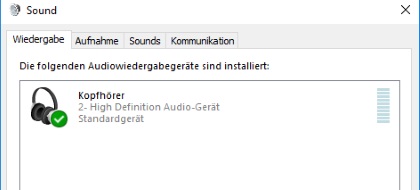
Handy-Kopfhörer als Headset anschließen und einrichtenSollten die angeschlossenen Handy-Kopfhörer nicht als Headset erkannt werden und nicht funktionieren, dann liegt das in den meisten Fällen daran, dass die Windows-Einstellungen falsch sind. Stelle sicher, dass in den Windows Sound-Einstellungen sowohl der Lautsprecher als auch das Mikrofon richtig eingestellt und als Standard-Ausgabe- bzw. Standard-Eingabe-Quelle ausgewählt sind. Überprüfen und einstellen kannst Du die Kopfhörer als Mikrofon folgendermaßen unter Windows 10.

  1. Klicke mit der rechten Maustaste unten rechts auf das Lautsprecher-Symbol im Tray-Bereich neben der Uhr.
  2. Öffne im Kontextmenü die „Wiedergabegeräte“ und stelle sicher, dass bei „Wiedergabe“ der Handy-Kopfhörer als Wiedergabegerät als Standard ausgewählt ist.
  3. Das gleiche wiederholst Du nun unter „Aufnahme“ für das Mikrofon von dem Handy-Kopfhörer und schon sollte dieser als Headset am PC oder Laptop funktionieren.

Windows 10 Mikrofon-Pegel verstellt sich automatisch

Was tun, wenn sich unter Windows 10 der Mikrofon-Pegel automatisch verstellt? Was könnte die Ursache sein, wenn sich die Lautstärke von dem Mikrofon meines Headsets automatisch ändert und leiser oder lauter wird? Wer gelegentliche Programme auf seinem PC oder Laptop nutzt, die ein Mikrofon voraussetzen, der könnte dieses Problem eventuell früher oder später einmal haben. Egal ob in Programmen wie Skype, Teamspeak, Discord oder wo man sonst noch so ein Mikrofon braucht, unter Umständen kommt es dazu und das Mikrofon wird von der Lautstärke mit der Zeit automatisch leiser und der Mikrofon-Pegel ändert sich wie von Geisterhand. Da stellt sich die Frage, warum ist das so und wie kann man das umstellen?

Nach unserer Recherche kann es wohl verschiedene Ursachen haben, wenn sich der Mikrofon-Pegel automatisch verstellt. Die zwei folgenden Lösungsansätze könnten dir vielleicht bei dem Problem weiterhelfen.

Windows 10 Mikrofon-Pegel stellt sich ständig zurück/geht runter

Mikrofon-Pegel ändert sich automatisch und von alleineNeben der Einstellung von dem Mikrofon-Pegel unter Windows, gibt es oft auch Programme, über die man den Pegel einstellen und steuern kann. Testweise könntest Du mal das Einstellen von dem Mikrofon-Pegel durch andere Programme deaktivieren.

  1. Klicke dazu mit der rechten Maustaste unten rechts auf das Mikrofon-Symbol und öffne die Aufnahmegeräte.
  2. Wähle das aktivierte und als Standard ausgewählte Mikrofon aus und öffne die Eigenschaften.
  3. Unter dem Tab „Erweitert“ kannst Du unten den Haken bei „Anwendungen haben alleinige Kontrolle über das Gerät deaktivieren“.

Windows 10 Mikrofon einstellen, wenn sich Pegel automatisch verstellt

Möglicherweise ist das Mikrofon auch nicht richtig eingerichtet und der Pegel wird automatisch viel zu hoch bzw. viel zu niedrig eingestellt. Aus diesem Grund solltest Du das Mikrofon noch einmal neu einrichten und auf eine Sache beim Einstellen besonders achten.

  1. Klicke wieder mit der rechten Maustaste unten rechts auf das Lautsprecher-Symbol und öffne die „Aufnahmegeräte“.
  2. Wähle das eingerichtete Mikrofon aus und klicke auf „Konfigurieren“ sowie „Mikrofon einrichten“.
  3. Bei dem Schritt „Lautstärke von anpassen“ solltest Du darauf achten, dass Du nicht zu laut sprichst, am besten nur ganz knapp in den grünen Bereich rein.
  4. Schließe die Einrichtung ab und mit etwas Glück ist das Problem jetzt behoben, dass sich der Mikrofon-Pegel automatisch ändert bzw. hoch und runter stellt.

Kennst Du noch weitere Tricks und Lösungen die helfen, wenn es Probleme mit dem Mikrofon-Pegel in Windows 10 gibt?

Snapchat Umfrage machen: Abstimmung erstellen

Du willst in Snapchat eine Umfrage machen und fragst dich, gibt es bei Snapchat auch eine Funktion zur Abstimmung wie man es von Instagram kennt? Im Alltag kommt es immer mal wieder vor, dass man zu einem bestimmten Thema eine kleine Umfrage machen muss. Sei es bei einem privaten Snapchat-Account unter Freunden oder aber auch unter den hunderten oder gar tausenden Followern bei Snapchat. Welche Möglichkeiten Du hier hast und wie man recht einfach bei Snapchat eine Umfrage erstellen kann, dass haben wir in diesem Beitrag in einer kleinen Anleitung zusammengefasst.

Snapchat Abstimmung erstellen: Wo ist der Sticker dafür?

Bislang gibt es in Snapchat leider keine Umfrage-Funktion, anders als dies beispielsweise bei Instagram mit den neuen Umfrage-Stickern möglich ist. Dennoch kann man in Snapchat aber auch in anderen Apps wie beispielsweise WhatsApp oder im Facebook Messenger über „Umwege“ relativ einfach eine Umfrage machen und eine Abstimmung erstellen.

Hier bieten sich verschiedene Methoden an. Zum einen findet man im Netz dutzende Webseiten mit denen man eine Online-Umfrage erstellen und diese dann über Snapchat als Link teilen kann, zum anderen gibt es aber auch Apps mit denen man Umfragen erstellen und diese dann ebenfalls in Snapchat teilen kann. Im Prinzip sind beide Methoden recht identisch, letztere sieht unter Umständen etwas besser aus aber von der Bedienung unterscheiden sich diese nicht großartig.

Snapchat Abstimmung über Online-Umfrage-Tools erstellen

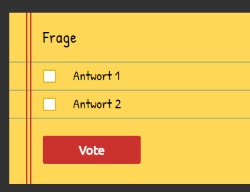
Snapchat Umfrage machenEine der bekanntesten Webseiten wenn es um das Thema „Online-Umfragen erstellen“ geht ist sicherlich strawpoll.me. Über die Webseite strawpoll.me kannst Du kostenlos und relativ einfach eine Umfrage mit mehreren Antwortmöglichkeiten erstellen. Das praktische bei der Erstellung einer Snapchat Umfrage über strawpoll ist, dass diese so ziemlich jeder auf seinem Handy ohne die Installation von einer Drittanbieter-Apps im Browser öffnen und abstimmen kann.

Snapchat Umfrage erstellen über Apps

Alternativ zu der oben beschriebenen Methode über die Online-Umfrage kann man für Snapchat Umfragen beispielsweise auch auf Apps wie „Polly“ zurückgreifen. Mit der App kann man schicke Umfragen mit wenigen Handgriffen erstellen und diese dann als Link über Snapchat als Bild oder aber auch in seiner Snapchat Story teilen.

Wahrscheinlich ist es nur eine Frage der Zeit bis man auch direkt in Snapchat eine Umfrage erstellen kann. Gibt es mittlerweile schon eine Funktion mit der man eine Snapchat Abstimmung erstellen kann? Wenn ja, dann hinterlasse uns gerne einen kurzen Hinweis hier im Kommentarbereich.

Android wo werden APK gespeichert? (Speicherort)

Wo werden unter Android die APK-Dateien von den installierten Apps gespeichert? Unter welchem Speicherort werden die APK abgelegt und kann ich mir diese einfach aus dem Pfad kopieren und dann auf einem anderen Gerät installieren? Wer auf seinem Android-Smartphones nicht nur Apps über dem Google Play Store sondern gelegentlich auch Apps manuell über eine APK installiert, dem könnte diese Frage vielleicht bekannt vorkommen. Wenn Du auch nach dem Speicherort der APK-Dateien suchst, findest Du hier einige Informationen dazu.

Android APK Speicherort: Wo werden die APK-Dateien gespeichert?

Kurz gesagt, wenn Du die App aus dem Google Play Store auf deinem Handy installierst, dann wird in der Regel keine richtige APK-Datei auf deinem Android-Smartphone abgelegt, die man sich einfach kopieren und dann auf ein anderes Handy übertragen kann. Je nach Version könnte man einmal unter dem Pfad „/data/app“ für Play Store Apps und unter dem Pfad „/system/app“ für System-Apps nachsehen, ob dort die APK-Dateien noch liegen.

Aber auch wenn die APK nicht auf dem internen Speicher von deinem Smartphone dauerhaft abgelegt wurde heißt es noch nicht, dass man die installierten Android-Apps nicht in eine APK-Datei umwandeln und dann auf ein anderes Gerät übertragen kann, jedenfalls solange es sich um kostenlose Apps handelt.

  • Zum einen kannst Du dir viele Apps (auch in älteren Versionen) von Webseiten wie apkmirror.com herunterladen. Dort werden die einzelnen APK für viele Apps angeboten. Wichtig ist hier, man sollte keine Android-Apps aus dubiosen Quellen beziehen, diese sind nicht selten mit Malware bestückt.
  • Zum anderen kannst Du eine installierte App in eine APK-Datei umwandeln. Dafür gibt es im Google Play Store zahlreiche Apps wie zum Beispiel den „APK Extractor„. Mit der App kannst Du schnell und einfach fast alle Apps, darunter zum Teil auch Systemanwendungen, als APK exportieren. Ein Root ist für die Nutzung der App nicht erforderlich. Der Speicherort der APK-Dateien befindet sich in dem Fall meist in dem App-Verzeichnis oder an dem Pfad, den man beim Speichern angegeben hat.

„Der Informationsspeicher steht zurzeit nicht zur Verfügung“: Outlook Fehler

Wieso bekomme ich beim Start von Outlook 2016 oder 2013 die Fehlermeldung „Der Informationsspeicher steht zurzeit nicht zur Verfügung“ angezeigt? Warum kann Outlook nicht gestartet werden und wieso steht der Informationsspeicher zurzeit nicht zur Verfügung? Auch wenn das E-Mail-Programm Outlook aus dem Hause Microsoft eigentlich eher selten Probleme macht, so wurde uns vor kurzem plötzlich die Fehlermeldung „Der Informationsspeicher steht zurzeit nicht zur Verfügung“ angezeigt, ohne das es dafür einen erkennbaren Grund gab. Am Tag zuvor konnten wir Outlook noch problemlos starten. Auf der Suche nach einer Ursache und Lösung haben wir recht schnell einen Trick gefunden mit dem wir den Fehler beheben und lösen konnten.

Outlook: Der Informationsspeicher steht zurzeit nicht zur Verfügung

Da wir vermutlich nicht die einzigen Outlook-Nutzer sind, die vielleicht früher oder später mal die oben genannte Fehlermeldung angezeigt bekommen, hier ein Lösungsansatz welcher bei uns auf Anhieb funktioniert hat. Steht der Informationsspeicher nicht zur Verfügung, dann hat es bei uns eigentlich immer weitergeholfen das aktuelle Profil zu löschen und erneut einzurichten. Danach war wieder alles beim Alten.

  1. Als erstes musst Du die „Systemsteuerung“ öffnen und oben rechts die Anzeige auf „Kleine Symbole“ umstellen, sofern noch nicht geschehen.
  2. Wähle in der Systemsteuerung „E-Mail“ aus und klicke auf „Profile anzeigen“. Jetzt musst Du alle bereits vorhandenen Profile löschen.
  3. Klicke auf „Hinzufügen“ und gibt einen neuen Namen für das Profil ein und klicke auf „OK“.
  4. Jetzt musst Du das E-Mail-Postfach noch einmal erneut einrichten, dafür am besten „Manuelle Konfiguration oder zusätzliche Servertypen“ auswählen.
  5. Im nächsten Schritt musst Du den gewünschten Dienst auswählen und dann deine Kontoinformationen bzw. Zugangsdaten eingeben.
  6. Zum Schluss solltest Du noch unter „E-Mail“ die Option „Immer dieses Profil“ verwenden und dein Profil auswählen.
  7. Starte Outlook und mit etwas Glück sollte das Programm wie gewohnt starten, ohne das dabei die Fehlermeldung „Der Informationsspeicher steht zurzeit nicht zur Verfügung“ angezeigt wird.

Weitere Lösungsansätze bei Problemen mit dem Informationsspeicher von Outlook

  • Überprüfe in den Eigenschaften von der Outlook.exe, ob diese möglicherweise im Kompatibilitätsmodus gestartet wird. Sofern die Outlook.exe standardmäßig im Kompatibilitätsmodus wird, sollte man den Haken hier bei „Programm im Kompatibilitätsmodus ausführen“ einmal testweise entfernen.
  • Outlook neuinstallieren: Wenn gar nichts mehr hilft dann soll es einigen Betroffenen auch wohl geholfen haben das komplette Outlook einmal von dem Windows-PC zu deinstallieren und anschließend eine Neuinstallation durchzuführen.

Hast Du auch Bekanntschaft mit der Fehlermeldung „Der Informationsspeicher steht zurzeit nicht zur Verfügung“ beim Start von Outlook gemacht? Kennst Du weitere Lösungen, die bei diesem Problem weiterhelfen könnten?