Windows 10 Bildschirm flackert: Was tun?

Was tun, wenn unter Windows der Bildschirm von meinem PC oder Laptop flackert? Was könnte die Ursache für das Bildschirm flackern sein und wie lässt sich dieses abstellen? Auch wenn Windows 10 erfahrungsgemäß eher selten Probleme macht, so kann es immer wenn es um Hard- und Software geht, früher oder später zu dem einen oder andere Problem kommen. Zu diesen Problemen gehört vielleicht für einige Windows 10-Nutzer auch, dass der Bildschirm flackert und blinkt. Was Du in der Situation tun kannst und welche Dinge das Problem verursachen könnten, dass haben wir in diesem Beitrag einmal kurz zusammengefasst.

Bildschirm flackert unter Windows 10

Windows 10 Bildschirm flackertWenn der an deinen PC oder Laptop angeschlossene Bildschirm flackert, dann kann das ganz unterschiedliche Ursachen haben. Als erstes solltest Du einmal das Kabel sowie den Anschluss überprüfen. Ist das Kabel richtig eingesteckt und funktionieren auch andere Geräte mit dem Kabel? Wenn ja und das Problem weiterhin auftritt, dann starte deinen PC/Laptop einmal neu und überprüfe, ob das Problem weiterhin besteht.

Lösung 1: Bildschirm-Auflösung ändern

Eine Ursache warum der Bildschirm flackert könnte die Bildschirm-Auflösung sowie die eingestellte Bildwiederholrate sein. Um die Bildschirmauflösung unter Windows 10 ändern zu können, musst Du einfach folgende Schritte ausführen.

  1. Navigiere auf den Desktop und klicke mit der rechten Maustaste auf eine freie Stelle, um das Kontextmenü zu öffnen.
  2. Im Kontextmenü findest Du die „Anzeigeeinstellungen“ und unter „Bildschirm“ kannst Du die „Auflösung“ ändern.
  3. Testweise solltest Du die Auflösung einmal verringern und prüfen, ob der Bildschirm weiterhin flackert.

Zum Test könntest Du auch mal mit der Bildwiederholrate herumspielen und diese verringern. Dies ist teilweise auch eine Ursache, wenn der Bildschirm plötzlich flackert.

Lösung 2: Grafikkarten-Treiber aktualisieren

Gibt es weiterhin Probleme mit einem flackendern Bildschirm unter Windows 10, dann könnte das ggfs. auch an veralteten Grafikkarten-Treibern liegen. Aktualisiere deine Grafikkarten-Treiber und prüfe, ob das Problem weiterhin auftaucht. Die passenden Grafikkarten-Treiber für deinen PC/Laptop findet man meist ganz einfach und schnell durch eine Google-Suche nach „Grafikkarten-Modell + Treiber“ oder „Notebook-Modell + Treiber“. Achte beim Treiber-Download auch darauf, dass die Treiber kompatibel mit Windows 10 sind.
Android Update-Benachrichtigung ausschalten

Wie kann ich bei Android die Update-Benachrichtigung deaktivieren? Wie lässt sich bei einem Android-Smartphone wie beispielsweise bei einem Samsung Galaxy S8 oder Galaxy S7 die Benachrichtigung über das Update ausschalten und ausblenden? Auch für Android kommen regelmäßig Updates raus und in der Regel wird man darüber über eine Benachrichtigung informiert, dass das Update entweder bereits heruntergeladen wurde oder der Download noch ausstehend und die Installation danach erfolgen kann. Auch wenn Updates eigentlich eine gute Sache sind und neben neuen Funktionen meist auch Sicherheitslücken schließen, so gibt es wiederum manchmal auch einen guten Grund ein bestimmtes Android-Update nicht zu installieren, jedenfalls nicht sofort. Das kann zum Beispiel der Fall sein, wenn man weiß das unter dem Update aktuell noch bestimmte Probleme auftreten oder das Update bestimmte angeschlossene Geräte wie ein Bluetooth-Headset oder eine Freisprechanlage unbrauchbar machen, weil diese zum Beispiel nicht mehr erkannt werden.

Android Benachrichtigung über System-Update deaktivieren und ausblenden

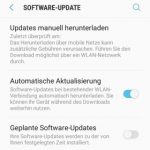
Android Systemupdate Benachrichtigung deaktivierenStellt sich nur die Frage, wie kann ich das Android-Update verhindern? Wie und wo kann ich die Android Update-Benachrichtigung deaktivieren? In der Regel werden die Android Updates zwar automatisch heruntergeladen, aber nicht automatisch installiert. Die Installation von dem Update muss also erst einmal manuell bestätigt werden. Trotzdem bekommt man meist einen Update-Hinweis als Benachrichtigung angezeigt, doch auch dieser kann deaktiviert und damit ausgeblendet werden.
  1. Warte ab, bis die Update-Meldung als Benachrichtigung in der Statusleiste von deinem Android-Smartphone erscheint.
  2. Tippe und halte auf die Benachrichtigung bis die „App-Info“ oder „App-Information“ erscheint.
  3. In der „App-Info“, was meist nichts anderes als die Eigenschaften einer App ist, kannst Du nun die Option „Benachrichtigungen anzeigen“ deaktivieren.

Windows 10 Update-Dateien löschen und bereinigen

Wie kann man in Windows 10 alte Update-Dateien löschen? Wie kann ich das Windows 10 Update bereinigen und bereits heruntergeladene Update-Dateien entfernen? Das Windows 10 Update läuft ja größtenteils im Hintergrund ab und in den meisten Fällen bekommt man gar nicht mit, wenn die Updates heruntergeladen und installiert werden. Auch wenn die Updates unter Windows 10 erfahrungsgemäß eher selten Probleme machen, so kann es hin und wieder mal passieren und es tritt ein Fehler auf mit dem man nicht so wirklich etwas anfangen kann.

Windows 10: Alte Update-Dateien löschen

Windows 10 Update-Dateien manuell bereinigenHier kann es dann manchmal schon helfen wenn man den Windows 10 Update-Dienst neustartet und das Update nochmal startet. Doch auch dies ist nicht immer ausreichend und dann sollte man versuchen, die bereits heruntergeladenen Windows 10 Updatedateien zu löschen und alles nochmal neu herunterzuladen. Stellt sich nur eine Frage, wie kann ich die Update-Dateien unter Windows 10 löschen?

Die Update-Dateien unter Windows 10 lassen sich relativ einfach löschen, wie unten beschrieben. Wichtig ist, der Windows-Update-Dienst muss vorher über die Windows-Dienste angehalten werden.

  1. Starte den Ausführen-Dialog über die Tastenkombination STRG + R und gebe den Befehl „services.msc“ ein.
  2. In den Windows-Diensten musst Du nun nach dem Dienst „Windows-Update“ suchen und diesen über das Kontextmenü (Rechtsklick) beenden.
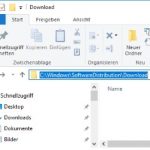
  3. Öffne den Windows Explorer und navigiere in den Ordner „C:\Windows\SoftwareDistribution\Download“.
  4. Lösche sämtliche Unterordner in „Download“ und damit sind die Update-Dateien gelöscht.
  5. Jetzt kannst Du den Windows-Update-Dienst wieder über die Windows-Dienste starten und das Update nochmal anstoßen.
  6. Öffne dazu das Startmenü und tippe auf das Zahnrad-Symbol, um darüber die Einstellungen zu öffnen.
  7. Unter „Update und Sicherheit“ kannst Du das Windows 10-Update wie gewohnt über den Button „Nach Updates suchen“ unter dem Updatestatus anstarten.

Windows 10 Update Bereinigung

Alternativ kann man auch die Datenträgerbereinigung verwenden, auch darüber lassen sich alte Dateien von dem Update entfernen. Öffne dazu den Windows Explorer, klicke mit der rechten Maustaste auf das entsprechende Laufwerk/Partition und öffne die Eigenschaften. Unter der Registerkarte „Allgemein“ findest Du den „Bereinigen“-Button. Jetzt weißt Du, wie man das Windows 10 Update bereinigen und die alten Update-Dateien löschen kann.

PS4 Sprachchat funktioniert nicht: Party-Chat NAT-Typ

Wieso funktioniert der Sprachchat auf der PS4 nicht? Was kann ich tun, wenn der Sprachchat bzw. Party-Chat auf der PlayStation 4 nicht so funktioniert, wie er eigentlich funktionieren sollte? Wer mit Freunden über die PlayStation 4 zusammenspielt und dabei den Party-Chat benutzt, der bekommt beim Beitritt eventuell die Fehlermeldung angezeigt, dass der Party-Chat aufgrund von einem NAT-Typ Fehler nicht funktioniert. Teilweise soll man auch wohl einfach so aus dem Sprachchat rausfliegen oder man kann niemanden hören geschweige denn sich mit seinen Freunden über den Party-Chat unterhalten. Was Du in der Situation machen kannst und wie sich die Probleme häufig beheben lässt, dass haben wir in diesem Beitrag beschrieben.

PS4 Sprachchat Probleme beheben: Party-Chat funktioniert nicht?

Wenn bei der PS4 der Party-Chat und Sprachchat nicht funktioniert, dann kann das verschiedene Ursachen haben. Als erstes solltest Du natürlich überprüfen, ob Du dein Mikrofon richtig angeschlossen hast und auch die Lautstärke richtig eingestellt ist, wenn Du im Party-Chat niemanden hörst. Wenn das der Fall ist oder Du mit einem NAT-Typ Fehler aus dem Sprachchat fliegst, dann hilft es in der Regel weiter die von der PS4 genutzten Ports freizuschalten.

Wir haben dazu die folgenden Ports im Router freigeschaltet und darüber für die PS4 eine Portweiterleitung eingerichtet. Nachdem wir das gemacht haben, waren die Probleme mit dem Party-Chat verschwunden und der Sprachchat auf der PS4 funktioniert seit dem ohne Probleme.

  • TCP: 80, 443, 3478, 3479, 3480
  • UDP: 3478, 3479

Auf der PlayStation-Webseite gibt es übrigens eine sehr gute Hilfe dazu. Egal ob es um Probleme mit dem Party-Chat oder Probleme mit dem Online-Modus von PS4-Spielen geht. Weitere Informationen findest Du auf der verlinkten Webseite https://connection.support.playstation.com/#/product.

Hast Du auch Probleme mit dem PS4 Party-Chat und funktioniert der Sprachchat bei dir nicht? Kennst Du weitere Ursachen und Lösungsansätze, die hier Betroffenen weiterhelfen könnten?

iPhone vibriert ständig und ohne Grund: Was tun?

Wenn das iPhone ständig oder immer mal wieder ohne Grund vibriert, dann kann das verschiedene Ursachen haben. Sofern die Vibration nicht von einer Benachrichtigung ausgelöst wird, dann könnte das ständige Vibrieren auch durch andere Aktionen/Fehler ausgelöst werden. Die folgenden Tipps können dir vielleicht bei der Problemlösung weiterhelfen, wenn dein iPhone ständig vibriert.

iPhone vibriert ständig: Was tun?

Bevor Du dich auf die Suche nach einer Ursache machst, warum dein iPhone ständig vibriert, solltest Du das iPhone erst einmal neustarten und prüfen, ob der Fehler weiterhin auftritt. Manchmal lassen sich einige technische Probleme schon durch einen simplen Neustart beheben und man spart sich viel Zeit bei der vergeblichen Suche nach einer Ursache.

  • iPhone vibriert ohne Grund beim Laden oder wenn an Kabel angeschlossen? In dem Fall ist die Ursache für das Problem meist beim Kabel zu finden. Ist das Kabel von einem Dritthersteller und nicht original von Apple? Möglicherweise ist das Kabel auch einfach defekt. Das „Problem“ scheint nicht nur beim Akku laden aufzutreten, sondern auch wenn man das iPhone über das Kabel an den PC/Mac anschließt.
  • Benachrichtigungs- bzw. Vibrationseinstellungen von den Apps überprüfen: Zur Sicherheit solltest Du nochmal die Einstellung für die Vibration bei den einzelnen Apps überprüfen.
  • iPhone zurücksetzen: Wenn gar nichts hilft, dann könnte ggfs. ein Zurücksetzen auf die Werkseinstellungen weiterhelfen. Bedenke dabei, durch den Reset auf die Werkseinstellungen werden alle Daten auf dem iPhone gelöscht.
  • Kontakt mit Apple Support aufnehmen: Möglicherweise ist auch ein Hardware-Defekt die Ursache für das Vibrationsproblem. In dem Fall solltest Du dich direkt an den Apple-Support wenden.

Kennst Du weitere Ursachen, wenn das iPhone mit dem neuen iOS 11 aber auch mit iOS 10 ständig und grundlos vibriert? Wenn Du auch deine Erfahrungen mit dem Problem gemacht hast und noch weitere Lösungsansätze dafür kennst, dann teile dein Wissen und deine Tipps dazu gerne hier über die Kommentarfunktion.