Android Kalender Speicherort: Wo wird der Kalender gespeichert?

Wo werden die Kalender unter Android gespeichert? Unter welchem Speicherort und Pfad kann ich die Kalender-Dateien unter Android finden? So könnte eventuell mal die Frage von so manch einem Android-Nutzer aussehen, der gerne seinen Kalender von einem Android-Handy auf ein anderes Gerät übertragen möchte. Doch unter welchem Pfad wird die Kalenderdatei abgespeichert und kann man sich diese einfach von dem einen Handy kopieren und dann auf dem anderen Handy wieder importieren?

Android: Wo wird der Kalender gespeichert?

Kurz gesagt, ja theoretisch kann man sich die Datenbank-Datei von dem Kalender kopieren und auf einem anderen Gerät importieren, allerdings funktioniert das nur unter bestimmten Voraussetzungen und hängt auch davon ab, welche Kalender-App man verwendet, also beispielsweise die vorinstallierte Kalender-App oder eine App von einem Drittanbieter aus dem Google Play Store. Die Kalender-Datei befindet sich in der Regel unter dem Pfad „Android/data/com.android.calendar“, jedenfalls wenn die standardmäßig vorinstallierte Kalender-App verwendet wird.

Von der Methode die Kalenderdatei manuell zu kopieren, auf das andere Handy übertragen und dort wieder zu importieren raten wir allerdings ab, denn es geht auch viel einfacher und schneller, wenn es darum geht den Kalender zu exportieren und auf einem anderen Gerät wieder zu importieren.

Android Kalender manuell exportieren und importieren

Zum einen könntest Du den Kalender mit einer Cloud synchronisieren und so exportieren und auf dem anderen Handy wiederherstellen, hier bietet sich beispielsweise der Google Kalender an. Alternativ kann man sich unter Android seinen Kalender auch ganz einfach mit einer App als ics-Datei exportieren. Die ics-Datei kann man dann auf das neue Handy übertragen und so seinen kompletten Kalender mit allen Terminen wiederherstellen. Zum Teil gibt es Kalender-Apps, welche schon einen Export über die Einstellungen als ics-Datei anbieten, alternativ kann man aber auch auf Apps wie „iCal Import/Export CalDAV“ zurückgreifen, mit der wir in den letzten Jahren sehr gute Erfahrungen gemacht haben.

Nachdem Du dir die App heruntergeladen und installiert hast, kannst Du unter „Exportieren“ den jeweiligen Kalender auswählen und als ics-Datei exportieren. Die App bietet sogar die Möglichkeit den Export direkt an eine E-Mail-Adresse zu senden, über Bluetooth an ein anderes Gerät zu übertragen, auf dem internen Speicher abzulegen, auf einen FTP hochzuladen und vieles mehr. Den Export in Form der .ICS-Datei kannst Du dann entweder über die gleiche App oder direkt über die Kalender-App wieder importieren, je nachdem welche App Du für den Kalender verwendest.

Android App Speicherort ändern: Anleitung beim Samsung Galaxy S8, S7

Wie kann ich unter Android den App Speicherort ändern? Wie kann ich eine auf dem internen Speicher installierte Android-App auf die SD-Karte verschieben und kann man im Play Store den Speicherort von Apps umstellen, sodass die Apps direkt auf die Speicherkarte installiert werden? Je nachdem wie groß der interne Speicher von dem eigenen Smartphone ist und vor allem auch, wie viele Apps man auf dem internen Speicher installiert hat, könnte den einen oder anderen vielleicht mal die Frage beschäftigen, ob man einzelne Apps nicht auch auf die SD-Karte auslagern kann.

Android App Speicherort ändern

Android App Speicherort auf SD-Karte ändernDie Antwort darauf lautet, ja Du kannst unter Android den App Speicherort ändern und dafür gibt verschiedene Möglichkeiten. Neben der Nutzung von speziellen Apps welche die installierten Android-Apps vom internen Speicher auf die Speicherkarte auslagern, welche nicht selten Root-Rechte erfordern, kann man bei einigen Android-Smartphones auch den Speicherort über den Anwendungsmanager ändern. Dies funktioniert beispielsweise bei Smartphones wie einem Samsung Galaxy S8 oder Galaxy S7 sehr einfach und ohne zusätzliche Apps.

  1. Öffne die „Einstellungen“ und den Menüpunkt „Apps“.
  2. Wähle in den Apps die App aus, die Du gerne vom internen Speicher auf die SD-Karte verschieben möchtest.
  3. Unter dem Menüpunkt „Speicher“ kannst Du nun auf den „Ändern“-Button tippen und dort von „Gerätespeicher“ auf „SD-Karte“ umstellen.

Jetzt wird zwar nicht die komplette App aber meist ein Großteil der App-Daten auf die SD-Karte verschoben. Wichtig ist, wenn Du den Speicherort der App auf die SD-Karte änderst, dann funktioniert die App auch nur wenn die Speicherkarte eingelegt ist.

Nicht alle Android-Apps lassen sich verschieben

Wenn man damit beginnt einige Android Apps auf die Speicherkarte zu verschieben, dann wird man schnell feststellen, es funktioniert nicht bei jeder App, allerdings erfahrungsgemäß bei den meisten „größeren Apps“. Was sich nicht auf die SD-Karte verschieben lässt sind unter anderem System-Apps wie beispielsweise die Telefon-App oder aber auch die Google-Apps.

Rainbow Six Siege Verbindungsfehler: Was tun bei Fehlercode auf PC, PS4, Xbox One?

Wieso bekomme ich in Rainbow Six Siege ständig einen Verbindungsfehler angezeigt? Warum hängt sich das Spiel beim Trupp erstellen auf und welche Bedeutung hat der Fehlercode XY? Eine Frage, die möglicherweise mal den einen oder anderen Rainbow Six Siege-Spieler beschäftigen könnte, denn auch wenn die Probleme im Spiel auf dem PC sowie auf der Konsole in Form von PS4 und Xbox One eher selten auftreten, so bekommt man hin und wieder einen Verbindungsfehler in Form von einem Fehlercode angezeigt und dann fragt man sich, was kann ich jetzt tun und was bedeutet das?

Rainbow Six Siege Verbindungsfehler: Was tun?

Wenn Du in Rainbow Six Siege einen Verbindungsfehler angezeigt bekommst und sich das Spiel beispielsweise beim Trupp erstellen aufhängt, dann liegt das erfahrungsgemäß an einer der beiden folgenden Ursachen.

  • Deine Internetverbindung funktioniert nicht: Stelle sicher, dass deine Internetverbindung ordnungsgemäß läuft und eine Verbindung hergestellt werden kann. Unter Umständen könnte hier schon ein einfacher Neustart von dem PC/Konsole sowie dem Router weiterhelfen. Hast Du deinen PC/Konsole über WLAN verbunden, dann achte darauf, dass der Empfang ausreichend gut und stabil ist.
  • Störung bei den Rainbow Six Siege Servern: Es kommt zwar eher selten vor, aber gelegentlich kam es in der Vergangenheit schon einmal zu Störungen von den Rainbow Six Siege Servern. In dem Fall kann man meist nicht viel machen außer abwarten und Tee trinken. In den meisten Fällen waren die Störungen oft nach wenigen Minuten behoben, also einfach zurücklehnen und es in ein paar Minuten noch einmal probieren.

Bekommst Du in Rainbow Six Siege weiterhin Verbindungsfehler und Fehlercodes angezeigt, sobald Du dem Locker oder einem Rank-Spiel joinen willst? Wird Rainbow Six Siege als offline angezeigt und Du kannst dich nicht anmelden? Dann könnte es unter Umständen auch helfen, wenn man die von Rainbow Six Siege genutzten Ports im Router freigibt.

A message that you sent could not be delivered to one or more of its recipients

Was bedeutet die Fehlermeldung „A message that you sent could not be delivered to one or more of its recipients.“ bei einer E-Mail? Was tun, wenn ich nach dem Absenden einer E-Mail eine weitere E-Mail selber zugesendet bekomme in welcher der oben genannte Fehler angezeigt wird? Wer gelegentlich mal eine E-Mail versendet, der hat es vielleicht schon einmal erlebt, dass man direkt eine E-Mail zurückbekommt. Das kann sowohl eine Abwesenheitsnotiz oder die angeforderte Lesebestätigung sein, aber es kann auch eine E-Mail mit einer Fehlermeldung sein.

Nicht selten beginnt die E-Mail mit dem Titel „Mail delivery failed returning message to sender“ und etwas weiter unten steht dann etwas von „A message that you sent could not be delivered to one or more of its recipients“. Was es damit auf sich hat und wie sich die Ursache dafür meistens schnell finden lässt, dass haben wir in diesem Beitrag kurz beschrieben.

A message that you sent could not be delivered to one or more of its recipients: Übersetzung auf Deutsch

A message that you sent could not be delivered to one or more of its recipientsDie sinngemäße Übersetzung von der oben genannten Fehlermeldung bedeutet so viel wie „Die gesendete Nachricht (E-Mail) konnte einem oder mehreren der angegebenen Empfängern nicht zugestellt werden. Auch wenn es durchaus verschiedene Ursachen haben kann, so liegt das Problem meist bei einer falsch eingegebenen E-Mail-Adresse, die gar nicht existiert. Ist dir beim Eintippen der E-Mail-Adresse vielleicht ein Tippfehler unterlaufen? Sollte kein Tippfehler zu erkennen sein, dann könnte das Postfach womöglich gar nicht (mehr) existieren. Alternativ könnten auch Probleme beim E-Mail-Server des Empfänger die Ursache für die Fehlermeldung sein, sodass die E-Mail dem Nutzer nicht zugestellt werden kann.
Bekommst Du den Fehler angezeigt, dann überprüfe als erstes die eingegebene E-Mail-Adresse/n der Empfänger. Sollte es keine sichtbaren Fehler geben, dann sende die E-Mail einfach nochmal. Sollte auch das nicht funktionieren, dann nimm am besten anderweitig Kontakt zu der Person auf, vielleicht stimmt wie oben erwähnt etwas mit dem Postfach des Nutzers nicht. Die Fehlermeldung tritt übrigens unabhängig vom E-Mail-Provider auf, also egal ob bei GMX, Web.de, GMail, hier liegt die Ursache für das beschriebene Problem in 99,99 Prozent der Fälle meist nicht.

Kennst Du noch weitere Ursachen für die Fehlermeldung beim Versenden einer E-Mail? Weitere Tipps und Lösungen zu diesem Problem kannst Du jederzeit gerne hier in den Kommentaren teilen.

Android Kontakte Speicherort: Wo werden Kontakte gespeichert?

Wo werden unter Android die Kontakte gespeichert? In welchem Ordner bzw. unter welchem Pfad ist der Speicherort für die Android-Kontakte zu finden? Wer heutzutage ein Smartphone besitzt, der wird sicherlich auch seine Kontakte darauf verwalten. Dabei gibt es verschiedene Möglichkeiten wie man seine Kontakte verwalten kann. Zum einen kann man auf Cloud-Lösungen zurückgreifen und die Kontakte mit Google (oder einem anderen Anbieter) synchronisieren und zum anderen kann man die Kontakte auch auf der SIM-Karte und auf dem internen Speicher von dem Smartphone speichern. Legt man die Kontakte auf dem internen Speicher ab, dann stellt sich früher oder später meist die Frage – unter welchem Pfad und Speicherort werden die Kontakte gespeichert?

Android wo werden Kontakte gespeichert?

Wo unter Android die Kontakte gespeichert werden, dass hängt unter anderem auch davon ab, welche App Du verwendest. Wenn Du die standardmäßig vorinstallierte Kontakte-App verwendest, dann ist die Datenbank-Datei für die Kontakte unter dem Pfad /data/data/com.android.providers.contacts/databases/ und dem Dateinamen contacts.db oder contacts2.db. Für den Zugriff auf die Datei sind in der Regel Root-Rechte erforderlich. Willst Du die Kontakte sichern oder exportieren, dann gibt es aber bessere und vor allem einfachere Methoden als einfach die Datenbank-Dateien mit den Kontakten zu sichern.

Android Kontakte exportieren und sichern

Android wo werden Kontakte gespeichert?Neben der vorinstallierten Kontakte-App bieten meist auch Drittanbieter Kontakte-Apps aus dem Google Play Store die Möglichkeit an, die gespeicherten Kontakte zu exportieren. Die Kontakte werden dann meist als VCF-Datei exportiert, die deutlich besser zu verarbeiten und von mehr Geräten unterstützt wird, als die reine und meist noch verschlüsselte Datenbank-Datei contacts.db unter dem oben genannten Speicherort.

Bei einem Android-Smartphone wie einem Samsung Galaxy S8 oder Galaxy S7 kannst Du die Kontakte sehr einfach als VCF exportieren aber auch wieder importieren.

  1. Öffne die Kontakte-App auf deinem Handy und tippe oben rechts auf das Symbol mit den drei Punkten.
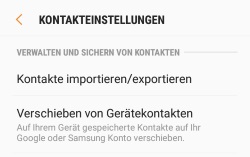
  2. Im Kontextmenü kannst Du nun die „Einstellungen“ öffnen und in den Kontakteinstellungen sollte direkt als einer der ersten Punkte „Verwalten und sichern von KOntakten“ angezeigt werden.
  3. Hier kannst Du nun die Kontakte als VCF-Datei exportieren und importieren. Alternativ würde es sich auch anbieten die Kontakte wie oben schon erwähnt mit einer Cloud zu synchronisieren, beispielsweise mit dem eigenen Samsung-Konto oder Google-Konto.