Android zwei entgegengesetzte Pfeile: Bedeutung in der Statusleiste

Was bedeuten eigentlich die zwei entgegengesetzten Pfeile in der Statusleiste unter Android? Warum wird das Symbol von den zwei entgegengesetzten Pfeilen manchmal angezeigt und manchmal wiederum nicht? In der Statusleiste unter Android bekommt man je nach Konfiguration und nach aktivierten Funktionen eine ganze Reihe von Symbolen angezeigt. Damit sind nicht nur die Symbole der Benachrichtigungen auf der linken Seite gemeint, sondern auch die Symbole von den eher „technischen Funktionen“ auf der rechten Seite der Statusleiste, beispielsweise für Bluetooth sowie WLAN und den Empfang.

Zum Teil bekommt man in der Android Statusleiste auch komische Symbole angezeigt, die man noch nie gesehen und die man sich meistens auch nicht direkt erklären kann. Zu diesen unbekannten und komischen Statusleisten-Symbolen gehört für den einen oder anderen vielleicht auch das Icon von zwei entgegengesetzten Pfeilen. Was ist die genaue Bedeutung der Pfeile und welche Funktion steckt dahinter?

Android Statusleiste: Was bedeuten die zwei entgegengesetzten Pfeile?

Statusleiste Symbol von zwei entgegengesetzten PfeilenWird in der Statusleiste von deinem Android Smartphone wie beispielsweise einem Samsung Galaxy S8 oder Galaxy S7 ein Symbol mit zwei entgegengesetzten Pfeilen angezeigt, dann ist dies meist das Zeichen für Voice over LTE. Auf einigen Geräten wird statt der zwei Pfeile auch ein Symbol bestehend aus den Buchstaben VO mit zwei Funkwellen und einem LTE für VoLTE (Voice over LTE) angezeigt, die Bedeutung dahinter ist in der Regel identisch.

Kurz gesagt – das Symbol der zwei entgegengesetzten Pfeile in der Android Statusleiste zeigt an, dass sowohl das Gerät als auch das verwendete Netz das „Voice over LTE“-Feature unterstützen.
Android zwei Apps gleichzeitig öffnen: Multi-Window beim Samsung Galaxy

Wie kann ich unter Android zwei Apps gleichzeitig öffnen? Wie lässt sich das Multi-Window bei einem Android-Smartphone wie einem Samsung Galaxy S8 oder Galaxy S7 einrichten und aktivieren? Der eine oder andere hat vielleicht schon einmal davon gelesen, dass man unter Android auf einem Smartphone wie einem Samsung Galaxy schon seit geraumer Zeit auch zwei Apps gleichzeitig öffnen kann. In dem Zusammenhang hat sich so manch einer sicher schon einmal gefragt, wie und wo kann man diese Funktion aktivieren und wie kann ich darüber zwei Apps gleichzeitig nebeneinander anzeigen lassen?

Android Multi-Window aktivieren und deaktivieren

Android Multi-Window aktivieren und deaktivierenBei einem Android-Smartphone wie einem Samsung Galaxy S8 oder Galaxy S7 ist das Multi-Window-Feature in der Regel standardmäßig aktiviert und kann direkt verwendet werden. Sollte das Multi-Window nicht funktionieren, dann könnte es möglicherweise sein, dass die Funktion deaktiviert wurde. Um Multi-Window zu aktivieren oder zu deaktivieren musst Du folgendermaßen vorgehen.
  1. Entsperre dein Smartphone und öffne die Einstellungen.
  2. Wähle in den Einstellungen die „Erweiterten Funktionen“ aus und relativ mittig findest Du „Multi Window“.
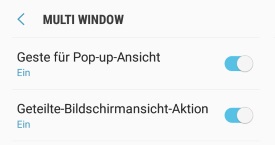
  3. Stelle sicher, dass Multi-Window aktiviert ist. Dafür bei Popup-Ansicht den Schalter aktivieren, für die geteilte Bildschirm-Ansicht den Schalter bei „Geteilte Bildschirmansicht-Aktion“ aktivieren.

Android zwei Apps gleichzeitig öffnen

Wenn die Geste für das Multi-Window auf deinem Android-Smartphone aktiviert ist, dann kannst Du bei geöffneter App einfach mit dem Finger diagonal aus einer der oberen Bildschirmecken nach unten streichst. Neben dem Multi-Window gibt es unter Android auch noch die geteilte Bildschirm-Ansicht. Während man beim Multi-Window einzelne Fenster für die geöffneten Apps gleichzeitig öffnen und verschieben kann, so kann man mit der geteilten Bildschirmansicht zwei Apps gleichzeitig nebeneinander oder übereinander auf dem Bildschirm anzeigen lassen. Anders als beim Multi-Window wird dabei der komplette Bildschirm ausgefüllt und die Apps werden automatisch übereinander oder nebeneinander angeordnet, je nachdem wie man das Smartphone hält und dreht.

Android Screenshot funktioniert nicht: Was tun?

Wenn unter Android der Screenshot nicht funktioniert, dann kann das verschiedene Ursachen haben. Geht bei deinem Android-Smartphone der Screenshot nicht, dann könnten dir die folgenden Tipps und Lösungsansätze vielleicht weiterhelfen, um das Problem zu beheben. Wer ein Smartphone oder Tablet mit Android besitzt, der hat mit Sicherheit auch schon einmal einen Screenshot erstellt. Über einen Screenshot kann man einzelne Bildschirminhalte als Bild in der Galerie abspeichern, dass geht sowohl bei einer Webseite, einem WhatsApp-Verlauf oder kurz gesagt, so ziemlich überall. Doch manchmal funktioniert der Screenshot unter Android nicht und dann stellt sich die Frage, warum ist das so?

Android Screenshot geht nicht: Daran kann’s liegen

Funktioniert der Android-Screenshot nicht mehr, dann kann das wie oben schon erwähnt verschiedene Ursachen haben. Manchmal liegt es einfach daran, weil man die falsche Tastenkombination drückt, manchmal ist es ein Bug welcher dann nicht selten durch einen einfachen Neustart des Smartphones behoben werden kann und manchmal blockieren auch einzelne Apps den Screenshots, zum Beispiel wenn es um die DRM-Sperre geht oder wenn es um sensible Informationen wie Online-Banking geht.

  • Richtige Tastenkombination gedrückt? Bei einem Samsung-Galaxy-Smartphone kannst Du den Screenshot ganz einfach machen, indem Du die Power-Taste sowie die Home-Taste kurz gedrückt hältst. Anschließend leuchtet der Bildschirm kurz auf und der Screenshot sollte erstellt werden.
  • Handy neustarten, wenn Screenshot nicht funktioniert. Bei uns ist es teilweise vorgekommen, dass die Bildschirmaufnahme trotz der richtigen Tastenkombination nicht aufgenommen und abgespeichert wurde. Hier hat es uns oft weitergeholfen, wenn man das Smartphone einfach einmal durchstartet und es dann noch einmal probiert.
  • Screenshot-App installiert? Zum Teil sollen auch wohl Screenshot-Widgets aus dem Google Play Store dafür gesorgt haben, dass wenn das Widget aktiv ist, die Screenshot-Tastenkombination nicht mehr funktioniert hat. In dem Fall entweder die Bildschirmaufnahme über das Widget machen oder das Widget beenden und die klassische Tastenkombination nutzen.

Android Screenshot funktioniert nicht aufgrund DRM

Zum Teil lassen sich unter Android die Screenshots deshalb nicht anfertigen, weil es sich um ein DRM geschütztes Bild handelt. Dieser DRM-Schutz ist beispielsweise in einigen Streaming-Apps eingebaut. Stellt sich die Frage, kann man den DRM Schutz bei einem Screenshot umgehen und wenn ja, wie geht das? Kurz gesagt, nein der DRM-Schutz lässt sich natürlich nicht umgehen, wenn das so einfach wäre, dann könnte man sich den Schutz auch gleich direkt sparen.

Kennst Du weitere Ursachen, wenn unter Android der Screenshot nicht funktioniert?

Android Screenshot über ganze Seite: Langer Screenshot machen

Wie kann man in Android einen Screenshot über die ganze Seite machen? Wie kann ich bei einem Android-Smartphone wie einem Samsung Galaxy S8 einen langen Screenshot über eine ganze Webseite, eine E-Mail oder aber auch über eine kompletten WhatsApp-Verlauf machen? Die Screenshot-Funktion unter Android ist recht praktisch, hat man etwas gesehen was man als Bild speichern möchte, dann drückt man einfach die entsprechende Tastenkombination und schon wird ein Screenshot von dem aktuellen Bildschirminhalt aufgenommen und in deiner Galerie gespeichert. Doch manchmal möchte man gerne auch einen Screenshot von einem kompletten Nachrichtenverlauf oder einer kompletten Webseite machen und dann stellt sich die Frage, geht das überhaupt?

Android langer Screenshot machen: So geht’s beim Samsung Galaxy

Android langen Screenshot machenKurz gesagt, ja es gibt und es gibt verschiedene Möglichkeiten. Zum einen findet man im Google Play Store eine Reihe von Apps mit denen man sogenannte „Scrollable Screenshots“ machen kann, zum anderen bieten einige Hersteller wie beispielsweise Samsung mit den Galaxy-Smartphones eine direkte Funktion mit der man einen langen Screenshot über die ganze Seite machen kann. Der lange Screenshots über die komplette Seite zum Scrollen geht sogar einfacher als anfangs gedacht und zwar folgendermaßen.

  1. Öffne die App oder Webseite in der Du einen langen Screenshot über die komplette Seite machen möchtest.
  2. Drücke nun einfach die Tastenkombination für einen Screenshot unter Android, dazu einfach die Power-Taste und Home-Taste gleichzeitig drücken.
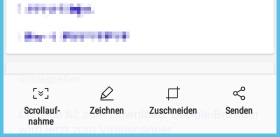
  3. Ist der Screenshot aufgenommen, dann erscheint unten eine kleine Leiste in der Du unter anderem auch den Button „Scrollaufnahme“ finden kannst.
  4. Tippe auf Scrollaufnahme und Du kannst den langen Screenshots über die ganze Seite machen, indem Du einfach nach unten scrollst und die gewünschten Bereich mit in den Screenshot aufnimmst.

Solltest Du kein Smartphone wie ein Samsung Galaxy besitzen und dein Handy keine Screenshot-Funktion für einen Scrollaufnahme anbieten, dann gibt es wie oben schon erwähnt verschiedene Apps im Google Play Store mit denen genau das möglich ist. Eine App mit einer derartigen Funktion ist unter anderem „Stitch & Share: big screenshot„, die man sich vollkommen kostenlos im Play Store herunterladen kann.

Android Symbole in Statusleiste ausblenden (Anleitung)

Wie kann man unter Android Symbole in der Statusleiste ausblenden? Kann ich bestimmte Statusleisten-Symbole verbergen und verstecken? Auch wenn die Symbole in der Statusleiste eigentlich recht praktisch sind und einem darüber wichtige Informationen über verschiedene Dinge wie beispielsweise zu dem Akku, dem Empfang, dem Netz und andere aktivierte Funktionen angezeigt werden, so hat sich der eine oder andere vielleicht schon einmal die Frage gestellt, ob man bestimmte Symbole in der Statusleiste nicht auch ausblenden kann.

Kurz gesagt, ja Du kannst unter Android bestimmte Symbole in der Statusleiste ausblenden lassen und zwar mit Hilfe von dem sogenannten System UI Tuner. Der System UI Tuner ist bereits seit Android 6.0 ein Teil von dem mobilen Betriebssystem, da dieser aber recht versteckt ist und erst „freigeschaltet“ werden muss, gibt es sicherlich einige Android-Nutzer, die von der Funktion noch nie etwas gehört haben. Unter den folgenden Absätzen zeigen wir dir, wie Du zum einen den System UI Tuner aktivieren bzw. einblenden und wie Du darüber Symbole in der Statusleiste ausblenden kannst.

Symbole in Statusleiste über System UI Tuner ausblenden

Als erstes musst Du den System UI Tuner auf deinem Android-Smartphone aktivieren und das geht folgendermaßen.

  1. Ziehe die Statusleiste nach unten, bis alle Einstellungen angezeigt werden.
  2. Tippe oben rechts auf das kleine Zahnrad-Symbol und halte dies solange gedrückt, bis Du eine Vibration spürst.
  3. Öffne nun die Android-Einstellungen und es sollte die Meldung „Herzlichen Glückwunsch. System UI Tuner wurde „Einstellungen“ hinzugefügt angezeigt werden.

Android Statusleiste Symbole ausblenden

Jetzt wo der System UI Tuner freigeschaltet und aktiviert ist, kannst Du darüber beliebig bestimmte Symbole in der Statusleiste ausblenden.

  1. Öffne dazu die „Einstellungen“ und wähle den Menüpunkt „System UI Tuner“ aus.
  2. In dem Untermenü solltest Du den Menüpunkt „Statusleiste“ finden und hier kannst Du verschiedene Symbole in der Android-Statusleiste verbergen und ausblenden, in dem Du einfach den entsprechenden Schalter bei der Funktion/Symbol deaktivierst.

Selbstverständlich kannst Du die ausgeblendeten Symbole in der Statusleiste unter Android auch jederzeit wieder einblenden lassen, dazu einfach wieder den deaktivierten Haken aktivieren.