Android Tastatur Umlaute aktivieren

Wie kann man bei der Android-Tastatur die Umlaute aktivieren? Wie kann ich die Google-Tastatur unter Android die Umlaute dauerhaft einblenden? Je nachdem welche Android-Tastatur man auf seinem Smartphone oder Tablet verwendet, werden die Umlaute nicht dauerhaft angezeigt sondern erst wenn man mit dem Finger auf einen Buchstaben tippt und hält, um dann den Umlaut auswählen zu können. Besser wäre es doch, wenn man den Umlaut direkt auswählen könnte, wie bei einem normalen Buchstaben und bei einer normalen PC- und Notebook-Tastatur meist auch möglich. Stellt sich die Frage, kann man man bei der Android-Tastatur die Umlaute auch dauerhaft anzeigen?

Android Tastatur mit Umlauten aktivieren

Android Umlaute aktivierenBei vielen Android-Tastaturen kann man die Umlaute auch aktivieren und dauerhaft einblenden und anzeigen lassen. Nachfolgend beschreiben wir die Vorgehensweise anhand der Google-Tastatur, es funktioniert in ähnlicher Form aber meist auch bei anderen Android-Tastaturen. Die Google-Tastatur gibt es natürlich nicht nur für Stock-Android sondern kann auch für andere Smartphones wie einem Samsung Galaxy, Huawei, LG und Co über den Google Play Store nachinstalliert werden.

  1. Öffne die Gboard-App wähle den Menüpunkt für die „Sprachen“ aus.
  2. Tippe unten auf „Tastatur hinzufügen“ und wähle dort unter „Deutsch“ die Sprache „Deutsch (Schweiz)“ aus.
  3. Um die Umlaute auf der Tastatur zu aktivieren und dauerhaft anzeigen zu lassen, musst Du nun die Sprache/Tastatur „Deutsch (Schweiz)“ als Standard auswählen.

Wenn Du jetzt die Android-Tastatur öffnest, dann sollten die Umlaute die ganze Zeit angezeigt und können dementsprechend auch schnell ausgewählt werden, jedenfalls schneller als wenn die Tastatur ausgeblendet. Wie oben schon erwähnt gibt es so eine Einstellungsmöglichkeit nicht nur bei der Google-Tastatir in Form von dem Gboard sondern auch bei anderen Android-Tastaturen, einfach mal in die Einstellungen schauen.
Android letzte Benachrichtigungen anzeigen: So geht’s

Wie kann man sich unter Android die letzte Benachrichtigungen anzeigen lassen? Kann ich die zuletzt angezeigte Benachrichtigung wiederherstellen, wenn ich diese versehentlich weggewischt und gelöscht habe? Der eine oder andere Smartphone-Besitzer war vielleicht schon einmal in der Situation. Da bekommt man zahlreiche Benachrichtigungen über den Tag lang angezeigt und hat dann in der Hektik versehentlich eine Benachrichtigung weggewischt, die man sich eigentlich noch anschauen wollte. Dann stellt sich oft die Frage, wie kann ich mir unter Android die gelöschten und letzten Benachrichtigungen anzeigen lassen und ist das überhaupt möglich?

Android letzte Benachrichtigungen anzeigen

Wenn Du ein Smartphone mit halbwegs aktueller Android-Version nutzt und der Google Now-Launcher installiert ist, dann ist dies ganz einfach möglich. Willst Du dir unter Android die gelöschten und letzten Benachrichtigungen anzeigen lassen, dann geht das recht einfach und zwar wie in der folgenden Anleitung beschrieben.

  1. Willst Du dir die letzte Benachrichtigung anzeigen lassen, dann kannst Du das über ein Widget machen, tippe dazu mit dem Finger auf einen freien Bereich auf den Homescreen.
  2. Jetzt wird der Homescreen leicht rausgezoomt und Du kannst in der unteren Menüleiste die „Widgets“ auswählen.
  3. In den „Widgets“ suchst Du nun nach „Einstellungsverknüpfung“ und ziehst das Symbol auf einen freien Bereich des Homescreens.
  4. Wähle in der Einstellungsverknüpfung das „Benachrichtigungsprotokoll“ aus und über das Benachrichtigungsprotokoll kannst Du die dir letzt Benachrichtigung aber auch ältere Benachrichtigungen anzeigen lassen, die bereits gelöscht und weggewischt wurden.

Bei älteren Android-Versionen vor Lollipop gibt es die Einstellungsverknüpfung und damit auch das Benachrichtigungsprotokoll noch nicht. Hier könnte man auf Drittanbieter-Apps wie beispielsweise „Notification History“ zurückgreifen, um sich die alten und letzten Benachrichtigungen unter Android anzeigen zu lassen. Hier ist es aber erforderlich, dass die App vor dem Wegwischen der Benachrichtigung installiert war, damit man sich die letzte Benachrichtigung nochmal anzeigen lassen kann.

Android Benachrichtigungston ohne Benachrichtigung und Nachricht

Warum spielt Android einen Benachrichtigungston ohne Benachrichtigung ab? Warum bekomme ich ständig einen Benachrichtigungston von meinem Handy zu hören, obwohl es eigentlich keine neue Benachrichtigung gibt? Wenn Du bei deinem Android-Handy auch einen Ton ohne Benachrichtigung zu hören bekommst und das alle paar Minuten, dann kann das zwar wie meist immer verschiedene Ursachen haben, allerdings könnte es sehr wahrscheinlich an einer Einstellung liegen. Welche Einstellung das ist und wie Du das „Problem“ beheben kannst, dass haben wir in diesem Beitrag einmal kurz beschrieben.

Android Benachrichtigungston ohne Grund: Was tun?

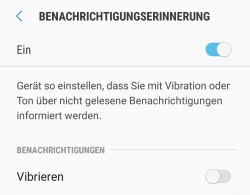
Android Benachrichtigungston ohne trifftigen GrundWenn ein Benachrichtigungston abgespielt wird, obwohl es keine neue Benachrichtigung oder anderen Grund dafür gibt, dann liegt das erfahrungsgemäß häufig an der aktivierten Benachrichtigungserinnerung. In den Android-Einstellungen kannst Du bei vielen Smartphones wie beispielsweise einem Samsung Galaxy S8, Galaxy S7 (und anderen Modellen) eine Benachrichtigungserinnerung einschalten. Ist die Funktion aktiviert, dann wirst Du über Ton aber auch über Vibration über eine ungelesene Benachrichtigung informiert. Das ist dann oft auch die Ursache dafür, dass das Handy vibriert oder man einen Ton zu hören bekommt, obwohl es keine neue aber noch alte Benachrichtigung in der Statusleiste gibt.

Um die Benachrichtigungserinnerung zu deaktivieren aber auch zu aktivieren musst Du folgendermaßen vorgehen.

  1. Entsperre dein Android-Handy und öffne die Einstellungen.
  2. In den Einstellungen wählst Du die Option „Eingabehilfe“ aus und dort findest Du unter der Kategorie „Weitere Einstellungen“ die Option „Benachrichtigungserinnerung“.
  3. Ist die Funktion aktiv, dann deaktiviere diese einmal testweise und prüfe, ob das Handy weiterhin einen Benachrichtigungston abspielt, obwohl es keine neuen Benachrichtigungen gibt.

Hast Du weitere Ursachen dafür gefunden, wenn das Android-Handy einen Benachrichtigungston von sich gibt obwohl es keine neuen Notifications gibt? Wenn Du noch weitere Tipps zum Thema hast, dann teile diese immer gerne hier im Kommentarbereich der Seite.

Android zeigt falsche Uhrzeit: Was tun beim Samsung Galaxy?

Was tun, wenn Android die falsche Uhrzeit anzeigt? Was kann man dagegen tun, wenn die Android-Uhr falsch geht und die angezeigte Uhrzeit nicht korrekt ist? Wer ein Android-Smartphone wie beispielsweise ein Samsung Galaxy S8 oder Galaxy S7 (oder andere Modell von einem anderen Hersteller verwendet), der wird vor dieser Frage vielleicht früher oder später einmal stehen. In diesem Artikel zeigen wir dir, wie Du zum einen die Uhrzeit auf deinem Android-Smartphone automatisch einstellen und synchronisieren sowie manuell einstellen kannst.

Android zeigt falsche Uhrzeit an: Uhr automatisch synchronisieren

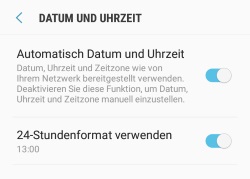
Android zeigt die falsche Uhrzeit anJe nach Konfiguration von dem Android-Smartphone sollte die Uhrzeit in den meisten Fällen automatisch synchronisiert werden. Wenn dem nicht so ist, dann solltest Du die folgende Einstellung auf deinem Handy überprüfen.

  1. Entsperre dein Android-Smartphone und öffne die „Einstellungen“.
  2. Wähle in den „Einstellungen“ den Menüpunkt „Allgemein Verwaltung“ und „Datum und Uhrzeit“ aus.
  3. An erster Stelle solltest Du nun die Option „Automatisch Datum und Uhrzeit“ finden und kannst diese hier auch direkt aktivieren (oder auch deaktivieren).

Jetzt sollte sich die Android-Uhr automatisch sperren und mit einer Uhrzeit von einem Zeitserver auf dem Internet synchronisieren.

Android-Uhr geht falsch: Uhrzeit manuell einstellen

Natürlich kannst Du die Uhrzeit bei der Android-Uhr auch manuell einstellen. Geht die Android-Uhr falsch und gibt es Probleme mit dem automatischen einstellen der Uhrzeit, dann kannst Du folgendermaßen vorgehen.

  1. Entsperre dazu als erstes wieder dein Android-Smartphone und öffne die „Einstellungen“.
  2. In den Einstellungen unter öffnest Du dann wieder „Allgemein Verwaltung“ und „Datum und Uhrzeit“.
  3. Unter „Uhrzeit einstellen“ kannst Du die Android-Uhr nun manuell stellen, indem Du die Stunden und Minuten entsprechend einstellst.

Wir haben die Vorgehensweise in dieser Anleitung anhand eines Samsung Galaxy S8 beschrieben, es funktioniert aber auch mit jedem anderen Android-Smartphone sehr ähnlich.

Android leere Seiten löschen: So geht’s beim Samsung Galaxy

Wie kann man unter Android leere Seiten löschen? Wie kann ich bei meinem Android-Smartphone wie einem Samsung Galaxy S8 oder Galaxy S7 einen leeren Homescreen entfernen? Je nachdem wie man seinen Homescreen nutzt, hat der eine oder andere neben Ordnern vielleicht auch mehrere Seiten eingerichtet, sodass man einen besseren Überblick über seine installierten Apps hat.

Android leere Seiten löschen

Android leere Seiten löschenWenn man shcon länger Andorid nutzt, dann ist sowohl das Hinzufügen als auch das Löschen von einer Seite auf dem Homescreen recht einfach. Ist man aber beispielsweise von einem iPhone auf ein Android-Smartphone umgestiegen, dann stellt sich so manch einer sicher die Frage, wie kann ich unter Android leere Seiten löschen und eine Seite von dem Homescreen löschen? In diesem Artikel haben wir dazu eine kurze Anleitung erstellt. Die Anleitung basiert auf der Menüführung von einem Samsung Galaxy S7, es funktioniert aber natürlich auch bei anderen Smartphones und älteren Android-Versionen meist sehr ähnlich.

  1. Als erstes musst Du natürlich dein Smartphone entsperren und auf den Homescreen navigieren.
  2. Tippe und halte nun mit einem Finger auf eine freie Stelle auf dem Homescreen bis dieser leicht rausgezoomt wird.
  3. Unter dem herausgezoomten Homescreen erscheint nun unten eine Menüleiste mit drei Buttons. Jetzt kannst Du einfach durch nach links und rechts wischen zwischen den Homescreens wechseln und die einzelnen mit App-Icons gefüllten aber auch leeren Seiten auf das Papierkorb-Symbol am oberen Bildschirmrand ziehen und so löschen.

Wichtig ist, hast Du eine leere oder aber auch mit Icons gefüllte Seite vom Homescreen gelöscht, dann lässt sich diese nicht wiederherstellen. Das Löschen von eine Homescreen-Seite kann man jedenfalls in der aktuellen Android-Version nicht so einfach rückgängig machen. Willst Du die gelöschte Seite wiederherstellen, dann musst Du diese neu aufbauen und alle App-Icons erneut an die alte Position ziehen.