Android versteckte Dateien anzeigen: So geht’s

Wie kann ich unter Android versteckte Dateien anzeigen? Wie kann ich versteckte Dateien im Android Datei Explorer anzeigen lassen? Ähnlich wie es der eine oder andere vielleicht von seinem PC oder Notebook mit Windows 10 kennt, so gibt es auch unter Android versteckte Dateien. Auch wenn man eigentlich gut beraten ist die versteckten Dateien nicht zu löschen oder zu ändern, so ist es zum Teil notwendig, dass man die verborgenen Dateien entfernen muss, zum Beispiel wenn man ein Bilder in einem Ordner mit Hilfe der nomedia-Datei in der Galerie versteckt hat. Im Standard wird die .nomedia-Datei ausgeblendet, da diese vermutlich aufgrund das Punktes am Anfang als versteckte Datei gesehen wird. In diesem Artikel haben wir dir eine kurze Anleitung erstellt, wie Du unter Android kinderleicht versteckte Dateien einblenden und anzeigen kannst.

Versteckte Dateien anzeigen auf Android-Smartphone
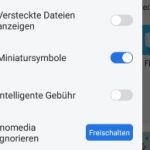
Android versteckte Dateien anzeigen mit ES File ExplorerWillst Du dir unter Android auf einem Smartphone wie einem Samsung Galaxy S8 oder Galaxy S7 die versteckten Dateien in einem Ordner auf dem internen Speicher oder der eingelegten SD-Karte anzeigen und ggfs. auch direkt löschen, dann geht das jedenfalls aktuell nicht mit Bordmitteln. Doch mit Hilfe von der kostenlosen App namens ES File Explorer ist dies problemlos möglich.

  1. Entsperre dein Smartphone, öffne den Google Play Store und suche hier nach dem „ES Datei Explorer„.
  2. Installiere den kostenlosen Android Datei-Explorer auf deinem Smartphone und starte die App.
  3. In der App kannst Du nun wie in jedem anderen Datei Explorer durch die Ordner navigieren.
  4. Um dir die versteckten Dateien auf deinem Android-Handy anzeigen lassen zu können, musst Du einfach oben links die Menüleiste aufklappen und etwas weiter unten findest Du den Menüpunkt „Versteckte Dateien anzeigen“.

Wie oben schon erwähnt solltest Du beim Löschen von versteckten Dateien aufpassen, meist sind diese nicht ohne Grund versteckt und in der normalen Ansicht in einem Datei Explorer ausgeblendet.
Android Ton nur über Kopfhörer: Was tun?

Was tun, wenn mein Android-Handy nur noch Ton über Kopfhörer abspielt, obwohl keine angeschlossen sind? Wie kann ich verhindern, dass der Ton nur über Kopfhörer und stattdessen über den Lautsprecher abgespielt wird? Vielleicht wird der eine oder andere Android-Nutzer mal vor dem Problem stehen, dass unter Android der Ton nur über die Kopfhörer abgespielt wird, obwohl gar keine Kopfhörer über den 3,5mm Klinkenstecker angeschlossen sind. Was die Ursache für das Problem sein könnte und wie man dieses häufiger beheben kann, dass haben wir in diesem Beitrag kurz beschrieben.

Android Handy Ton nur über Kopfhörer

Wie immer bei technischen Problemen kann es auch hier ganz verschiedene Ursachen dafür geben, warum dein Android-Handy denkt es wären Kopfhörer angeschlossen und den Ton dementsprechend auch nur über den Kopfhörer abspielt. Auch wenn hier rein theoretisch ein Hardware-Defekt vorliegen könnte, so kann man das Problem manchmal auch ganz einfach lösen.

  • Handy neustarten: Bevor man lange nach einer Ursache sucht, als erstes einfach mal das Handy neustarten und überprüfen, ob das Problem weiterhin besteht. Manchmal kann ein simpler Neustart von dem Handy (aber auch von anderen Geräten) schon weiterhelfen und viele Probleme wie von Geisterhand beheben.
  • Kopfhörer kurz in Buchse stecken und wieder abziehen: Wenn sich unser Android-Smartphone mal im Kopfhörer-Modus aufgehängt hat und der Ton nur über Kopfhörer abgespielt wurde obwohl gar keine drin waren, dann war es bei uns meist schon hilfreich einfach die Kopfhörer kurz einzustecken und wieder abzuziehen, sodass Android nochmal das Abstecken der Kopfhörer mitbekommt.
  • Bluetooth-Kopfhörer angeschlossen: Hast Du vielleicht keine Kopfhörer über den 3,5mm Klinkenanschluss aber Bluetooth-Kopfhörer mit deinem Handy verbunden?
  • Kopfhörer-Buchse reinigen: Möglicherweise ist die Kopfhörer-Buchse auch stark verstaubt oder verschmutzt. Reinige die Kopfhörerbuchse vorsichtig und befreie diese von Staub. Achtung, nicht mit spitzen Gegenständen zu stark drücken oder den Anschluss zerkratzen, nicht das nachher mehr kaputt ist als vorher. Meist reicht schon ein wenig Druckluft und ein Zahnstocher.
  • Wenn gar nichts hilft könnte man noch einmal versuchen das Problem über einen Hard-Reset auf die Werkseinstellungen zu beheben. Auch wenn man sich nicht zu viel davon versprechen sollte, könnte dies möglicherweise weiterhelfen. Wichtig ist, vorher unbedingt alle wichtigen Daten sichern, denn beim Hard-Reset wird alles gelöscht.

Kennst Du noch weitere Ursachen wenn unter Android bei einem Handy der Ton nur über Kopfhörer funktioniert, obwohl gar keine angeschlossen sind?

Android Bilder Download geht nicht: Was tun?

Wieso kann ich unter Android keine Bilder mehr aus dem Internet herunterladen? Warum funktioniert der Bilder Download auf dem Handy nicht mehr und wieso werden die heruntergeladenen Bilder nicht in der Galerie angezeigt? So könnte man vielleicht ein Problem beschreiben, welches den einen oder anderen Android-Nutzer früher oder später mal beschäftigen könnte. Was meist die Ursache für das Problem ist und was Du tun kannst, wenn der Bilder Download unter Android nicht mehr funktioniert und die Bilder trotz Download nicht in der Galerie angezeigt werden, dass haben wir in diesem Beitrag beschrieben.

Android kann keine Bilder downloaden und speichern: Warum ist das so?

Mit einem Handy kann man heutzutage fast alles machen, was man auch mit einem herkömmlichen PC oder Laptop machen kann. Dazu gehört unter anderem auch der Download von Bildern. Dazu einfach einen Browser geöffnet, das Bild antippen bzw. festhalten und dann über das kleine Popup-Menü auf „Bild speichern“ oder „Bild herunterladen“ tippen. Anschließend wird der Download von dem Bild gestartet und das Bild ist auf dem Handy gespeichert. Doch was tun, wenn der Bilder-Download nicht funktioniert und das Bild nicht in der Galerie angezeigt wird?

Zum einen könnte es daran liegen, weil der Download fehlgeschlagen ist und das Bild eigentlich gar nicht heruntergeladen wurde, zum anderen könnte es aber auch einfach daran liegen, dass der Ordner in dem sich das Bild befindet (Download-Ordner), nicht von der Galerie-App indexiert wird. Auch wenn die Galerie-App eigentlich standardmäßig  das komplette Handy nach Bilddateien absucht und diese dann auch in einer Galerie anzeigt (meist in dem Album Downloads), so wird das Download-Verzeichnis bei einigen Galerie-Apps aus ausgeschlossen. Je nach Smartphone kann man auch eine .nomedia-Datei in ein Ordner ablegen, damit die Bilder nicht in der Galerie angezeigt werden.

Öffne einen Datei Explorer auf deinem Handy, navigiere in den Download-Ordner und prüfe ob das Bild dort vorhanden ist. Bei einem Smartphone wie einem Samsung Galaxy Smartphone kannst Du den vorinstallierten Datei Explorer „Eigene Dateien“ verwenden, alternativ den ES File Explorer aus dem Play Store herunterladen.

Android Bilder aus Video schneiden: Standbild erstellen

Wie kann ich unter Android einzelne Bilder aus einem Video schneiden und extrahieren? Wie lässt sich am besten ein Standbild aus einem Video erstellen? Der eine oder andere Nutzer von einem Android-Handy wird vielleicht mal in die Situation kommen wo man gerne ein oder mehrere Standbilder aus einem Video extrahieren möchte. Da stellt dann beim ersten Mal oft die Frage, wie geht das am besten? Es gibt verschiedene Möglichkeiten, die wir dir in diesem Artikel einmal kurz vorstellen wollen.

Bilder per Screenshot aus Video ausschneiden

Wenn es schnell gehen muss, dann kann man bei den meisten Videoplayern einen Screenshot von dem Video erstellen und damit einzelne Bilder aus Videos extrahieren. Dies funktioniert allerdings nicht immer, wenn man zum Beispiel in Netflix oder bei anderen Streaming-Plattformen einen Screenshot beim Film abspielen machen möchte, dann bekommt man oft nur einen schwarzen Screenshot angezeigt. Der Grund dafür ist meist der Kopierschutz.

Standbild aus Video schneiden mit App

Alternativ zu der oben beschriebenen Methode über den Screenshot gibt es inzwischen auch verschiedene Apps im Google Play Store mit denen man ein „Video in ein Bild umwandeln“ kann. Oder anders ausgedrückt, die App erlaubt es dir einzelne Bilder aus einem Video einfach auszuwählen und dann als Standbild zu speichern. Eine App mit einer derartigen Funktion ist unter anderem die „Video to Image Converter„. In der App kannst Du das Video öffnen und dann Bild für Bild durchgehen, um von der gewünschten Szene einfach ein Standbild machen zu können.

Android Bild spiegeln: Fotos spiegelverkehrt aufnehmen

Wie kann man unter Android ein Bild spiegeln? Wie kann ich Fotos direkt mit der Kamera spiegelverkehrt aufnehmen und gibt es dafür eine Einstellung? Je nachdem welches Android-Smartphone und welche Kamera-App du verwendest, werden die Bilder meist so aufgenommen wie angezeigt. Das kann unter Umständen für den einen oder anderen Nutzer ein Problem sein, beispielsweise wenn man mit seinem Smartphone wie einem Samsung Galaxy S8, Galaxy S7 oder anderen Modell gelegentlich auch Fotos mit der Frontkamera aufnimmt, wie beispielsweise Selfies. In der Situation stellt sich dann nicht selten die Frage, wie kann man unter Android Fotos spiegeln und die Bilder entweder spiegelverkehrt oder nicht spiegelverkehrt aufnehmen?

Android Foto spiegelverkehrt aufnehmen

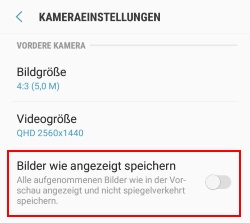
Android Bild spiegeln und spiegelverkehrt aufnehmenJe nach Kamera-App ist das Vorgehen hier meist unterschiedlich, zum Teil bieten einige Kameras das Feature auch gar nicht an. Willst Du die Funktion mit dem spiegelverkehrt Bilder aufnehmen bei einem Android-Smartphone wie einem Samsung Galaxy deaktivieren, dann geht das recht einfach und zwar über die folgenden Schritte.

  1. Entsperre dein Smartphone und öffne die Kamera-App.
  2. Wechsel auf die Frontkamera und tippe oben rechts auf das Zahnrad-Symbol, um darüber die Einstellungen zu öffnen.
  3. In den Kamera-Einstellungen kannst Du nun unter der Überschrift „Vordere Kamera“ die Option „Bilder wie angezeigt speichern“ aktivieren oder deaktivieren, je nachdem ob Du das Bild von der Kamera spiegeln und spiegelverkehrt aufnehmen möchtest oder nicht.

Android Bild spiegeln

Hast Du das Foto nachträglich aufgenommen und möchtest dies jetzt spiegeln, dann gibt es hier mehrere Möglichkeiten. Fast jede gute Bildbearbeitungs-App für Android bietet mittlerweile eine Funktion an mit der man ganz einfach unter Android ein Bild spiegeln und spiegelverkehrt machen kann. Hier bietet sich beispielsweise das kostenlose Photoshop Express oder eine der anderen zahlreichen Bildbearbeitungs-Apps aus dem Google Play Store an.