Wieso funktioniert das Nvidia Treiber Update nicht? Was kann ich bei einem Fehler beim Nvidia Treiber Update machen und wo liegt die Ursache für das Problem? Wer sich stolzer Besitzer einer Grafikkarte von Nvidia nennen kann, der hat sicherlich auch schon einmal ein Update der Treiber durchgeführt. Nicht selten sind solche Grafikkarten-Treiber-Updates ganz hilfreich wenn es darum geht die Performance von neuen Spielen zu verbessern, denn die Hersteller der Grafikkarten arbeiten meist noch nach dem Release an Ihren Treibern, um die Hardware bestmöglich für das jeweilige Spiel zu optimieren.
Nvidia-Grafikkarten Treiber Update funktioniert nicht: Fehler beheben
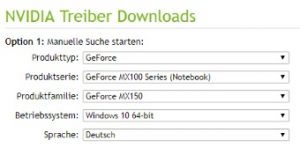 Bei dem Nvidia Treiber kann man meist das automatisch Update über GeForce Experience verwenden. Doch manchmal kommt es hier zu Problemen und dann stellt sich die Frage, was tun gegen den Nvidia Treiber Update Fehler? Manchmal kann ein Neustart von dem Rechner schon weiterhelfen, sollte das nicht funktionieren, dann kommt man um eine manuelle Installation der Treiber meist nicht herum.
- Öffne deinen Browser und rufe die offizielle Webseite von Nvidia auf.
- Wähle anschließend das jeweilige Produkt bzw. deine Grafikkarte aus, lade dir den aktuellen Treiber herunter und starte den Setup.
- Beim Setup sollte schon ein installierter Nvidia Treiber erkannt werden, sodass man eine Update-Installation angeboten bekommen (hier kann man den alten Treiber auch vorher erst deinstallieren).
Nvidia-Treiber Update über Geräte-Manager durchführen
Sollten die Treiber bereits installiert bzw. für Windows verfügbar sein, dann kann man das Treiber-Update von Nvidia auch über den Geräte-Manager durchführen.
- Öffne den Ausführen-Dialog über Windows-Taste + R-Taste.
- Gebe den Befehl „devmgmt.msc“ ein und klappe im Geräte-Manager den Eintrag „Grafikkarte“ auf.
- Klicke nun mit der rechten Maustaste auf deine Grafikkarte und wähle „Treibersoftware aktualisieren“ aus.
- Hier kannst Du nun „Automatisch nach aktueller Treibersoftware suchen“ auswählen und es wird automatisch nach einem passenden Nvidia-Treiber gesucht und dieser wird auch direkt von Windows installiert.
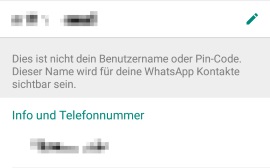 Die WhatsApp Info ist nichts anderes als der „alte Status“. Bis vor dem Status-Update vor einigen Wochen gab es nur einen einfachen Text-Status. Dieser wurde ja bekanntlich durch das Update durch einen umfangreicheren Status ausgetauscht (indem man jetzt Bilder und Videos posten kann, ähnlich wie bei den Instagram Stories). Nachdem sich viele darüber beschwert haben, dass es den alten WhatsApp-Status nicht mehr gibt, hat WhatsApp den alten Status wieder zurückgebracht und dieser heißt jetzt einfach nur „Info“. Von der Funktion ist die WhatsApp-Info identisch mit der vom Status.
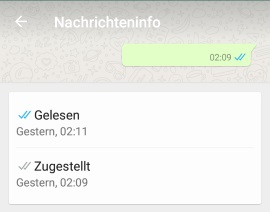 Neben der Info in WhatsApp gibt es natürlich auch noch die Nachrichten-Info. Während die Info der Status ist, kann man über die Nachrichten-Info verschiedene Informationen zu einer Nachricht anzeigen lassen. Zu den Informationen zählen unter anderem wann eine Nachricht zugestellt wurde aber auch wann eine Nachricht von dem Empfänger gelesen wurde, sofern denn die Lesebestätigung mit den blauen Haken aktiviert ist.
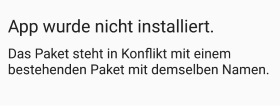 Doch in bestimmten Situationen ist es notwendig eine APK-Datei außerhalb des Google Play Store zu installieren, zum Beispiel wenn der Anbieter die App gar nicht im Play Store anbietet, was teilweise bei Beta-Versionen der Fall ist. Solange man der Quelle von der APK-Datei vertraut, ist das in der Regel auch kein großes Problem. Doch manchmal kommt es bei der manuellen Installation von APK-Dateien vor und man erhält Fehlermeldungen wie „App wurde nicht installiert“, meist mit verschiedenen Hinweisen wie „Das Paket ist offenbar beschädigt“ oder „Ein Paket mit dem gleichen namen“.