Instagram Bilder archivieren: Fotos verbergen

Wie kann man bei Instagram Bilder archivieren? Was passiert, wenn ich bei Instagram eines meiner veröffentlichten Fotos archiviere und wird dies dann für alle meine Follower versteckt? Bei Instagram gibt es immer wieder neue Funktionen und dazu gehört neuerdings auch das neue Feature mit dem man seine Bilder archivieren kann. Durch das Archivieren kannst Du deine Bilder aus deinem Feed verbergen und verstecken, ohne diese gleich gelöscht werden müssen. Bislang musste man die Instagram Bilder, die man nicht mehr im Feed anzeigen und verbergen wollte, immer dauerhaft löschen.

Instagram Bilder archivieren
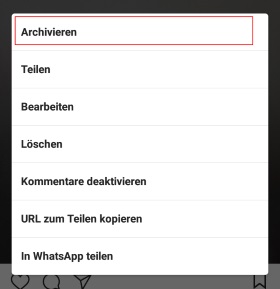
Instagram archivierenUm ein Instagram Bild zu archivieren und dieses damit aus dem eigenen Feed zu verbergen musst Du folgende Schritte durchführen.

  1. Öffne als erstes die Instagram-App und gehe auf dein Profil.
  2. Suche dir nun das Bild aus, welches Du archivieren möchtest.
  3. Tippe oben rechts auf die drei Punkte über dem Bild und wähle in dem Kontextmenü „Archivieren“ aus.

Jetzt verschwindet das Foto aus deinem Feed und landet in deinem Archiv. Die archivierten Bilder kannst nur noch Du sehen. Um deine archivierten Bilder anzeigen zu lassen gehtst Du wieder auf dein Profil und tippst oben rechts auf das Symbol von der Uhr mit dem Pfeil.

Instagram archivierte Bilder wiederherstellen

Willst Du ein archiviertes Bild wiederherstellen und in deinem Feed anzeigen, dann geht das auch recht einfach.

  1. Öffne dazu wieder die Instagram-App und dein Profil.
  2. Tippe oben rechts auf das Symbol mit der Uhr und dem Pfeil.
  3. Wähle das archivierte Bild aus, welches Du wiederherstellen möchtest, tippe oben rechts auf die drei Punkte und dann „Im Profil anzeigen“.

Die Archivieren-Funktion in Instagram steht sowohl Android- als auch iOS-Nutzern auf dem iPhone zur Verfügung.
Samsung Galaxy A3 Widgets hinzufügen und entfernen

Wie kann man beim Samsung Galaxy A3 Widgets hinzufügen? Gibt es überhaupt Widgets für das Galaxy A3 und wenn ja, wie funktionieren diese und wie kann man diese auf dem Startbildschirm einstellen? Wer schon einmal ein Android-Smartphone genutzt hat, der kennt vielleicht die praktischen Widgets, die man sich einfach auf den Startbildschirm ziehen und so wichtige Informationen aus Apps anzeigen lassen kann, ohne die App selber öffnen zu müssen. Beliebte Widgets sind beispielsweise das Wetter-Widget aber auch News-Widgets und Schnellstart-Widgets.

Samsung Galaxy A3 Widgets auf den Startbildschirm hinzufügen

Der eine oder andere Besitzer von einem Samsung Galaxy A3 (2016, 2017) stellt sich vielleicht die Frage, ob es die Widgets auch für das A3-Modell aus dem Hause Samsung gibt und wie man diese nutzen und einstellen kann. Natürlich kannst Du auch beim Galaxy A3 Widgets nutzen und dies funktioniert sehr einfach. Wie genau, dass haben wir dir in der folgenden Schritt-für-Schritt-Anleitung kurz zusammengefasst und beschrieben.

  1. Als erstes musst Du dein Samsung Galaxy A3 entsperren und auf den Startbildschirm navigieren.
  2. Tippe nun auf eine freie Stelle auf den Bildschirm und halte diese angetippt, bis das Bild leicht rausgezoomt wird. Alternativ kannst Du auch eine Geste zum Öffnen der Widget-Übersicht nutzen, dazu einfach die Finger auf dem Startbildschirm zusammenziehen.
  3. Unten in der Leiste kannst Du nun „Widgets“ auswählen und anschließend das entsprechende Element auswählen.
  4. Tippe und halte das Widget fest und ziehe es dann an die gewünschte Position auf den Startbildschirm.

Widgets vom Startbildschirm entfernen

Willst Du ein sichtbares Widget von dem Startbildschirm deines Galaxy A3 wieder entfernen, dann geht das auch ganz einfach.

  1. Entsperre dein Smartphone, tippe und halte das jeweilige Widget, welches Du löschen möchtest.
  2. Nach wenigen Sekunden sollte das Widget vom Startbildschirm entkoppelt werden und Du kannst es oben auf den Papierkorb ziehen, um dieses zu entfernen.

Snapchat Emoji hinter Punktzahl: Was bedeutet das?

Welche Bedeutung hat eigentlich das lila Emoji hinter der Punktzahl bei Snapchat? Was soll das Emoji bei den Punkten auf meinem Profil in Snapchat bedeuten und kann man das ändern? Wer bei Snapchat mal nach seiner aktuellen Punktzahl geschaut hat, die ja bekanntlich unter dem Profilbild und Namen zu finden ist, dem wird vielleicht das violette (lila) Emoji neben der Punktzahl aufgefallen sein. Je nachdem wie gut man sich mit der Emoji Bedeutung auskennt stellt sich hier die Frage, was macht das Emoji da und was will mir Snapchat damit sagen?

Snapchat lila Emoji hinter den Punkten (Bedeutung)

Das lila Emoji hinter der Punktzahl ist nichts anderes als das Emoji für dein Sternzeichen. Woher kennt Snapchat mein Sternzeichen wird sich der eine oder andere Fragen? Ganz einfach, man hat bei der Registrierung und Erstellung von seinem Snapchat-Account sein Alter bzw. Geburtsdatum angegeben und daran kann man natürlich auch das Sternzeichen herausfinden.

Kann man das lila Emoji von dem Sternzeichen auch ändern? Ändern kannst Du das Sternzeichen-Emoji nur, in dem Du das Geburtsdatum in den Einstellungen von Snapchat änderst. Wichtig ist, du kannst dein Geburtsdatum in den Einstellungen nur einige Male ändern. Der eigene Geburtstag lässt sich nicht unendlich mal ändern, irgendwann wird die Bearbeitung gesperrt und man kann es dann nicht mehr einstellen. Den Hinweis dafür findet man auch in den „Einstellungen“ und „Geburtstag“. Dort heißt es „Überlgs dir genau – du kannst deinen Geburtstag nur ein paar Mal ändern“.

Wie oft man den Geburtstag in Snapchat ändern kann, dass konnten wir bislang noch nicht herausfinden. Im nächsten Artikel zeigen wir dir, wie Du in Snapchat die neue Karte öffnen und wie Du die Flamme in Form der Snapchat-Streaks bekommen kannst.

Android keine Netzverbindung: Fehler beim Samsung Galaxy S8, S7, S6

Wieso bekomme ich unter Android oben in der Statusleiste nur „Keine Netzverbindung“ angezeigt und warum habe ich keinen Empfang? Wie kann ich das Problem mit der Meldung „Keine Netzverbindung“ bei einem Android-Smartphone wie einem Samsung Galaxy S8 oder Galaxy S7 beheben? Auch wenn ein Android-Smartphone heutzutage eigentlich eher selten Probleme macht, so kann es hin und wieder vorkommen, dass doch etwas nicht so funktioniert wie man es eigentlich gewohnt ist und wie es eigentlich sein sollte. Unter Umständen bekommt der eine oder andere dabei auch die Fehlermeldung „Keine Netzverbindung“ in der Statusleiste angezeigt, was meist zur Folge hat, dass man nicht telefonieren kann und oben ein Symbol von einem durchgestrichenen Kreis angezeigt wird.

Keine Netzverbindung beim Samsung Galaxy – was tun?

Die Meldung „Keine Netzverbindung“ deutet darauf hin, dass es Problem beim Aufbau einer Mobilfunkverbindung gibt. Die Ursachen dafür können ganz unterschiedlich sein. In de meisten Fällen kann man den Fehler mit den richtigen Handgriffen schnell beheben. Die Lösungsansätze funktionieren übrigens unabhängig davon bei welchem Mobilfunkanbieter man ist, also egal ob man bei Telekom, Vodafone, E-Plus, Aldi Talk und so weiter ist.

  • Handy neustarten: Viele technische Fehler unter Android kann man nicht selten durch ein Neustart des Smartphones beheben. Bevor Du dich also auf die Suche nach der Ursache für das Problem machst, starte einfach mal dein Handy neu und versuche es erneut.
  • Flugmodus kurz aktivieren und deaktivieren: Neben einem Neustart hilft es manchmal auch schon weiter den Flugmodus kurz zu aktivieren und wieder zu deaktivieren. Dadurch wird eine neue Verbindung mit dem Mobilfunknetz aufgebaut.
  • SIM-Karte überprüfen: Die Hauptursache für Fehlermeldungen wie „Keine Netzverbindung“ unter Android ist die SIM-Karte. Wurde die SIM-Karte richtig eingelegt? Ist der SIM-Karten-Slot stark verstaubt oder ist die SIM-Karte womöglich defekt? Überprüfe als erstes die SIM-Karte, wenn keine Netzverbindung aufgebaut werden kann.
  • Schlechter Empfang: Bist Du gerade an einem Ort, wo Du sehr schlechten Empfang hast? Auch dies könnte eine Ursache für das Problem sein.
  • Störung beim Mobilfunkanbieter: Wenn unter Android keine Netzverbindung hergestellt werden kann, dann könnte dies auch an einer Störung bei deinem Mobilfunkanbieter liegen.

Spotify-Playlist veröffentlichen (PC, Android, iPhone)

Wie kann man eigentlich seine Spotify-Playlist veröffentlichen? Wie kann ich meine Playlist auf dem PC oder auf dem Handy unter Android und iOS öffentlich machen, um diese mit Freunden oder anderen Nutzern aus aller Welt teilen zu können? Die meisten Spotify-Nutzer werden sicherlich der einen oder anderen Playlist von anderen Nutzern folgen. Mittlerweile findet man zu etlichen Themen und Genres eine Vielzahl von guten Playlist, die ständig gepflegt und erweitert werden. Früher oder später wird so manch ein Nutzer vielleicht die Idee haben, ich könnte doch auch selber eine Playlist bei Spotify erstellen und veröffentlichen. Stellt sich nur die Frage, wie geht das?

Playlist bei Spotify veröffentlichen

So kannst Du deine Spotify Playlist veröffentlichenSowohl das Erstellen aber auch das Veröffentlichen einer Playlist bei Spotify ist recht einfach, vorausgesetzt man weiß wie es funktioniert und wie es sich auf dem PC oder Mac bzw. auf dem Handy unter Android oder iOS einrichten lässt.

Playlist auf dem PC veröffentlichen

  1. Öffne Spotify auf deinem PC oder Mac und logge dich mit deinen Zugangsdaten ein, sofern noch nicht geschehen.
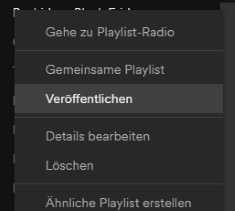
  2. Auf der linken Seite findest Du deine Playlist, um diese zu veröffentlichen klickst Du einfach mit der rechten Maustaste auf den Eintrag und wählst im Kontextmenü „Veröffentlichen“ aus.

Playlist auf dem Handy veröffentlichen (Android, iOS)

  1. Öffne die Spotify-App auf deinem Handy und melde dich mit deinen Zugangsdaten an, sofern noch nicht geschehen.
  2. Suche nun in deiner Bibliothek nach der Playlist, die Du gerne veröffentlichen willst.
  3. Öffne die Playlist und tippe oben auf den Menü-Button.
  4. Hier hast du die Möglichkeit die Playlist öffentlich zu schalten.

Spotify Playlist veröffentlichen rückgängig machen

Willst Du das veröffentlichen einer Spotify-Playlist wieder rückgängig machen, dann geht auch das recht einfach. Alles was Du machen musst ist die Option „Geheim halten“ im Kontextmenü auszuwählen und so wird die Veröffentlichung rückgängig gemacht, was natürlich jederzeit möglich ist.