Es wird ein Hardware-Grafikbeschleuniger benötigt: Lösung für Windows 10, 8

Wieso bekomme ich beim Start von einem Programm oder Spiel die Fehlermeldung „Es wird ein Hardware-Grafikbeschleunigt benötigt“ angezeigt? Der eine oder andere Besitzer von Spielen wie dem Fußball Manager 14 oder 13 wird diese Meldung vielleicht kennen. Aber auch beim Start von anderen Programmen oder Spielen kommt es immer mal wieder zu dieser Fehlermeldung. Wie man den Fehler beheben kann und was meistens die Ursache für die Anzeige der Meldung und das Problems ist, dass erfährst Du unter den folgenden Absätzen in diesem Beitrag.

Es wird ein Hardware-Grafikbeschleuniger benötigt

Erscheint bei dir die Fehlermeldung „Für Fussball Manager 13 wird ein Hardware-Grafikbeschleuniger benötigt“, dann hat das meistens zwei Ursachen. Zum einen solltest Du die Systemanforderungen für das Spiel mal heraussuchen und prüfen, ob dein System überhaupt die minimalen Systemvoraussetzungen erfüllt und zum anderen solltest Du überprüfen, ob es neue Treiber für deine Grafikkarte gibt. In den meisten Fällen reicht es bei der Anzeige der Fehlermeldung schon aus, wenn man sich die aktuellen Treiber für seine Grafikkarte von NVIDIA und Co herunterlädt und installiert.

Sollte weiterhin die Meldung „Es wird ein Hardware-Grafikbeschleuniger benötigt“ beim Start von dem Spiel angezeigt werden, spielt übrigens keine Rolle ob es jetzt der Fußball Manager 13 oder ein anderes Spiel ist, dann gibt es einen weiteren Trick, der oft weiterhelfen kann, um das Problem zu beheben. Der Trick besteht darin die .exe-Datei von dem Spiel im sogenannten Kompatibilitätsmodus zu starten.

  1. Suche dazu die .exe-Datei von dem Spiel, wo immer die Fehlermeldung „Es wird ein Hardware-Grafikbeschleuniger benötigt“ erscheint.
  2. Öffne dann mit einem Rechtsklick die Eigenschaften und öffne den Reiter „Kompatibilität“.
  3. Setze nun den Haken bei „Kompatibilitätsmodus“ und „Programm im Kompatibilitätsmodus ausführen für“ auf „Windows 7“.

Gerade bei älteren Spielen, die man unter Windows 10 oder Windows 8 spielen will, kommt es manchmal zu der Meldung, dass ein Hardware-Grafikbeschleuniger benötigt wird. Wenn der Fehler durch das Update der Grafikkartentreiber nicht verschwindet, dann hilft oft der Kompatibilitätsmodus weiter.
Oberfläche angehalten: Lösung für Fehler beim Samsung Galaxy S5, S4

Wieso erscheint beim Start von meinem Samsung Galaxy S5 ständig die Fehlermeldung „Oberfläche angehalten“. Wie kann ich den Fehler beheben und gibt es eine Lösung für das Problem? Seit geraumer Zeit kommt es allen voran beim Galaxy S5, S5 Mini und Galaxy S4 zu der Fehlermeldung „Oberfläche wurde angehalten“. Der Fehler tritt meistens beim Neustart des Handys auf. Problematisch ist der Fehler deshalb, weil das Handy nicht startet und man nur durch mehrmalige Neustarts versuchen kann, dass Gerät wieder ans Laufen zu bringen. In der Situation stellt sich dann oft die Frage, wie kann man den Fehler beheben und muss man das Smartphones zwangsläufig zurücksetzen?


Lösung für die Fehlermeldung „Oberfläche angehalten“

Auch wenn es nach derzeitigen Berichten verschiedene Ursachen für die Meldung „Oberfläche angehalten“ unter Android gibt, so lässt sich der Fehler meistens durch einen kleinen Trick beheben. Alternativ kann man auch versuchen das Gerät so oft neuzustarten, bis es wieder ordnungsgemäß hochfährt und funktioniert. Wem das zu lange dauert, der sollte folgendes ausprobieren. Wenn dein Galaxy S5 nicht startet und nur die Meldung Oberfläche angehalten angezeigt wird, dann kann eventuell die Funktion namens „Wipe Cache Partition“ weiterhelfen. Wie man den Cache beim Galaxy S5 oder einem anderen Samsung-Smartphone löschen kann, haben wir in der folgenden Anleitung kurz beschrieben.

  • Schalte dein Samsung Galaxy S5 komplett aus.
  • Drücke und halte die Tastenkombination bestehend aus Power- und Home-Taste sowie Lautstärke lauter. Halte die Tasten gedrückt, bis das Galaxy S5 einmal vibriert und lasse die Power-Taste los.
  • Anschließend landest Du im Recovery-Menü, navigiere nun mit den Lautstärke-Tasten zu dem Punkt „Wipe Cache Partition“ und starte die Funktion mit der Power-Taste.
  • Warte bis der Vorgang abgeschlossen ist und starte dein Smartphone einmal neu.

In vielen Fällen sollte das Problem damit wenigstens vorrübergehend behoben sein und beim Start sollte von der Meldung „Oberfläche angehalten“ erst nichts mehr zu sehen sein. Leider ist das auch nur eine temporäre Lösung, die man aber immer wieder anwenden kann, wenn es mal wieder Probleme mit der Fehlermeldung gibt. Wenn die genaue Ursache klar und es eine richtig Lösung gibt, werden wir dies hier ergänzen.

Update: Scheinbar taucht der Fehler derzeit in Verbindung mit dem neusten Android- oder Google-App-Update auf. In dem Fall hilft die oben beschriebene Lösung meist nicht weiter, aber es gibt einen anderen Lösungsansatz, welcher bei uns auf Anhieb funktioniert und das Problem gelöst hat.

  • Einstellungen öffnen und den Anwendungsmanager auswählen.
  • In der Liste nach der „Google App“ suchen und „Deaktivieren“.

Vermutlich wird die Fehlermeldung „Oberfläche angehalten“ bzw. „com.android.systemui wurde angehalten“ in den kommenden Tagen durch neue Updates von alleine verschwinden, als Workaorund kann man die Google App aber auch einfach deaktivieren. Eine Deinstallation soll auch wohl weiterhelfen, falls das mit dem Deaktivieren nicht funktioniert.

Welche Erfahrungen hast Du mit der Meldung „Oberfläche angehalten“? Kennst Du noch weitere Lösungsansätze, die hier weiterhelfen können?

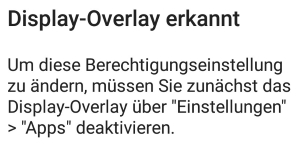
Display-Overlay erkannt deaktivieren: Fehler beim Samsung Galaxy S7, S6 und S5 beheben

Wieso erscheint bei mir ständig die Fehlermeldung „Display-Overlay erkannt“? Du kannst auch nichts mit der Fehlermeldung anfangen und suchst nach einer Lösung, um das Problem zu beheben? Dann bist Du wahrscheinlich nicht der Einzige mit dem Problem, denn die Meldung erscheint bei vielen Nutzern, die gerade ihr Smartphone auf Marshmallow aktualisiert haben. Welche Ursachen es für die Meldung gibt und wie sich das nervige Fenster mit Display-Overlay erkannt auf einem Samsung Galaxy S7, Galaxy S6 oder einem anderen Android-Smartphone ausblenden lässt, dass erfährst Du unter den folgenden Absätzen in diesem Beitrag.

Ursache für die Fehlermeldung „Display-Overlay erkannt“

Display-Overlay erkannt deaktivierenDie Ursache für die Fehlermeldung „Display-Overlay erkannt“ wurde recht schnell gefunden, denn augenscheinlich sind dafür sogenannte Floating-Apps verantwortlich. Das Problem tritt meistens immer erst nach dem Marshmallow-Update auf, vorher kann alles ohne Probleme funktioniert haben. Bei den erwähnten Floating-Apps handelt es sich um eine App, die zum Beispiel bestimmte Buttons auf dem Display anzeigt oder anzeigen kann, also neben den anderen Apps. Hat man jetzt eine der Floating-Apps geöffnet und installiert eine neue App für die vorher noch einige Zugriffsrechte bestätigt werden müssen, kommt es zu der Fehlermeldung. Betroffen von dem Fehler sind scheinbar nicht nur Samsung-Smartphones wie die genannten Galaxy S7, Galaxy S6 und S5 sondern auch das Galaxy Note 4 und einige Motorola-Geräte.

Display-Overlay erkannt: Lösung für die Fehlermeldung

Die Lösung für die Fehlermeldung „Display-Overlay erkannt“ besteht darin die App ausfindig zu machen, welche die Meldung auslöst. Dazu gehören also theoretisch alle Apps, welche sich über andere Apps legen können, dazu gehören zum Beispiel Optimizer-Apps wie Clean Master aber auch Tools wie das Edge-Panel für Galaxy S7 (edge) und S6 (edge). Glücklicherweise gibt es unter Android und auf dem Samsung eine einfache Möglichkeit sich die Apps anzeigen zu lassen, welche über ein derartiges Feature verfügen.

  • Öffne die Einstellungen und wechsel dann über Anwendungen in den Anwendungsmanager.
  • Dort angekommen tippst Du auf „Mehr“ und wählst dann den Eintrag „Apps, die am Anfang angezeigt werden können“ aus.
  • Jetzt erscheint eine Liste der sogenannten Floating-Apps und die Lösung ist es die ausfindig zu machen, welche die Meldung „Display-Overlay erkannt“ auslöst.

Wie oben erwähnt ist der weit verbreitete Cleaner-Master eine App, die derzeit Probleme macht. Manchmal sind aber auch andere Apps dafür verantwortlich, oft sind es kleine Widgets oder Tools, so soll bei manchen auch ein Taschenlampen-Widget die Ursache für die Meldung gewesen sein. Am besten geht man nacheinander alle durch und prüft, ob die Meldung mit dem Display-Overlay weiterhin auftaucht oder nicht.

Konntest Du das Problem „Display-Overlay erkannt“ mit unseren Tipps beheben? Hast Du eine App als Ursache ausfindig machen können? Schreibe gerne den Namen der App in die Kommentare, sodass andere Betroffene die Suche nach dem Übeltäter möglicherweise verkürzen können. Wenn Du noch bessere Lösungen kennst, dann freuen wir uns natürlich auch über jeden Hinweis.

WhatsApp-Schriftart ändern: Anleitung für Android und iPhone

Wie kann ich die WhatsApp-Schriftart ändern? Diese Frage wird sich der eine oder andere WhatsApp-Nutzer vielleicht schon einmal gestellt haben, spätestens dann, wenn man von einem Kontakt eine Nachricht mit einer anderen Schrift erhalten hat. Doch wie sieht es eigentlich aus, gibt es überhaupt die Möglichkeit die Schriftart zu ändern und wenn ja, wie funktioniert das unter Android und iOS? Leider ist auch in 2016 noch nicht möglich die Schriftart in WhatsApp so einfach zu ändern. Zwar kann man Einfluss auf die Schriftgröße nehmen, das Aussehen der Schrift lässt sich aber derzeit nicht ändern. Unter Android gibt es zum Teil die Möglichkeit über Apps die Schrift zu ändern, allerdings hat das nur Einfluss auf die eigene Anzeige der Buchstaben im Chat, heißt deine Kontakte sehen nichts davon und bekommen die Nachrichten auf Ihrem Smartphone in der Standardschriftart angezeigt.

Schriftart in WhatsApp ändern – so geht‘s

Doch mit einem kleinen Trick und einer zusätzlichen App kannst Du deine WhatsApp-Schriftart ändern, jedenfalls für einzelne Wörter oder Sätze. Der eine oder andere kennt vielleicht von dem PC oder Mac die verschnörkelte Schrift, die man sich über einen der zahlreichen Schriftgeneratoren im Internet erstellen kann. Die Schnörkel-Schrift ist recht beliebt und wird zum Beispiel gerne für Sprüche oder Zitate verwendet, die man dann irgendwo in den Online-Status oder in eine Facebook-Nachricht postet.

Genau diese Dienste kann man auch einsetzen, um in WhatsApp die Schriftart zu ändern. Zwar lässt sich die Schrift damit nicht generell und dauerhaft ändern, wer aber nur einzelne Sätze mit einer Schnörkelschrift schreiben will, der kann darauf gut zurückgreifen, zumal es derzeit ja keine andere Alternative gibt. So kann man die Schriftgeneratoren im Internet verwenden und den Text darüber schreiben. Das Ergebnis kopiert man dann einfach und fügt es in die WhatsApp-Nachricht ein. Wem das zu umständlich ist, dem empfehlen wir die App Fontsy. Bei Fontsy handelt es sich auch um einen Schriftgenerator mit vielen Schriftarten für Android und iOS bzw. iPhone.

Der Nachteil an der ganzen Sache ist natürlich, dass man die Nachricht immer erst vorschreiben, kopieren und in WhatsApp einfügen muss. Für einen ausgiebigen Chat ist diese Methode also nicht wirklich geeignet, für einzelne Sätze oder Wörter aber noch ganz gut zu gebrauchen. Sollte es in Zukunft möglich sein die Schriftart ändern zu ändern, werden wir dies hier natürlich ergänzen.

Diese Möglichkeiten gibt es das WhatsApp-Design zu ändern und das ist die optimale Größe für dein WhatsApp-Profilbild.

WhatsApp schreibt verbergen – geht das?

Wer in WhatsApp schon einmal eine Nachricht erhalten und dabei die Augen auf den Online-Status bei „Zuletzt online“ gerichtet hat, dem wird sicher aufgefallen sein, dass dort nicht nur die Uhrzeit der letzten Aktivität oder Online steht, sondern man kann darin auch sehen, wenn jemand gerade eine Nachricht schreibt. In dem Bereich rechts neben dem Profilbild wird solange „schreibt“ angezeigt, wie der Nutzer an der Nachricht mit dir im Chat schreibt. Der Schreibt-Status ändert sich nur, wenn jemand mit dir schreibt, also nicht wenn dieser zum Beispiel mit einem anderen Kontakt oder in einer Gruppe chattet.

WhatsApp: Wie kann man den Schreibt-Status verbergen?

In der Situation stellt sich dann oft die Frage, kann man in WhatsApp den Schreibt-Status irgendwie verbergen? Selbst wenn man den Online-Status und „Zuletzt Online“ über die Einstellungen in der Sichtbarkeit einschränkt, sodass es kein anderer mehr sehen kann, wird weiterhin „schreibt“ angezeigt. In der derzeitigen Version von WhatsApp unter Android und iOS auf dem iPhone ist es nicht möglich das schreibt auszublenden, allerdings kann man mit einem kleinen Trick den Schreibt-Status umgehen, also eine Nachricht schreiben ohne das sich der Status bei zuletzt online in die Uhrzeit oder schreibt ändert.

Dazu muss man das vor kurzem veröffentlichte Feature namens „Sofort-Antwort“ verwenden. Mit diesem Feature kann man in einem Popup-Menü nicht nur die eintreffenden Nachrichten sehen, sondern es gibt auch die Möglichkeit eine sogenannte Schnellantwort zu geben. Aktuell ist es so, dass sich dadurch der Zeitstempel bei der Uhrzeit nicht ändert und dem Empfänger wird auch kein „schreibt“ beim Status angezeigt.

Ob das Verhalten so gedacht ist oder ob es sich dabei nur um einen Bug handelt, der in den kommenden Updates wieder rausfliegt, können wir bislang noch nicht sagen. Aktuell funktioniert der Trick mit dem neuen April-Update unter Android und iOS aber noch wunderbar. So kannst Du eine gesendete WhatsApp-Nachricht noch löschen und diese Möglichkeiten gibt es das WhatsApp-Design zu ändern.