WhatsApp Nachrichten nach 7 Minuten löschen (iPhone, Android)

Wie kann man gesendete WhatsApp-Nachrichten auch nach 7 Minuten löschen? Kann man WhatsApp-Nachrichten auch dann noch löschen, wenn die aktuelle Löschfrist von 7 Minuten nach Abschicken bereits abgelaufen ist? Da sich diese Frage vermutlich der eine oder andere Nutzer von dem Instant Messenger stellen wird, haben wir hier eine kurze Anleitung dazu erstellt.

WhatsApp: Kann man gesendete Nachrichten löschen?
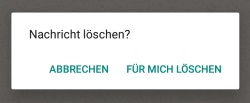
WhatsApp-Nachrichten löschen nach 7 MinutenEin Feature, welches sich viele WhatsApp-Nutzer in den vergangenen Monaten und Jahren gewünscht haben war das Löschen von bereits versendeten Nachrichten. Jeder kennt es, da hat man eine Nachricht geschrieben, die man kurz nach dem Absenden bereut und man würde diese am Liebsten löschen. Bis vor einigen Wochen konnte man die Nachricht zwar löschen, allerdings nur aus dem eigenen Chatverlauf und nicht bei dem Empfänger. Dies hat sich jetzt geändert und man kann gesendete Nachrichten bei WhatsApp auch beim Empfänger löschen, allerdings funktioniert das nur 7 Minuten nach dem Absenden. Da stellt sich die Frage, kann man WhatsApp-Nachrichten nach mehr als sieben Minuten löschen und gibt es da einen Trick?

WhatsApp-Nachrichten nach 7 Minuten löschen

Auch wenn es eigentlich vorgesehen ist, dass man gesendete WhatsApp-Nachrichten nur 7 Minuten nach dem Versenden auch beim Empfänger löschen kann, so ist vor kurzem ein Trick aufgetaucht mit dem man versendete Nachrichten auch nach den sieben Minuten noch entfernen kann, selbst wenn die Nachricht schon ein paar Stunden oder gar Tage alt ist. Der Trick besteht darin die Uhrzeit auf dem Handy zu ändern, die Nachricht zu entfernen und schon wird diese auch beim Empfänger gelöscht, selbst wenn diese wie oben erwähnt schon älter als 7 Minuten ist. Der Trick funktioniert den Berichten zufolge aktuell sowohl unter Android als auch unter iOS auf dem iPhone, aber wer weiß wie lange noch.

  1. Als erstes musst Du dein Handy in den Flugmodus versetzen und WhatsApp komplett beenden (nicht einfach über den Home-Button schließen sondern über das Multitasking-Menü schließen).
  2. Öffne nun die Einstellungen und stelle das Datum sowie die Uhrzeit auf die Zeit, die innerhalb der Löschfrist von der jeweiligen Nachricht ist, also innerhalb von 7 Minuten nach dem Absenden der jeweiligen WhatsApp-Nachricht.
  3. Öffne nun WhatsApp und den Chatverlauf, um die Nachricht zu löschen, jetzt scheint die Löschfrist von 7 Minuten nicht mehr zu gelten. Wenn Du jetzt den Flugmodus deaktivierst, dann wird die Nachricht nicht nur bei dir sondern auch bei dem Empfänger gelöscht.

Wie oben schon erwähnt ist das Verhalten wahrscheinlich nicht so, wie es sich WhatsApp vorgestellt hat. Dementsprechend wird es wahrscheinlich nur eine Frage der Zeit sein, bis dem Trick einen Riegel vorgeschoben wird, sodass man WhatsApp-Nachrichten, die älter als 7 Minuten sind, nicht mehr über diesen Trick löschen kann.

WhatsApp-Nachrichten nach Datum suchen: Geht das?

Wie kann man WhatsApp-Nachrichten nach Datum suchen und sortieren? Kann ich mir in einem großen Chatverlauf direkt die Nachrichten in einem bestimmten Zeitraum oder zu einem bestimmten Datum anzeigen lassen und wenn ja, wie funktioniert das genau? Für viele Menschen ist WhatsApp heutzutage kaum noch aus dem Alltag wegzudenken, denn der Instant Messenger ist nicht nur kostenlos und sehr weit verbreitet, sondern bietet auch all die Features, die man sich von einem guten Instant Messenger nur wünschen kann. Neben normalen Text-Nachrichten kann man auch Bilder, Videos und sogar Sprachnachrichten versenden, ganz abgesehen von nützlichen Features wie den WhatsApp-Gruppen oder aber auch der Anruf-Funktion namens WhatsApp Calls.

Je nachdem wie groß der Chatverlauf in WhatsApp mit einem Kontakt ist und welche Nachrichten man so ausgetauscht hat, fragt sich der eine oder andere vielleicht mal früher oder später, kann man WhatsApp Nachrichten eigentlich auch nach Datum sortieren oder nach einem bestimmten Datum suchen?

WhatsApp Nachrichten nach Datum suchen und sortieren

WhatsApp so kannst Du Nachrichten nach Datum sortierenMit Bordmitteln kann man sowohl unter der aktuellen Android- als auch iOS-Version von WhatsApp nicht direkt nach einem Datum sortieren oder suchen. Zwar wird einem oben immer das Datum angezeigt, von wann die Nachricht ist, allerdings beschränkt sich die Suche derzeit nur auf Suchwörter und nicht auf einen Datumbereich. Wenn der WhatsApp-Verlauf sehr groß ist und viele Nachrichten enthält, dann kann man aber über einen kleinen Trick die Nachrichten nach Datum suchen und auch sortieren.

Dazu muss man sich den Chatverlauf einfach exportieren, indem man sich diesen per E-Mail sendet. Aus dem Export erhältst Du eine Text-Datei mit dem Chatverlauf samt Nachrichten und Datum sowie Uhrzeit.

  1. Öffne WahtsApp, tippe oben rechts auf die drei Punkte und wähle in dem Kontextmenü die „Einstellungen“ aus.
  2. In den „Einstellungen“ findest Du unter „Chats“ den Menüpunkt „Chatverlauf“ und „Chat per E-Mail senden“.
  3. Wähle im nächsten Schritt den WhatsApp-Chatverlauf aus und gebe die E-Mail-Adresse ein, an die der Verlauf gesendet werden soll.
  4. Jetzt kannst Du die Text-Datei sowohl auf dem Handy aber auch auf dem PC öffnen und nach einem Datum suchen.

Gibt es noch andere Möglichkeiten mit der man in WhatsApp nach einem Datum suchen oder mit dem man die Nachrichten nach Datum sortieren kann?

Bitmoji Tanzen lassen: Yoga, Gitarre und andere Animationen

Wie kann ich meinen Bitmoji tanzen lassen? Wie kann ich einstellen, dass mein Bitmoji Yoga machen oder Gitarre spielen soll? Seit geraumer Zeit kann man die Bitmoji jetzt auch über Argumented Reality zum Leben erwecken und bewegen lassen. So kannst Du deinen Bitmoji über deinen Schreibtisch tanzen lassen, auf einer Yogamatte ein wenig Yoga machen lassen und andere Animationen und Bewegungen auswählen. Wie das genau funktioniert, dass haben wir in diesem Artikel einmal kurz beschrieben.

Wenn Du deinen Bitmoji in 3D tanzen und andere Animationen machen lassen möchtest, dann geht das recht einfach. Alles was Du dazu brauchst ist die aktuellste Version von Snapchat sowie der Bitmoji-App. Außerdem brauchst Du natürlich einen Bitmoji, den Du mit Snapchat verbunden hast. Solltest Du letzteres noch nicht gemacht haben, dann kannst Du dir jederzeit und kostenlos einen Bitmoji über die App erstellen und mit deinem Snapchat-Account verknüpfen.

Bitmoji tanzen lassen: Animationen auswählen

Hast Du einen Bitmoji erstellt und mit deinem Snapchat-Account verknüpft, dann kannst Du die verschiedenen Animationen wie eben das Tanzen, Gitarre spielen, Yoga machen, Kaffee trinken, Angeln und vieles mehr ganz normal über die Filter-Auswahl auswählen und aktivieren.

  1. Starte Snapchat und öffne die Kamera-Ansicht.
  2. Wechsel jetzt auf die Rückkamera und tippe einmal auf das Bild, um die Filter- und Effekte-Leiste unten zu öffnen.
  3. Hier kannst Du nun neben den Gesichtsfiltern auch die Bitmoji-Animationen auswählen. Um den Bitmoji tanzen zu lassen, musst Du einfach nur die Diskokugel auswählen, zum Kaffee trinken wählst Du die Kaffeetasse aus und so weiter.

Jetzt macht dein 3D Bitmoji die ausgewählte Animiation und Du kannst davon nicht nur einen Snap sondern auch ein Video machen. Tippe und halte dazu einfach den Aufnahmeknopf und Du kannst deinen Bitmoji beim Tanzen oder bei anderen Animationen aufnehmen.

WhatsApp Personensuche: Gibt es sowas?

Gibt es bei WhatsApp eigentlich eine Personensuche? Kann man einen WhatsApp-Kontakt über den Namen finden, ohne das man die Telefonnummer hat und wenn ja, wo geht das?  WhatsApp ist für viele heutzutage kaum noch aus dem Alltag wegzudenken. Der Instant Messenger bietet so ziemlich alles, was man sich von einer guten Instant Messenger-App wünscht und erfreut sich dementsprechend auch einer großen Beliebtheit. Je nachdem wie lange man WhatsApp schon verwendet, taucht häufiger die Frage auf, gibt es bei WhatsApp eigentlich auch so etwas wie eine Personensuche und wenn ja, wo finde ich diese genau?

WhatsApp Personensuche?

WhatsApp Personen suchenDas Adden von WhatsApp-Kontakten erfolgt immer über die eingespeicherten Kontakte. Beim Start geht WhatsApp die Kontakte durch und sofern die eingespeicherten Nutzer Ihre Telefonnummer jemals mit WhatsApp verbunden haben, wird man entsprechend als Kontakt für andere angezeigt. Heißt also, will man jemanden in WhatsApp als Kontakt hinzufügen, dann muss man die Person vorher erst in seinem Adressbuch auf dem Handy einspeichern.

WhatsApp über Name ohne die Telefonnummer finden?

Aktuell gibt es in WhatsApp noch keine Personensuche, wie man das zum Beispiel von Facebook kennt, wo man oben in der Suchleiste einfach den Namen der Person eingeben und diese darüber finden kann. Dementsprechend kann man in WhatsApp aktuell auch keinen Kontakt nur über den Namen ohne die Telefonnummer suchen und finden. Willst Du einen Kontakt in WhatsApp hinzufügen, dann musst Du die Person mit der Telefonnummer erst als Kontakt in dem Adressbuch auf deinem Handy speichern.

Möglicherweise wird in Zukunft noch ein derartiges Feature eingebaut, wenn man uns fragt, wird das aber wahrscheinlich noch eine Weile dauern, wenn es denn überhaupt kommt, da sich durch so eine „globale Suche“ sicherlich viele WhatsApp-Nutzer gestört fühlen würden.

iPhone Schnörkelschrift: Andere Schriftarten in WhatsApp, Instagram

Wie kann man auf dem iPhone eine Schnörkelschrift nutzen? Wie kann ich unter iOS auf meinem iPhone andere Schriftarten in Apps wie zum Beispiel WhatsApp, Instagram, Snapchat und Co verwenden? Unter iOS kann man in den Einstellungen die Schriftart ändern und beispielsweise die Textgröße oder einen fetten Text einstellen. Der eine oder andere iPhone-Nutzer fragt sich da vielleicht, kann ich auf dem iPhone auch weitere Schriftarten installieren und wenn ja, wie kann ich die Nachrichten in Apps wie WhatsApp, Snapchat oder Instagram mit einer anderen Schriftart formatieren, sodass es auch der Empfänger der Nachricht in der Schrift sieht?

Bekannt ist unter anderem die Schnörkelschrift bei WhatsApp, Instagram und Co, diese lässt sich mit Bordmitteln aber nicht auf dem iPhone nutzen. Doch keine Sorge, denn mit der passenden Webseite oder aber auch der passenden App kannst Du verschiedene Schriftarten wie eben eine Schnörkelschrift im Handumdrehen auf dem iPhone nutzen.

iPhone verschiedene Schriftarten in WhatsApp, Instagram und Co verwenden

Im Internet gibt es verschiedene Schriftgeneratoren über die man einen Text in der Schriftart ändern kann. Hierbei werden die „normalen Buchstaben“ durch Buchstaben aus anderen Sprachen und allgemein der Zeichentabelle ersetzt, die von der Schriftart meist anders aussehen. Das praktische daran ist, die Schriftart wird auch dem Empfänger so angezeigt, egal ob er ein Android-Smartphone, iPhone, Windows-PC oder Macbook hat.

  • Text in Schnörkelschrift umwandeln über Schriftgenerator. Im Netz findet man verschiedene Schriftgeneratoren wie beispielsweise schriftarten-zum-kopieren.de. Oben in dem ersten Textfeld einfach den Text einfügen und dieser wird dann in verschiedene Schriftarten umgewandelt und in den unteren Textfeldern angezeigt. Hier kannst du dir den Text dann kopieren und dann zum Beispiel in eine WhatsApp-Nachricht einfügen.
  • Schriftart auf dem iPhone ändern über App: Im Apple App Store gibt es verschiedene Apps mit denen man die Schriftart von deinem Text ändern kann Die Funktionsweise ist meist identisch mit einem Schriftgenerator im Browser, man tippt einen Text ein und dieser wird dann in verschiedene Schriftarten umgewandelt. Alternativ kann man sich auch Tastatur-Apps installieren, welche die Buchstaben in einer anderen Schriftart anzeigen, wie beispielsweise die App „Cool Fonts„.