Android Netzmodus ändern und einstellen: Auf 3G, 4G (LTE) umstellen

Wie kann ich unter Android den Netzmodus manuell ändern? Kann ich den Netzmodus von meinem Android-Smartphone auch manuell umstellen und so auf 2G, 3G oder 4G (LTE) umstellen? Wenn es Probleme mit der eigenen Verbindung gibt, zum Beispiel eine schlechte oder gar keine Mobilfunkverbindung, dann kann es manchmal helfen, wenn man den Netzmodus manuell in den Android-Einstellungen ändert. Möglicherweise wurden auch schon manuelle Änderungen an dem Netzmodus vorgenommen und diese sind jetzt die Ursache für die Probleme. Wie den Du den Netzmodus manuell einstellen kannst, dass haben wir in diesem Beitrag einmal kurz beschrieben.

Android: So kannst du den Netzmodus manuell ändern
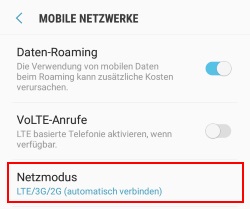
Netzmodus ändern unter AndroidIn der folgenden Anleitung haben wir die notwendigen Schritte zum Ändern von dem Netzmodus unter Android anhand von einem Samsung Galaxy S7 beschrieben. Die Vorgehensweise ist aber auch bei anderen Android-Smartphone von Herstellern wie beispielsweise Huawei, Motorola, Honor und anderen Herstellern meist sehr ähnlich.

  1. Entsperre dein Android-Smartphone und öffne die Einstellungen.
  2. In den Einstellungen findest Du unter den „Verbindungen“ den Menüpunkt „Mobile Netzwerke“ und darunter wiederum die „Mobilen Netzwerke“.
  3. Hier kannst Du nun den „Netzmodus“ ändern. Zur Auswahl stehen hier unter anderem „LTE/3G/2G“ bei dem das verfügbare Netz automatisch gewählt wird (empfohlen) aber auch eine manuelle Auswahl von nur 3G und nur 2G.
  4. Wer verhindern möchte, dass sich das Handy automatisch in das LTE-Netz einloggt, der kann dies unter anderem durch Ändern von dem Netzmodus verhindern. Dazu wählt man bei dem Netzmodus einfach „3G/2G (automatisch verbinden)“ aus.

Wichtig ist, wählst Du bei dem Netzmodus beispielsweise „3G/2G (automatisch verbinden)“ aus, dann kannst Du keine LTE-Verbindung mehr aufbauen. Wunderst Du dich also, warum nach der Umstellung kein LTE mehr funktioniert, dann liegt das genau an dieser Einstellung.

Android Akku über Nacht leer: Was tun?

Was tun, wenn der Akku von meinem Android-Handy über Nacht leer ist? Welche Ursachen könnte es haben, wenn sich der Akku von meinem Android-Smartphone wie einem Samsung Galaxy S8, Galaxy S7 oder anderes Smartphone über Nacht entlädt, obwohl das Handy gar nicht mehr genutzt wird? Auch wenn es selten vorkommt, der eine oder andere Android-Nutzer steht vielleicht mal vor dem Problem, dass der Akku immer über Nacht leer ist, obwohl man das Handy gar nicht nutzt. Welche Ursachen das haben könnte und wie man das Problem in den meisten Fällen schnell beheben kann, dass haben wir in diesem Artikel einmal kurz beschrieben.

Android Akku über Nacht leer: Wakelocks als Ursache

Eine Hauptursache für das Problem, dass der Handy-Akku über Nacht leer geht, sind meistens Wakelocks. Von Wakelocks spricht man einfach gesagt dann, wenn eine App im Hintergrund das Android-System daran hindert in den Standby/Energiesparmodus zu gehen. Gibt die App den Wakelock nicht wieder frei, dann läuft das Smartphone die ganze Zeit im normalen Betrieb, obwohl der Bildschirm ausgeschaltet ist, und verbraucht natürlich dementsprechend Strom aus dem Akku.

Android Akku entlädt sich über Nacht

Handy Akku über Nacht leer: Mögliche UrsachenStellt sich die Frage, wie kann man die Wakelocks finden und was kann man sonst noch machen, wenn sich der Akku über Nacht entlädt? Es gibt verschiedene Apps welche einem dabei helfen die Wakelocks zu finden. So kann man sich beispielsweise die App „Wakelock Detektor“ herunterladen und prüfen, welche App den Wakelock nicht wieder freigibt und viel Strom verbraucht. Seit Android KitKat erfordert die App Root-Rechte.

Solltest Du kein Root auf deinem Smartphone haben und von dem Problem betroffen sein, dass der Akku über Nacht leer ist und entlädt, dann kann man dies teilweise auch schon mit Bordmitteln herausfinden. Bei neuen Android-Versionen und Smartphone wie einem Samsung Galaxy S8, Galaxy S7 (und so weiter) kann man über die Android-Einstellungen sehen, welche App viel Strom verbraucht. Auch wenn sich dadurch nicht direkt ein Wakelock erkennen lässt, so kann man sich die Apps mit dem höchsten Akkuverbrauch anzeigen lassen und die App mal genauer untersuchen bzw. deinstallieren. Die Akkuverbrauchsanzeige findest Du bei einer halbwegs aktuellen Android-Version folgendermaßen.

  1. Öffne die Android-Einstellungen und wähle die „Gerätewartung“ und „Akku“ aus.
  2. Unter den Akku-Einstellungen findest Du den Button „Akkuverbrauch“ und wenn Du hier nach unten scrollst, siehst Du den aktuellen Akkuverbrauch einzelner Apps.
  3. An erster Stelle stehen meist „Bildschirm“, „Gerät auf Standby“ sowie „Android-System“. Sollte eine App über den drei Punkten sein, obwohl man diese so gut wie gar nicht genutzt hat, dann könnte hier ein Problem vorliegen.

Sollten die Akku-Probleme mit der App bekannt sein, dann ist es meist nur eine Frage der Zeit bis der Fehler durch ein Update behoben wurde. Schaue in den Google Play Store und prüfe dort, ob möglicherweise nicht schon ein Update für die App vorhanden ist. Alternativ kann man die App auch vorerst deaktivieren oder gar deinstallieren.

Android Schnellzugriff auf Sperrbildschirm anpassen und Icons ändern

Wie kann ich eigentlich die App-Icons bei dem Schnellzugriff auf dem Sperrbildschirm anpassen? Kann ich die angezeigten Apps im Schnellzugriff auf dem Lockscreen unter Android ändern und wenn ja, wie funktioniert das genau? Je nachdem welches Android-Smartphone man nutzt und welche Version von Android darauf installiert ist, bekommt man auf dem Sperrbildschirm unten am Bildschirmrand zwei Symbole angezeigt, beispielsweise bei einem Handy wie einem Samsung Galaxy S8 oder Galaxy S7. Der eine oder andere Nutzer hat sich dabei vielleicht schon einmal gefragt, wie kann man unter Android die Apps im Schnellzugriff auf dem Sperrbildschirm anpassen und die App-Icons auf dem Lockscreen ändern?

Android Apps auf Sperrbildschirm ändern

Im Standard bekommt man in dem Schnellzugriff auf dem Sperrbildschirm meist die Kamera-App sowie die Telefon-App angezeigt. Auch wenn die App-Auswahl schon ganz gut ist, so fragt sich manch einer vielleicht, kann ich die zwei Icons im Schnellzugriff auf dem Sperrbildschirm auch ändern? Kurz gesagt, ja Du kannst die Symbole auf dem Sperrbildschirm ändern. Je nachdem welches Smartphone man nutzt und welche Android-Version installiert ist, ist die Vorgehensweise leicht unterschiedlich. Im Folgenden haben wir die notwendigen Schritte anhand der Menüführung von einem Samsung Galaxy S7 erklärt, es sollte in ähnlicher Form aber auch mit anderen Android-Smartphones funktionieren.

  1. Öffne die „Einstellungen“ auf deinem Smartphone und wähle den Menüpunkt „Gerätesicherheit“ aus.
  2. Hier findest Du unter „Info- und App-Shortcut“ den Menüpunkt „App-Shortcuts“ und unter „Linker Shortcut“ und „Rechter Shortcut“ kannst Du die App-Icons auf dem Sperrbildschirm ändern.

Willst Du weitere Anpassungen an dem Sperrbildschirm vornehmen, zum Beispiel weitere App-Shortcuts hinzufügen, dann geht das je nach Android-Version meist nur über einen anderen Launcher wie zum Beispiel dem Nova Launcher.

Windows 10 WLAN zurücksetzen: Schritt-für-Schritt Anleitung

Wie kann ich unter Windows 10 das WLAN zurücksetzen? Was kann ich tun, wenn WLAN unter Windows 10 auf meinem PC oder Laptop immer wieder Probleme macht? Auch wenn WLAN-Probleme durchaus ganz verschiedene Ursachen und damit auch verschiedene Lösungsansätze haben können, so kann man das Problem teilweise schon durch Zurücksetzen der WLAN-Einstellungen oder aber auch durch Eingabe „von ein paar Befehlen“ über die Eingabeaufforderung beheben. Wie genau das funktioniert, dass haben wir in diesem Artikel einmal kurz beschrieben.

Windows 10 WLAN zurücksetzen

Windows 10 WLAN-Einstellungen zurücksetzenWillst Du unter Windows 10 die WLAN-Einstellungen aber auch generell die kompletten Netzwerk-Einstellungen zurücksetzen, dann geht das sehr einfach. Dies kann nicht nur helfen, wenn es Probleme beim Aufbau einer WLAN-Verbindung gibt, sondern auch wenn man zu viel an den WLAN-Einstellungen herumgespielt hat und jetzt nichts mehr so funktioniert, wie es eigentlich funktionieren sollte.

Wichtig ist, durch den Reset von dem WLAN werden sämtliche Einstellungen bezogen auf das Netzwerk gelöscht.

  1. Öffne das Startmenü unter Windows 10 und klicke auf das Zahnrad-Symbol, um darüber die Einstellungen zu öffnen.
  2. In den Windows-Einstellungen angekommen klickst Du nun auf „Netzwerk und Internet“ und hier findest Du etwas weiter unten den Menüpunkt „Netzwerk zurücksetzen“.
  3. Bestätige das Zurücksetzen von Netzwerk und WLAN über „Jetzt zurücksetzen“ und nach kurzer Zeit sollte der Vorgang abgeschlossen sein. Der Reset wird automatisch durchgeführt, du musst also nicht viel machen außer abwarten und Tee trinken.

Windows 10 IP-Adresse zurücksetzen

Neben dem Zurücksetzen von den WLAN-Einstellungen kann es manchmal bei Probleme auch durchaus helfen, wenn man die IP-Adresse zurücksetzt, erneuert und neu bezieht. Dazu musst Du eine Reihe von Befehlen über die Eingabeaufforderung ausführen und zwar folgende Befehle.

  1. Klicke mit der rechten Maustaste unten links beim Startmenü auf das Windows-Logo und öffne die Eingabeaufforderung.
  2. Tippe in die Eingabeaufforderung nun nacheinander folgende Befehle ein und führe diese jeweils mit der Enter-Taste aus – netsh winsock reset, netsh int ip reset, ipconfig /release, ipconfig /renew und ipconfig /flushdns.
  3. Jetzt kannst Du die Eingabeaufforderung wieder schließen.

Android neustarten ohne Knopf und Power-Button

Wie kann kann man Android neustarten ohne Power-Button? Kann ich mein Android-Handy auch ohne Knopf neustarten und wenn ja, wie geht das? So könnte vielleicht mal die Frage von dem einen oder anderen Android-Nutzer aussehen bei dem die Power-Taste defekt ist. Muss man das Handy neustarten und die Power-Taste ist kaputt, dann stellt sich schnell die Frage, wie macht man jetzt einen Restart ohne Knopf und geht das überhaupt? Welche Möglichkeiten Du hier hast, dass haben wir in diesem Beitrag einmal kurz zusammengefasst.

Android Neustart ohne Power-Knopf

Egal ob das Handy nass geworden ist oder der Power-Button anderswo Schaden genommen hat, in der Regel kann man das Gerät sowohl ohne Power-Button einschalten, ausschalten als auch neustarten. Willst Du dein Smartphone oder Tablet mit Android neustarten, dann gibt es hier verschiedene Möglichkeiten. Zum einen könntest Du den Akku leer gehen lassen und das Gerät dann wieder über das Ladekabel starten, zum anderen könntest Du aber auch einfach auf eine App aus dem Google Play Store zurückgreifen. Im Play Store gibt es verschiedene Apps mit denen man sein Handy auf Knopfdruck neustarten kann. Entsprechend lässt sich Android auch ohne Power-Button neustarten.

Eine App mit der wir in diesem Bereich recht gute Erfahrungen gemacht haben ist unter anderem „Quick Reboot„. Die App ermöglicht nicht nur einen Neustart ohne Power-Taste sondern auch ein Ausschalten sowie ein Wechseln in den Recovery-Modus auf Knopfdruck. Mit „Quick Reboot“ kann man das Handy nicht nur direkt aus der App sondern auch über ein Widget auf dem Homescreen neustarten lassen. Das einzige Haken an der Sache ist, die App erfordert, wie viele andere Apps mit denen man einen Neustart ohne Taste machen kann, Root-Rechte. Ohne Root scheint eine App keinen Neustart ausführen können zu dürfen.