Android Wechsel zwischen WLAN und mobile Daten (aktivieren und deaktivieren)

Wie kann ich unter Android den Wechsel zwischen WLAN und mobile Daten aktivieren oder deaktivieren? Wie kann ich verhindern, dass mein Handy automatisch auf mobile Daten bzw. mobiles Internet umschaltet, wenn der WLAN-Empfang zu schwach ist. Viele moderne Android-Smartphone wie zum Beispiel ein Samsung Galaxy S8 oder aber auch ein Galaxy S7 bringen heutzutage einen automatischen Wechsel zwischen WLAN und mobile Daten mit, die Funktion ist auch bekannt unter dem intelligenten Netzwechsel. Dabei wird die WLAN-Verbindung deaktiviert und auf mobiles Internet gewechselt, wenn die WLAN-Verbindung zu schwach wird. Auch wenn das Feature in bestimmten Situationen recht praktisch sein kann, unter anderem um eine stabile Internetverbindung aufrechtzuerhalten, so wird sich der eine oder andere vielleicht fragen, ob man die Funktion nicht auch ausschalten kann. Welche Möglichkeiten Du hier hast, dass haben wir im Folgenden beschrieben.

Android automatischer Wechsel zwischen WLAN und mobile Daten

Android automatischer Wechsel zwischen WLAN und mobile DatenWillst Du den automatischen Wechsel zwischen dem WLAN und dem mobilen Internet ausschalten oder aber auch wieder einschalten, dann geht das recht einfach, vorausgesetzt man weiß wo man den Schalter für die Funktion in den Android-Einstellungen findet. In der folgenden Anleitung beschreiben wir die Vorgehensweise anhand von seinem Samsung Galaxy S7, es funktioniert bei den meisten anderen Android-Smartphones aber meist sehr ähnlich.

  1. Entsperre dein Smartphone und öffne die „Einstellungen“-App.
  2. Wähle in den „Einstellungen“ den Menüpunkt „Verbindungen“ und „WLAN“ aus.
  3. Tippe jetzt einmal oben rechts auf das Symbol mit den drei Punkten und wähle im Kontextmenü „Erweitert“ aus.
  4. Als ersten Menüpunkt solltest Du nun den „intelligenten Netzwechsel“ angezeigt bekommen. Hier kannst Du den automatischen Wechsel zwischen WLAN und mobile Daten deaktivieren.

Selbstverständlich kannst Du das Feature auch jederzeit und mit wenigen Handgriffen wieder mit den oben beschriebenen Schritten aktivieren.
Samsung Cloud löschen und deaktivieren: Anleitung für Galaxy S8, S7, S6

Wie kann ich bei meinem Samsung Galaxy S8 die Samsung Cloud löschen? Wie lassen sich die hochgeladenen Inhalte aus der Samsung Cloud entfernen, wie zum Beispiel meine Bilder aus der Galerie oder aber auch meine Sprachmemos oder andere Datensicherungen. Je nachdem wie man sein Galaxy-Smartphone aus dem Hause Samsung eingerichtet hat, kann man mit einem Samsung-Account einige daten in die Samsung-Cloud hochladen. Hat nicht nur den Vorteil, dass man so einige Daten auslagern und den Speicherplatz freiräumen kann, sondern vor allem auch als Sicherung, falls das Handy mal verloren gehen sollte. Der eine oder andere stellt sich hier vielleicht die Frage, wie kann ich die Samsung Cloud löschen? Kann man die hochgeladenen Inhalte wie Bilder aus der Samsung Cloud dauerhaft löschen und wenn ja, wie geht das?

Samsung Cloud löschen: Hochgeladene Bilder entfernen

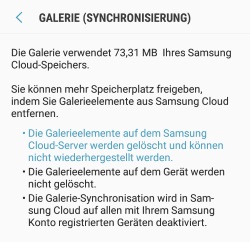
Samsung Cloud löschenWillst Du einzelne Daten aus der Samsung Cloud löschen, beispielsweise die hochgeladenen Bilder, dann geht das relativ einfach, vorausgesetzt man weiß wo man die entsprechende Option dafür in den Einstellungen findet. Folgendermaßen kannst Du beispielsweise die Fotos aus der Samsung Cloud löschen.

Öffne die Einstellungen und wähle den Menüpunkt „Cloud und Konten“ aus. Hier findest Du an erster Stelle den Menüpunkt „Samsung Cloud“ und „Cloud-Speicher verwalten“. Hier kannst Du nun unter „Galerie“ die hochgeladenen Fotos aus der Cloud löschen.

Samsung Cloud deaktivieren

Willst Du die Samsung Cloud deaktivieren, dann kannst Du dies zum einen in den einzelnen Apps einstellen, welche die Daten in die Cloud hochladen (z.B. die Galerie-App), oder aber in dem Du einfach dein Samsung-Konto entfernst und damit auch die Samsung-Cloud deaktivierst.

Öffne dazu wieder die Einstellungen und wähle „Cloud und Konten“ aus. Tippe oben rechts auf das Symbol mit den drei Punkten und öffne im Kontextmenü die Einstellungen. An letzter Stelle kannst Du nun das „Konto entfernen“ und damit die Cloud Synchronisation deaktivieren.

Die hier beschriebenen Schritte in der Anleitung basieren auf der Menüführung von einem Samsung Galaxy S7 Edge, es sollte aber natürlich auch bei anderen Galaxy-Smartphones wie einem Galaxy S8, Galaxy S7, Galaxy A5, Galaxy J5 (und so weiter) sehr ähnlich funktionieren.

Android Energiesparmodus automatisch aktivieren: So geht’s

Wo kann man unter Android den Energiesparmodus automatisch aktivieren? Wie kann ich die automatische Aktivierung von dem Energiesparmodus bei einem Android-Smartphone wie einem Samsung Galaxy S8 oder Galaxy S7 deaktivieren? Unter Android gibt es bereits seit einigen Versionen einen Energiesparmodus, welcher sich je nach Konfiguration automatisch aktiviert, wenn der Akku unter eine bestimmte Prozentzahl rutscht. Der Energiesparmodus ist recht praktisch und verlängert die Akkulaufzeit bei den letzten Prozenten meist noch einmal deutlich. In dem Zusammenhang taucht dann öfters die Frage auf, warum funktioniert der automatische Energiesparmodus bei meinem Android-Handy nicht mehr und wie kann ich die Funktion aktivieren oder aber auch deaktivieren.

Android: Energiesparmodus automatisch einschalten ab bestimmten Akku-Prozent

Wenn Du ein Android-Smartphone wie beispielsweise ein Samsung Galaxy S7 oder aber auch das Galaxy S8 (oder auch ein ganz anderes Smartphone von einem anderen Hersteller) nutzt, dann kannst Du den automatischen Energiesparmodus relativ einfach aktivieren sowie deaktivieren und generell einstellen. Dazu musst Du einfach die folgenden Schritte durchführen.

  1. Öffne die Android-Einstellungen und hier den Menüpunkt „Akku“.
  2. Unter den Akku-Einstellungen findest Du den „Energiesparmodus“.
  3. Tippe hier nun „Energiesparmodus starten“ an und Du kannst verschiedene Optionen auswählen, wie beispielsweise eine automatische Aktivierung von dem Energiesparmodus bei 5 Prozent, bei 15 Prozent, bei 20 Prozent und so weiter.

Stellst Du hier beispielsweise 20 Prozent ein, dann aktiviert sich der Energiesparmodus unter Android auf deinem Handy automatisch dann, wenn der Akku die 20 Prozent erreicht hat und unterschreitet. Willst Du den automatischen Energiesparmodus deaktivieren, dann geht das aktuell nur, in dem man den minimalen Wert von 5 Prozent auswählt, eine komplette Deaktivierung scheint jedenfalls in der aktuellen Android-Version nicht möglich zu sein. Geht es doch? Wenn Du mehr weißt, dann poste es gerne hier in die Kommentare.

Update: Kleine nachträglich Ergänzung, scheinbar lässt sich der automatische Energiesparmodus unter Android 7.0 nicht mehr automatisch einstellen und aktivieren.

Handy wird abgehört: Anzeichen und wie erkennen?

Wie kann ich erkennen, ob mein Handy von einem Virus bzw. Trojaner im Hintergrund abgehört und ausspioniert wird? Welche Anzeichen gibt es, wenn das Handy abgehört wird und wie kann man das herausfinden? Während man unter iOS auf dem iPhone eher weniger Probleme hat, so gibt es unter Android gelegentlich Berichte über Trojaner und Viren, die es auf die Handys der Nutzer schaffen. Meist erfolgt die Installation von so einem Virus oder Trojaner über die Installation einer App aus unsicheren Quellen, also außerhalb vom Google Play Store. Der eine oder andere hat sich dabei vielleicht schon einmal gefragt, wird mein Handy abgehört und welche Anzeichen gibt es, wenn ein Trojaner im Hintergrund mitlauscht und mich ausspioniert?

Wird mein Handy abgehört?

Es gibt verschiedene Anzeichen über die man herausfinden kann, ob das Handy abgehört wird und ob man sich mit einem Virus/Trojaner infiziert hat oder nicht. Dazu sei aber gesagt, es gibt nie eine hundertprozentige Garantie, dass wenn diese ANzeichen zutreffen, dein Handy auch wirklich von dem Trojaner abgehört wird. Treffen alle Anzeichen zu, dann ist die Wahrscheinlichkeit aber schon recht groß.

  • Akku plötzlich schneller leer als gewohnt: Ist der Akku plötzlich deutlich schneller leer als man das gewohnt ist, dann könnte unter Umständen einfach nur eine App aufgrund eines Fehlers im Hintergrund für eine ständige hohe Auslastung sorgen, oder aber eine App hört im Hintergrund mit, was auch entsprechend Energie aus dem Akku verbraucht.
  • Handy wird heiß: Mit einem Trojaner wird meist nicht nur die Akkuleistung verringert, sondern aufgrund der Auslastung von dem Handy wird dieses meist auch auf der Rückseite warm oder „heiß“. Je nachdem was der Trojaner im Hintergrund macht, entsteht eine hohe Auslastung, die sich dann nicht nur an dem hohen Akkuverbrauch sondern auch in der Gerätetemperatur wiederspiegelt.
  • Hoher Verbrauch an Datenvolumen: Sowohl unter Android als auch unter iOS kannst Du dir über die Einstellungen den Verbrauch von Datenvolumen anzeigen lassen. Sollte hier eine unbekannte App auftauchen, die plötzlich an erster oder den oberen Stellen beim Datenverbrauch steht, dann könnte das schon ein Anzeichen sein, dass die App dich abhört und „nach Hause telefoniert“.
  • Willkürliche Aktivitäten auf dem Handy: Wenn dein Handy immer wieder willkürlich verschiedene Aktivitäten durchführt, sei es ein einfaches Aufleuchten von dem Bildschirm ohne Benachrichtigung bzw. ohne Grund, dann könnte das auch schon ein Anzeichen sein, dass im Hintergrund etwas läuft, was dort nicht laufen sollte.
  • Netzwerkverkehr überwachen: Unter Android gibt es verschiedene Apps mit denen man recht einfach den Netzwerkverkehr anzeigen und überwachen kann. So kann man sehen, welche App welche Verbindung ins Internet aufbaut. Eine App ist unter anderem der Spy Monitor. Wenn hier plötzlich eine unbekannte App auftaucht und diese ständig eine Verbindung zu einem oder mehreren Servern aufbaut, dann könnte auch das ein Anzeichen sein.
  • Virenscanner installieren: Zur Sicherheit sollte man nochmal einen Virenscanner über das Handy laufen lassen, gerade „Trojaner aus dem Baukasten“ lassen sich damit sehr gut erkennen und entfernen.

Das sind einige Anzeichen mit denen man herausfinden kann, ob das eigene Handy abgehört wird oder nicht. Dieser Artikel bezieht sich ausschließlich auf ein abhören durch einen Trojaner oder andere Software und nicht durch ein Abhören an der Quelle, also beispielsweise durch eine Telefonüberwachung/Handyüberwachung von der Polizei oder ähnliches, da dies häufiger in den Kommentaren zu lesen war.

Android Zurücksetzen Tastenkombination: Reset über Tasten

Über welche Tastenkombination kann ich mein Android-Handy zurücksetzen? Über welche Tasten kann man ein Handy auf die Werkseinstellungen resetten? Wenn Du dein Android-Smartphone zurücksetzen möchtest, dann gibt es dafür verschiedene Methoden. Zum einen kannst Du einen Reset über die Android-Einstellungen durchführen, zum anderen kannst Du das Handy aber auch über eine Tastenkombination zurücksetzen. Wie das genau funktioniert, dass haben wir hier exemplarisch anhand von einem Samsung Galaxy S7 in einer kurzen Anleitung beschrieben. Die Vorgehensweise ist bei anderen Android-Smartphones meistens aber sehr ähnlich.

Android über Tastenkombination zurücksetzen

Android zurücksetzen mit einer TastenkombinationWillst Du dein Android-Smartphone über eine Tastenkombination zurücksetzen, dann geht das nicht direkt über das Drücken von bestimmten Tasten beim Start, sondern über den sogenannten Recovery Mode. Den Recovery Modus kannst Du über eine Tastenkombination starten und darüber dann einen Reset auf den Werkszustand druchführen.

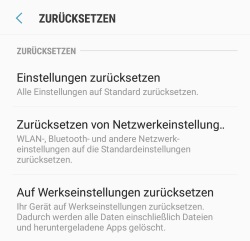
Kleiner Hinweis noch vorab, bevor Du das Handy zurücksetzt, solltest Du natürlich alle wichtigen Daten sichern, denn diese werden beim Reset gelöscht.

  1. Schalte dein Smartphone aus und ist dieses ausgeschaltet, dann drücke die Tastenkombination bestehend aus der Power-Taste, Home-Taste und Lautstärke-Lauter-Taste.
  2. Sobald das Samsung-Logo erscheint, musst Du die Power-Taste loslassen und die anderen beiden Tasten gedrückt halten.
  3. Jetzt solltest Du nach wenigen Sekunden in den Recovery Modus kommen und hier kannst Du über die Lautstärke-Tasten den Menüpunkt „Wipe data/factory reset“ auswählen.
  4. Bestätige die Auswahl mit der Power-Taste und folge einfach den Anweisungen. Jetzt wird dein Handy auf die Werkseinstellungen zurückgesetzt und sollte beim nächsten Start mit der gewohnten Android-Einrichtung starten.

Jetzt weißt Du, wie man ein Handy mit Android über eine Tastenkombination binnen weniger Sekunden zurücksetzen kann.