Windows 10 Ansicht für alle Ordner übernehmen (Detail-Ansicht)

Wie kann man in Windows 10 die Ansicht für alle Ordner übernehmen? Wie kann ich alle Ordner unter Windows 10 im Windows Explorer mit der Detail-Ansicht öffnen, ohne die Ansicht jedes Mal für jeden Ordner umstellen zu müssen? Diese Frage dürfte sich sicher so manch ein Windows 10-Nutzer früher oder später einmal stellen. Auch wenn die Detail-Ansicht jetzt nicht gerade für das Anschauen von Fotos bzw. deren Miniaturansicht geeignet ist, so ist die Detail-Ansicht gerade zum „arbeiten“ schon deutlich besser zu gebrauchen. Nur ärgerlich wenn sich nicht alle Ordner mit der Ansicht im Windows Explorer öffnen und man dieses immer mal wieder manuell umstellen muss. Stellt sich nur die Frage, wo und wie kann man das einstellen?

Windows 10 Detail-Ansicht für alle Ordner einstellen und übernehmen
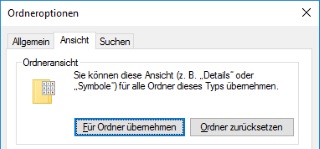
Windows 10 Ansicht für alle Ordner übernehmenKurz gesagt, ja Du kannst recht einfach die Ordneransicht für alle Ordner übernehmen. Willst Du beispielsweise die Detailansicht einmalig für alle Ordner unter Unterordner übernehmen, dann musst Du folgendermaßen im Windows Explorer unter Windows 10 vorgehen.

  1. Starte den Windows Explorer und öffne einen Ordner. Stelle bei dem Ordner unter Ansicht die gewünschte Ordneransicht ein, beispielsweise die Detail-Ansicht.
  2. Wähle dann unter „Ansicht“ die „Optionen“ sowie „Ordner- und Suchoptionen ändern“ aus.
  3. In den „Ordneroptionen“ kannst Du nun unter der „Ordneransicht“ den Button „Für Ordner übernehmen“ auswählen.

Jetzt sollte die Ansicht für alle Ordner und Unterordner übernommen werden. Hast Du die Ansicht einmalig für alle Ordner übernommen, dann besteht natürlich weiterhin die Möglichkeit die Ordneransicht in einzelnen Ordnern zu ändern, beispielsweise in einem Ordner mit Fotos die Miniaturansicht aktivieren.
Android Kopfhörer-Tasten funktionieren nicht: Was tun?

Wenn die Kopfhörer-Tasten bei einem Android-Handy nicht funktionieren, dann kann das verschiedene Ursachen haben und dementsprechend gibt es auch verschiedene Lösungsansätze, um das Problem zu beheben. In diesem Artikel haben wir mal eine kleine Übersicht mit den möglichen Ursachen für das Problem zusammengefasst und zeigen wie man das Problem meistens häufig schnell beheben kann.

Kopfhörer-Tasten funktionieren nicht mehr: Woran liegt das?

Bei vielen Smartphones liegen heutzutage Kopfhörer bei und nicht selten sind das nur einfache Kopfhörer, sondern häufiger sind das auch Kopfhörer mit eingebautem Mikrofon und Kopfhörer-Tasten, mit denen man die Wiedergabe pausieren und starten aber auch die Lautstärke einstellen bzw. lauter und leiser machen kann. Auch wenn die Kopfhörer-Tasten häufig funktionieren, so hatten wir in der Vergangenheit teilweise das Problem, dass die Tasten nicht so funktioniert haben, wie sie funktionieren sollten. Woran das oft liegt, dass erfährst Du unter diesem Absatz.

  • Handy neustarten: Bevor man sich auf die Suche nach einer Ursache für die Probleme mit den Kopfhörer-Tasten macht, sollte man einfach mal einen Handy-Neustart durchführen. Manchmal kann so ein einfacher Neustart viele Probleme wie von Geisterhand beheben.
  • Kopfhörer-Anschluss überprüft: Steckt der Stecker von dem Kopfhörer richtig in dem Anschluss? Wenn nicht, dann könnte dies eine Ursache dafür sein, dass die Kopfhörer-Tasten nicht funktionieren.
  • Kopfhörer-Anschluss reinigen und von Staub befreien: Gehört das Smartphone zu einem täglichen Begleiter, dann kann es schon einmal passieren und etwas Schmutz und Staub sammeln sich in dem Kopfhörer-Anschluss. Den Kopfhörer-Anschluss kann man meist schon mit etwas Druckluft oder SEHR VORSICHTIG mit einem Zahnstocher oder einem anderen spitzen Gegenstand reinigen und von Staub und anderen kleineren Verschmutzungen befreien.
  • App blockiert oder überschreibt die Funktion der Kopfhörer-Tasten: In und mit einigen Apps kann man das Verhalten der Kopfhörer-Tasten einstellen und umstellen. Möglicherweise blockiert eine App die Kopfhörer-Tasten oder diesen wurden andere Funktionen zugewiesen. Einstellen kann man die Tasten von einem Kopfhörer unter Android beispielsweise mit der App namens Headset Droid.
  • Kopfhörer-Tasten werden nicht unterstützt: Es soll wohl mal vorkommen, dass einige Handys die Kopfhörer-Tasten nicht unterstützen. In dem Fall kann man meist nicht viel machen außer sich kompatible Kopfhörer mit Steuerung und Tasten zu kaufen.

Hast Du schon einmal ähnliche Erfahrungen mit dem Problem gemacht und sind dir weitere Ursachen oder Tricks bekannt, die hier weiterhelfen könnten?

Wie viel Hertz hat mein Monitor: Herausfinden unter Windows 10

Wie viel Hertz (Hz) hat eigentlich mein Monitor? Wie hoch ist Bildwiederholrate von meinem Monitor am PC oder meinem Laptop-Bildschirm? Wenn Du wissen willst, mit wie viel Hertz dein Monitor unter Windows 10 gerade läuft und keine Idee hast, wo und wie man das herausfinden kann, dann kann dir dieser Artikel mit einer kurzen Anleitung sicher weiterhelfen.

Wie viel Hz hat mein Monitor?

Wie viel Hertz hat mein Monitor?Die meisten Monitore kommen heutzutage mit einer Bildschirmwiederholungsfrequenzvon maximal 60hz daher. Doch gerade im Gaming-Bereich und anderen „professionellen“ Bereichen setzen sich neben den 60hz auch die 144hz Monitore immer weiter durch. Die Vorteile liegen auf der Hand, zum einen sind die Monitore für längere Arbeiten meist angenehmer fürs Auge, zum anderen liefern die Monitore ein flüssigeres Bild und weniger Inputlag, ganz zu schweigen von der Reduzierung des Tearing. Stellt sich nur die Frage, wie viel Hz hat mein Monitor und und unterstützt mein Monitor 144hz Bildschirmwiederholungsfrequenz Wenn Du dir die gleiche Frage stellst, dann solltest Du folgende Schritte durchführen.

  1. Navigiere auf den Desktop und klicke mit der rechten Maustaste auf eine freie Fläche.
  2. Wähle in dem Kontextmenü nun die „Anzeigeeinstellungen“ aus und scrolle nach unten zu dem Menüpunkt „Adaptereigenschaften anzeigen“.
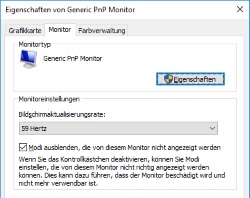
  3. Jetzt sollten sich die Monitor-Eigenschaften öffnen und unter der Registerkarte „Monitor“ kannst Du unten die aktuelle Bildschirmaktualisierungsrate sehen.

Wie viel Hertz schafft mein Monitor?

Wenn Du wissen willst, wie viel Hertz dein Monitor schafft, dann setze den Haken bei „Modi ausblenden, die von diesem Monitor nicht angezeigt werden“ und es sollte dir die maximale Hertz-Zahl von deinem Monitor in dem Dropdown angezeigt werden und zur Auswahl stehen. Wenn Du einen 144hz Monitor hast und aktuell noch 60hz eingestellt ist, dann kannst Du den Monitor hier auch auf 144hz einstellen und das Bild sollte gleich deutlich flüssiger wirken.

Ladekabel hält nicht mehr und fällt raus: Was tun beim Handy?

Was tun, wenn man Handy Ladekabel nicht mehr hält und immer aus dem USB-Anschluss rutscht? Was kann ich machen, wenn das Ladekabel immer aus dem Anschluss fällt und ich mein Handy nicht mehr aufladen kann? Wer heute ein Handy sein Eigen nennt, der wird das tägliche Ritual sicher kennen, denn der tägliche Begleiter für die Hosentasche in Form eines Smartphones muss meistens mindestens einmal am Tag an das Ladekabel angeschlossen werden, um den Akku zu laden und genug Energie für den nächsten Tag zu haben. Auch wenn es dabei eigentlich sehr selten Probleme gibt, so steht der eine oder andere vielleicht mal vor dem Problem und das Ladekabel hält nicht mehr und fällt direkt raus, wenn man das USB-Ladekabel in den USB-Anschluss steckt. Was Du hier tun kannst und wie sich das Problem manchmal ganz einfach beheben lässt, dass haben wir in diesem Artikel kurz beschrieben.

Ladekabel hält nicht mehr: Das kann helfen

Wenn das Ladekabel nicht mehr im Anschluss von deinem Handy hält, dann liegt das meist an einer der beiden folgenden Ursachen. Entweder ist der Stecker von dem Ladekabel verborgen und hält deshalb nicht mehr im Anschluss oder aber im Anschluss hat sich mit der Zeit so viel Staub gesammelt, dass das Ladekabel immer rausfällt, sobald man es gerade reingesteckt hat.

Stecker vom Ladekabel verbogen

Als erstes solltest Du dir den Stecker von dem Ladekabel anschauen. Ist dieser möglicherweise verbogen? Gerade wenn man das Ladekabel immer mit dabei hat und mit anderen Gegenständen zum Beispiel in einer Tasche/Rucksack transportiert, dann kann es schon einmal gerne vorkommen und der Stecker verbiegt sich. Meist lässt sich der Stecker mit einem Zahnstocher oder einem anderen spitzen Gegenstand wieder zurechtbiegen, ohne das etwas kaputt geht.

Staub im Ladeanschluss

Hat man das Handy als täglichen Begleiter immer in der Hosentasche dabei, dann kann sich je nach Schutzhülle mit der Zeit so einiges an Staub in dem Anschluss sammeln. Den Staub im Anschluss kann man oft ganz einfach mit einem Zahnstocher oder eine Nadel SEHR VORSICHTIG aus dem Anschluss entfernen. Teilweise reicht es auch schon in den Anschluss zu pusten und der Staub lockert sich und kann dann vorsichtig entfernt werden.

Kennst Du weitere Ursachen, wenn bei einem Handy das Ladekabel nicht mehr hält und ständig rausfällt bzw. nicht mehr im Anschluss stecken bleibt?

Windows 10 Bootreihenfolge ändern: Anleitung für BIOS/UEFI

Wie kann ich in Windows 10 die Bootreihenfolge ändern? Wo lässt sich in Windows 10 die Bootreihenfolge einstellen, wenn ich mein PC/Laptop nicht von der eingebauten Festplatte sondern beispielsweise von einer CD oder einem USB-Stick booten möchte? Diese Frage könnte sicher früher oder später mal so manch einen Windows 10-Nutzer beschäftigen. Wo Du die Bootreihenfolge auf deinem PC oder Laptop einstellen kannst, dass haben wir unter den folgenden Absätzen mal in Form einer kurzen Anleitung zusammengefasst.

Bootreihenfolge einstellen in Windows 10

Kurz gesagt, willst Du die Bootreihenfolge von deinem PC oder Laptop ändern, dann geht das nicht direkt in Windows 10 sondern „eine Ebene darunter“. Die Reihenfolge beim Booten lässt sich nicht unter Windows 10 einstellen sondern direkt im BIOS von deinem PC.

Bootreihenfolge im BIOS/UEFI ändern

Als erstes musst Du ins BIOS-Menü gelangen, drücke dazu je nach Hersteller beim Start die Tasten F2, F8, F10 oder DEL. Alternativ kann man beim Booten auch schauen, welche Taste das BIOS öffnen, die Info wird aber meist nur kurz angezeigt.

  1. Im BIOS angekommen solltest Du die Registerkarte „Boot“ öffnen, navigieren kannst Du mit den Pfeiltasten und bestätigen mit der Enter-Taste.
  2. Im Unterpunkt Boot kannst Du nun unter „Boot Device Priority“ die Boot-Reihenfolge einstellen und ändern. In der Regel lässt ich die Reihenfolge über die Pfeiltasten hoch und runter (neben POS1 und Ende) ändern.
  3. Schiebe nun das Gerät, welches beim Booten als erstes verwendet werden soll, ganz nach oben, also beispielsweise das CD-Laufwerk oder einen USB-Stick.

Anschließend musst Du die Änderungen an der Bootreihenfolge noch abspeichern. Drücke dazu die Escape-Taste und bestätige beim Verlassen von dem Boot-/UEFI-Menü, dass die Änderungen gespeichert werden sollen.