Alexa ohne Prime nutzen: Geht das?

Kann man Alexa auch ohne Prime nutzen? Braucht man unbedingt eine Amazon Prime-Mitgliedschaft, wenn man den smarten Lautsprecher Echo oder Echo Dot in Verbindung mit Alexa nutzen möchte? Die smarten Lautsprecher und allen voran die Geräte von Amazon erobern aktuell die Wohnzimmer in Deutschland und erfreuen sich einer großen Beliebtheit. Kein Wunder, denn zum einen sind die Geräte vom Preis aber auch vom Funktionsumfang sehr beliebt. Neben den bereits integrierten Funktionen rund um den Sprachassistenten Alexa kann man dem Lautsprecher noch weitere Funktionen hinzufügen, in dem man sich bei den zahlreichen Skills bedient. Der eine oder andere Käufer von einem Amazon Echo mit Alexa fragt sich vielleicht, kann man Alexa auch ohne Prime nutzen und wenn ja, gibt es da irgendwelche Einschränkungen?

Kann man Alexa ohne Prime nutzen?

Ganz kurz gesagt, ja Du kannst Alexa ohne Prime nutzen. Für die Verwendung von einem Amazon Echo sowie Alexa ist nur ein Amazon-Konto erforderlich, allerdings braucht man nicht zwangsläufig eine Prime-Mitgliedschaft. Ohne Prime ist der Funktionsumfang etwas eingeschränkt, aber auf keinen Fall so eingeschränkt als das man den Lautsprecher dann nicht mehr nutzen könnte. Auch kann man weiterhin problemlos auf die Skills zugreifen und diese installieren.

Einschränkungen, wenn man Alexa auf Amazon Echo ohne Prime nutzt?

Zu den Einschränkungen bei Alexa ohne Prime-Mitgliedschaft gehören aktuell, man kann keine Bestellungen mehr bei Amazon über Alexa aufgeben. Auch kann man ohne Prime nicht auf das Musikstreaming von Amazon über Alexa zugreifen. Auch wenn man keinen Zugriff auf das Prime-Streaming von Amazon über Alexa ohne Prime hat, so kann man weiterhin auf die anderen Musikangebote zugreifen, wie beispielsweise das Online-Radio oder aber auch Streaming über Spotify und Co, vorausgesetzt man besitzt bei den jeweiligen Diensten einen Account.

WhatsApp Nachrichten auf Apple Watch lesen und anzeigen: So geht’s

Wie kann ich meine WhatsApp-Nachrichten auf der Apple Watch lesen? Kann ich die Nachrichten von WhatsApp auch auf meiner Apple Watch anzeigen lassen und wenn ja, wie genau funktioniert das und welche Einstellungen muss man dafür vornehmen? Wer heutzutage ein iPhone sein Eigen nennt, der wird sicher auch WhatsApp auf dem Handy installiert haben, um mit seinen Freunden und anderen Kontakten neben Text-Nachrichten auch vielleicht das eine oder andere Bild oder Videos aus dem Alltag auszutauschen. Der eine oder andere Besitzer von einem iPhone und einer Apple Watch fragt sich vielleicht, wie kann ich meine WhatsApp-Nachrichten auf der Apple Watch anzeigen lassen und lesen?

WhatsApp für Apple Watch?

Aktuell gibt es leider noch keine offizielle App von WhatsApp für die Apple Watch. Es gibt zwar immer wieder Berichte oder eher gesagt Gerüchte, dass WhatsApp künftig auch als native App auf die Apple Watch kommen soll, bislang ist da aber noch nichts erschienen, was natürlich nicht heißt, dass das in Zukunft nicht passieren könnte. Wann die WhatsApp-App für die Apple Watch kommt, ist derzeit aber noch unbekannt.

WhatsApp-Nachrichten auf Apple Watch lesen

Auch wenn es WhatsApp bislang noch nicht als App für die Apple Watch gibt, so kann man sich WhatsApp-Nachrichten über Umwege sehr wohl auf der Smartwatch von Apple anzeigen lassen und zwar in dem man die Push-Benachrichtigungen von dem iPhone auf die Smartwatch spiegelt. Wie genau das funktioniert und wie sich das genau einrichten lässt, dass haben wir in diesem Artikel einmal kurz beschrieben.

  1. Als erstes musst Du natürlich WhatsApp auf dem iPhone installieren und die Apple Watch über Bluetooth mit dem iPhone verbinden.
  2. Öffne nun die „Einstellungen“ auf deinem iPhone und den Menüpunkt „Mitteilungen“. Unter den „Mitteilungen“ kannst Du nun „WhatsApp“ auswählen und darüber die Mitteilungseinstellungen für den Instant Messenger öffnen.
  3. Hier musst Du nun die „Mitteilungen erlauben“, in dem Du den Schalter aktivierst. Außerdem muss der Schalter bei „Im Sperrbildschirm“ aktiviert sein.
  4. Starte jetzt die Apple Watch-App auf deinem iPhone und wähle den Menüpunkt „Mitteilungen“ aus. Stelle sicher, dass der Schalter bei der „Mitteilungsanzeige“ aktiviert ist.
  5. Scrolle nach unten und stelle sicher, dass der Schalter bei „iPhone-Inhalte spiegeln von“ bei WhatsApp aktiviert ist.

Wenn Du diese Schritte durchgeführt hast, dann sollten die WhatsApp-Nachrichten auf der Apple Watch angezeigt werden.

Android Bluetooth automatisch verbinden

Wie kann ich einstellen, dass sich mein Android-Handy automatisch über Bluetooth mit einem gekoppelten Gerät verbinden soll? Was kann ich machen, wenn sich Android nicht automatisch über Bluetooth verbindet, obwohl die Geräte bereits gekoppelt sind? Egal ob die eigenen Bluetooth-Lautsprecher oder Kopfhörer oder aber auch die Freispreichanlage im Auto ist, viele werden das Smartphone in dem Fall über Bluetooth mit den Geräten verbinden und in der Regel funktioniert das auch recht problemlos. Doch unter Umständen kommt es früher oder später mal zu dem Problem und Bluetooth verbindet sich nicht automatisch. Was Du dann bei einem Android-Smartphone wie einem Samsung Galaxy S8, Huawei P9, Honor und anderen Android-Geräten machen kannst, dass haben wir in diesem Beitrag beschrieben.

Android Bluetooth automatisch verbinden

Android Bluetooth automatisch verbindenWillst Du dein Android-Handy automatisch über Bluetooth verbinden lassen, dann musst Du eigentlich nicht viel machen außer die Geräte einmal zu koppeln. Sind die gekoppelten Bluetooth-Geräte in Reichweite und Bluetooth ist aktiviert, dann sollte in der Regel automatisch eine Bluetooth-Verbindung aufgebaut und hergestellt werden. Doch diese automatische Bluetooth-Verbindung funktioniert erfahrungsgemäß nicht immer. Wenn Du die gleichen Probleme hast, dann können wir die zwei folgenden Lösungen empfehlen.

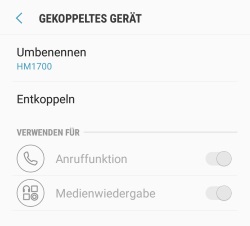
  • Bluetooth-Gerät entkoppeln und neu koppeln: Wenn sich Android nicht automatisch über Bluetooth mit dem Gerät verbindet, dann hilft es nicht selten, wenn man das Gerät einmal entkoppelt und neu koppelt. Neu gekoppelt wird die Bluetooth-Verbindung danach meist wieder automatisch aufgebaut.
  • Bluetooth über Apps automatisch verbinden: Sollte es immer noch Probleme mit der automatischen Bluetooth Verbindung unter Android geben, dann kann man versuchen das „Problem“ über Apps wie beispielsweise „Bluetooth Auto Connect“ verwenden. Die App funktioniert ohne Root und versucht ständig eine Bluetooth-Verbindung aufzubauen, sofern ein gekoppeltes Gerät in Reichweite ist.
  • Bluetooth-Einstellungen bzw. Netzwerkeinstellungen zurücksetzen: Wenn es Bluetooth-Probleme unter Android gibt, dann hat es bei uns auch schon häufiger geholfen die Netzwerkeinstellungen einmal in den Android-Einstellungen zu resetten. Dadurch werden allerdings nicht nur die Bluetooth-Einstellungen sondern die kompletten Netzwerkeinstellungen zurückgesetzt. Um Bluetooth zurückzusetzen musst Du folgendermaßen vorgehen. Öffne die „Einstellungen“ – „Allgemeine Verwaltung“ – „Zurücksetzen“. Hier kannst Du nun über „Zurücksetzen von Netzwerkeinstellungen“ Bluetooth resetten.

Jetzt sollte sich dein Android-Handy wieder automatisch mit anderen Bluetooth-Geräten verbinden. Hast Du auch mal Erfahrungen mit dem Problem gemacht und kennst Du weitere Lösungsansätze, die hier weiterhelfen könnten?

iPhone Ladekabel passt nicht mehr und lässt sich nicht mehr einstecken

Wenn sich das Ladekabel nicht mehr mit deinem iPhone verbinden lässt und das Kabel nicht mehr in den Anschluss passt, dann kann das verschiedene Ursachen haben. In diesem Beitrag haben wir einmal zwei häufige Ursache für das Problem beschrieben, wenn sich das Ladekabel beim iPhone nicht mehr einstecken lässt. Oft kann man die Ursache für das Problem schnell finden und beheben. Wie das in den meisten Fällen glückt, dass haben wir auf dieser Seite kurz zusammengefasst.

Wer ein iPhone sein Eigen nennt, der kennt sicherlich das tägliche Ritual, denn in der Regel muss das Smartphone aus dem Hause Apple täglich an das Ladekabel und den Strom, um den Akku zu laden (hängt natürlich davon ab wie und wie oft man das Gerät im Alltag nutzt). In der Regel ist das auch kein Problem, einfach das Ladekabel einstecken und alles ist gut. Doch was tun, wenn der Stecker von dem Ladekabel nicht mehr in den Anschluss von dem iPhone passt?

iPhone Ladekabel passt nicht mehr in Anschluss: Was tun?

Erfahrungsgemäß kann man die Ursache für das Problem schnell finden, wenn man weiß, wo man nachschauen muss. Die Ursache liegt nicht selten an einem mit Staub und Fusseln stopften Ladeanschluss. Hat man das Handy täglich in der Hosentasche dabei, dann können sich mit der Zeit schon kleine Staub-Fussel in dem Ladeanschluss sammeln. Ist die „kritische Masse“ an Staub erreicht, dann hält das Ladekabel unter Umständen nicht mehr im Anschluss und fällt immer raus.

Die Fussel und den Staub kann man meist schon mit etwas Druckluft oder SEHR SEHR VORSICHTIG mit einem spitzen Gegenstand entfernen. Hier sollte man wirklich sehr vorsichtig sein, nicht das man mit einer Nadel oder einem Zahnstocher den Anschluss kaputt macht. Auch sollte das iPhone ausgeschaltet sein, während man den Anschluss reinigt. Ist der Ladeanschluss von Staub befreit und gereinigt, dann sollte das Ladekabel bzw. Lightning-Kabel wieder wie gewohnt in den Anschluss passen.

Hast Du in der Vergangenheit mal ähnliche Erfahrungen mit dem Problem gemacht und konntest Du dieses anders beheben?

Android „Nicht im Netz registriert“: Hilfe und Lösung

Warum zeigt mein Android-Smartphone neuerdings die Fehlermeldung „Nicht im Netz registriert“ an? Aus welchem Grund habe ich plötzlich kein Empfang mehr unter Android bei einem Smartphone wie einem Samsung Galaxy S8, Galaxy S7 oder Smartphone von einem anderen Hersteller? Diese Frage könnte unter Umständen mal so manch einen Android-Nutzer beschäftigen. Was Du gegen die Fehlermeldung „Nicht im Netz registriert“ tun kannst und wo häufig die Ursache für die Anzeige von dem Fehler zu finden ist, dass haben wir unter den folgenden Absätzen in diesem Beitrag einmal kurz beschrieben.

Nicht im Netz registriert: Was tun?

  • Android Nicht im Netz registriertBekommst Du beim Start oder aber auch ganz zufällig bei der Handy-Nutzung die Fehlermeldung „Nicht im Netz registriert“ angezeigt, dann ist die Ursache meist die SIM-Karte oder der SIM-Karten-Slot. Aber auch andere Lösungsansätze können unter Umständen helfen das Problem zu beheben.
  • Starte das Handy neu und überprüfe, ob das Problem weiterhin auftritt. Manchmal reicht schon ein simpler Neustart aus, um den Fehler zu beheben. Bevor Du dich also auf die Suche nach einer Ursache machst, führe einmal einen Handy-Neustart durch und mit etwas Glück ist das Problem dann schon behoben.
  • SIM-Karte überprüfen: Ist die SIM-Karte richtig eingelegt? Ist die SIM-Karte möglicherweise beschädigt oder ist der SIM-Karten-Slot stark verstaub oder anderweitig verschmutzt?
  • Flugmodus aktivieren, ein paar Sekunden warten und Flugmodus wieder deaktivieren: Ein Trick, der einigen Betroffenen bei der Anzeige von der Fehlermeldung „Nicht im Netz registriert“ geholfen hat, den Flugmodus kurz aktivieren und dann wieder deaktivieren.
  • Manuell nach dem Mobilfunknetz suchen. Über die Android-Einstellungen kannst Du über die Verbindungen manuell nach einem Mobilfunknetz suchen und dieses auswählen.
  • Aktuellste Android-Version auf deinem Handy installiert? Stelle sicher, dass Du alle verfügbaren Updates für Android auf deinem Smartphone installiert hast.
  • Störung bei deinem Provider: Unter Umständen könnte auch eine Störung bei deinem Provider die Ursache dafür sein, dass die SIM-Karte nicht richtig funktioniert bzw. keine Mobilfunkverbindung aufgebaut wird und deshalb die Fehlermeldung „Nicht im Netz registriert erscheint“.

Kennst Du weitere Ursachen für die Fehlermeldung „Nicht im Netz registriert“ unter Android? Wenn Du auch Erfahrungen mit dem Problem gemacht hast, dann teile dein Wissen dazu gerne hier in den Kommentaren.