YouTube-App zeigt Zahlen an: Wie entfernen?

Wieso zeigt die YouTube-App Zahlen an? Wie kann man die Zahl bei dem YouTube-Icon unter Android oder iOS (iPhone) entfernen und ausblenden? Je nachdem welche Einstellungen man in der YouTube-App vorgenommen hat und wie oft man die App nutzt, sind dem einen oder anderen Nutzer von YouTube auf dem Smartphone vielleicht schon die Zahlen über dem Icon der App aufgefallen. Da stellt sich meist die Frage, wie kann man die Zahl über dem YouTube-App Icon entfernen?

YouTube App zeigt Zahl im roten Kreis an
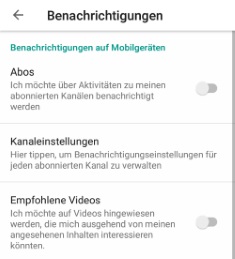
Zahlen beim YouTube-Icon entfernenIn der Regel zeigt die Zahl in dem roten Kreis (iPhone) oder gelben Kreis (Android) neben oder über dem YouTube App-Icon die offenen Benachrichtigungen an. Um die Zahl über dem Symbol auszublenden musst Du eigentlich nicht viel machen außer die YouTube-App zu starten, die Einstellungen in der App öffnen und dann die Benachrichtigungen deaktivieren. Wie das genau funktioniert, dass haben wir anhand der Android-Version mal exemplarisch auf einem Samsung Galaxy S7 in der folgenden Schritt-für-Schritt-Anleitung beschrieben (es funktioniert natürlich auch bei anderen Android-Smartphones sowie auf dem iPhone sehr ähnlich)

  1. Starte die YouTube-App auf deinem Smartphone und tippe oben rechts auf dein Profil bzw. Profilbild.
  2. In den Konto-Einstellungen findest Du den Menüpunkt „Einstellungen“ und darunter die „Benachrichtigungen“ .
  3. Hier kannst Du nun die YouTube Benachrichtigungen deaktivieren und damit sollte auch die Zahl bei dem YouTube-App Icon nicht mehr angezeigt werden.
Handy NAT-Typ ändern: Geht das bei LTE über mobiles Internet?

Wie kann ich bei meinem Handy den NAT-Typ ändern? So manch einer stellt sich da vielleicht die Frage, wieso sollte man von seinem Android-Handy oder dem iPhone den NAT-Typ ändern und wofür ist das überhaupt notwendig? Nun, die Frage stellt sich in den meisten Fällen dann, wenn man seine Konsole wie beispielsweise eine PlayStation 4 über den mobilen Hotspot mit dem Internet verbinden möchte, um so über den Hotspot mit der PS4 online spielen zu können. Auch wenn man eine PlayStation 4 durchaus über einen Hotspot mit dem Internet verbinden kann, so steht der NAT-Typ in den meisten Fällen auf NAT-Typ 3 und kann unter Umständen um Multiplayer zu Problemen führen. Dann stellt sich die Frage, wie kann man den Handy NAT-Typ ändern und von „Strikt“ auf „Moderat“ (NAT-Typ 2) oder gar auf „Offen“ (NAT-Typ 1) umstellen?

Handy NAT-Typ ändern: Ist das möglich?

Kurz gesagt, nein in der Regel lässt sich der NAT-Typ bei der PS4 nicht ändern, wenn Du die Konsole über den mobilen Hotspot von deinem Handy mit dem Internet verbunden hast. Der Grund dafür ist meist schnell gefunden, denn das Handy ist zum einen kein vollwertiger Router, meist erhält man auch keine „richtige“ öffentliche IPv4-Adresse über das mobile Internet bzw. LTE und entsprechend lässt sich auf dem Handy keine direkte Portweiterleitung einrichten, die man ja brauchen würde, um den NAT-Typ ändern zu können.

Anders sieht es da meist aus, wenn man einen mobilen Router mit einem mobilen Internet-Tarif nutzt. Hier lässt sich häufig eine Portweiterleitung einrichten und entsprechend würde sich hier meist auch der NAT-Typ ändern lassen (nicht selber getestet, wird aber häufiger von einer erfolgreichen Einrichtung und Nutzung in Foren berichtet).

Gibt es doch eine Möglichkeit mit der man den NAT-Typ vom Handy oder eher gesagt den NAT-Typ von der über den mobilen Hotspot und mobiles Internet verbundenen PlayStation 4 ändern kann? Wenn Du hier andere Erfahrungen gemacht hast, dann teile dein Wissen dazu gerne hier im Kommentarbereich der Seite.

Fernseher kein Bild aber Ton: Was tun bei Samsung, Philips, Sony und Co?

Woran könnte es liegen, wenn der Fernseher kein Bild zeigt aber Ton zu hören ist? Wenn Du bei deinem Fernseher kein Bild angezeigt bekommst aber der Ton funktioniert, dann kann das verschiedene Ursachen haben. In diesem Artikel haben wir mal eine kleine Zusammenfassung von möglichen Ursachen mit den passenden Lösungsansätzen für das Problem zusammengefasst.

Fernseher kein Bild nur Ton: Was tun?

Auch wenn die heutigen Fernseher eigentlich gut funktionieren und nur selten Probleme machen, so ist es wie bei jedem technischen Gerät auch bei den Fernsehern und Smart TVs, früher oder später gibt es dann doch mal kleinere Probleme. Wie immer, wenn man die richtigen Handgriffe kennt, dann lassen sich derartige Probleme nicht selten schnell beheben.

  • Anschlüsse überprüfen und Fernseher neustarten: Als erstes solltest Du alle Anschlüsse und Kabel nochmal überprüfen. Gibt es vielleicht irgendwo einen Wackelkontakt oder stecken die Kabel nicht richtig drin? Auch ein Neustart von einem Fernseher kann manchmal wahre Wunder bewirken.
  • Fernseher ausschalten, für einige Minuten vom Strom trennen und erneut starten. Neben einem Neustart kann es manchmal auch helfen den Fernseher kurz abzuschalten, das Stromkabel abzuziehen und ein paar Minuten zu warten. Dabei solltest Du nicht nur den Fernseher vom Strom trennen sondern bestenfalls auch noch die angeschlossenen Geräte entfernen.
  • Nicht notwendige Geräte entfernen: Sofern noch andere Geräte an den Fernseher angeschlossen sind, beispielsweise eine Spielkonsole aber auch ein DVD- oder Bluray-Player, die nicht unbedingt benötigt werden, dann sollte man diese einmal vom Fernseher entfernen und diesen erneut starten.
  • Fernseher-Bildschirm defekt: Wenn gar nichts hilft und der Fernseher weiterhin kein Bild anzeigt aber Ton abspielt, dann könnte möglicherweise auch ein Hardwaredefekt vorliegen. Wenn noch Garantie auf dem Gerät ist, dann am besten direkt den Händler oder Hersteller kontaktieren, bevor man selber an dem Gerät herumschraubt und dadurch möglicherweise den Garantieanspruch verliert.

Kennst Du noch weitere Ursachen, wenn der Fernseher kein Bild zeigt aber Ton zu hören ist? Solltest Du in der Vergangenheit auch schon einmal Erfahrungen mit dem oben beschriebenen Problem gemacht haben, dann teile dein Wissen dazu gerne hier im Kommentarbereich.

WhatsApp trotz „Nicht stören“ einstellen: So geht’s unter Android

Wie kann ich WhatsApp trotz „Nicht Stören“-Modus einstellen und aktivieren? Wie kann ich eine Benachrichtigung und einen Ton bei einer neuen WhatsApp-Nachricht und bei WhatsApp Calls bzw. Anrufen einstellen und aktivieren? Sowohl unter Android auf einem Smartphone wie zum Beispiel einem Samsung Galaxy S8 als auch unter iOS auf dem iPhone gibt es die Möglichkeit einen sogenannten „Nicht Stören“-Modus zu aktivieren. In dem Modus werden sämtliche Benachrichtigungen deaktiviert, man hat aber die Möglichkeit einzelne Ausnahmen zu erstellen, beispielsweise für Kontakte, für die man immer erreichbar sein möchte. Der eine oder andere Nutzer von dem Nicht-Stören-Modus hat sich vielleicht schon einmal gefragt, wie kann ich trotz „Nicht Stören“ auch WhatsApp Benachrichtigungen anzeigen lassen?

WhatsApp Nachrichten trotz „Nicht Stören“-Modus aktivieren und anzeigen

WhatsApp im "Nicht stören"-Modus nutzenIn der folgenden Kurz-Anleitung haben wir die notwendigen Schritte anhand der Menüführung unter Android auf dem Samsung Galaxy S8 beschrieben, es sollte aber auch sehr ähnlich bei anderen Android-Smartphones funktionieren.

  1. Öffne die „Einstellungen“ und den Menüpunkt „Töne und Vibration“ sowie „Nicht stören“.
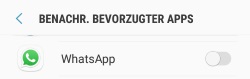
  2. In den „Nicht stören“-Einstellungen kannst Du nun unten „Ausnahmen zulassen“ und darunter wiederum „Benachr. bevorzugter Apps“.
  3. Scrolle in der Liste ganz nach unten und aktiviere den Schalter bei „WhatsApp“.

WhatsApp Nachrichten werden trotz „Nicht Stören angezeigt?

Sollte WhatsApp trotz „Nicht stören“-Modus angezeigt werden und Du möchtest die Benachrichtigungen von neuen Nachrichten aber auch von eingehenden WhatsApp Calls nicht anzeigen, wenn der Modus aktiv ist, dann deaktiviere einfach den oben beschriebenen Schalter und das „Problem“ sollte gelöst sein.

Noch Fragen oder Ergänzungen zu dem Artikel? Wenn ja, dann schreibe diese einfach in den Kommentarbereich unter diesen Artikel.

Android Wetter: Temperatur von Fahrenheit auf Celsius umstellen

Was tun, wenn Android beim Wetter die falsche Temperatur anzeigt wird bzw. die falsche Einheit in Form von Fahrenheit stat Celsius? Wie kann ich bei meinem Android-Smartphone wie einem Samsung Galaxy S8 das Wetter auf dem Homescreen von Fahrenheit auf Celsius umstellen? Der eine oder andere Android-Nutzer wird auf einem Homescreen aber vielleicht auch auf dem Sperrbildschirm das Wetter-Widget anzeigen lassen, um sich so schnell und einfach über das Wetter und die Temperatur informieren zu können. Unter Umständen gibt es dabei das Problem und die Temperatur wird in Fahrenheit und nicht in Celsius angezeigt. In der Situation stellt sich dann meist die Frage, wie kann man das umstellen?

Android Temperatur von Fahrenheit auf Celsius umstellen

Android Wetter Temperaturanzeige von Fahrenheit auf Celsius umstellenJe nachdem welche Wetter-App und welches Android-Smartphone Du verwendest, gibt es unterschiedliche Wetter-Widgets und dementsprechend ist die Vorgehensweise beim Umstellen von der Temperatur-Anzeige von Fahrenheit auf Celsius auch etwas unterschiedlich. In der folgenden Anleitung beschreiben wir die Vorgehensweise anhand von der vorinstallierten Wetter-App bzw. dem vorinstallierten Wetter-Widget (AccuWeather) bei einem Samsung Galaxy S8, es sollte aber auch bei anderen Android-Smartphones sehr ähnlich wenn nicht sogar identisch funktionieren.

  1. Entsperre dein Handy und tippe doppelt auf das Wetter-Widget auf deinem Homescreen.
  2. Jetzt sollte sich das Wetter-Widget in groß als App öffnen und Du kannst oben rechts über die drei Punkte die „Einstellungen“ öffnen.
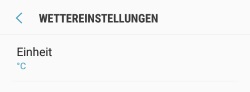
  3. In den „Wettereinstellungen“ kannst Du nun direkt oben beim ersten Menüpunkt die „Einheit“ für die Temperatur von „Fahrenheit“ auf „Celsius“ umstellen.

Die Änderung sollte direkt übernommen werden, ein Neustart ist nicht erforderlich. Jetzt weißt Du, wie man unter Android bei dem Wetter-Widget die Einheit von Fahrenheit auf Celsius umstellen kann.