YouTube Kommentar konnte nicht gepostet werden

Wieso kann ich bei YouTube keine Kommentar schreiben? Wenn das Kommentar schreiben bei YouTube nicht funktioniert und man stattdessen nur Fehlermeldungen wie „Kommentar konnte nicht gepostet werden“ angezeigt bekommt, dann kann das verschiedene Ursachen haben. In diesem Artikel haben wir dir eine Reihe von Tipps und Tricks zusammengefasst, wenn es Probleme mit der Kommentarfunktion auf YouTube gibt und wie man diese meist leicht beheben kann.

„Kommentar konnte nicht gepostet werden“ bei YouTube
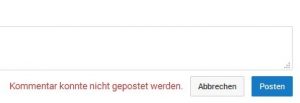
Kommentar konnte nicht gepostet werdenWenn bei YouTube die Fehlermeldung Kommentar konnte nicht gepostet werden angezeigt wird, dann könnten dir die folgenden Tipps vielleicht weiterhelfen.

  • Seite neu laden, wenn Kommentar nicht gepostet werden kann: Oft hat es bei uns schon weitergeholfen die Seite bzw. das Video einmal neuzuladen, auf dem PC einfach die F5-Taste auf der Tastatur drücken. Nach dem Refresh der Seite konnte das Kommentar dann abgesendet werden.
  • Bei YouTube ab- und wieder anmelden: Ein weiterer Trick der nicht nur bei Problemen mit der Kommentar-Funktion sondern auch mit anderen Features helfen kann, sich einmal bei YouTube abmelden und dann wieder mit seinen Zugangsdaten anmelden. So ein erneutes Einloggen hat uns schon häufiger geholfen wenn es irgendwo Probleme mit der Plattform gab.
  • Ad- und andere Script-Blocker deaktivieren: Unter Umständen könnte die Fehlermeldung „Kommentar konnte nicht gepostet werden“ auch durch installierte AdBlocker und Scriptblocker verursacht werden. Deaktiviere testweise mal alle Blocker in deinem Browser und versuche dann erneut einen Kommentar zu schreiben.
  • Kommentar direkt über Video und nicht im Dashboard schreiben: Je nachdem wie man die Kommentare von dem Video aufgerufen hat, solltest Du direkt unter dem Video und nicht über das Dashboard antworten, auch hier gab es gelegentlich mal Probleme, vor allem wenn es sich um einen sogenannten markierten Kommentar gehandelt hat.
  • Video kurz abspielen und dann Kommentar schreiben:
  • Browserdaten löschen und es erneut versuchen: Wenn gar nichts hilft, dann solltest Du mal deine Browser-Daten inklusive Cache löschen. Beim Google Chrome drückst Du dafür einfach die STRG-Taste + Shift-Taste + Entf-Taste und löscht die „Bilder und Dateien im Cache“.

Hattest Du auch schon einmal Probleme beim Kommentar schreiben auf YouTube? Kennst Du weitere Ursachen und Lösungen, die hier weiterhelfen könnten?
Devolo dLAN Passwort vergessen: Wo WLAN-Passwort finden?

Ich habe von meinem Devolo dLAN Adapter das Passwort vergessen, wo kann ich das WLAN-Passwort finden und auslesen? Wie kann ich das WLAN-Passwort von meinem dLAN-Adapter zurücksetzen, wenn ich es vergessen habe? Diese Frage könnte sich vielleicht der eine oder andere Besitzer von einem dLAN-Adapter aus dem Hause Devolo stellen. Da wir vor kurzem vor dem gleichen Problem standen und das dLAN Passwort für das WLAN nicht mehr finden konnten, hier ein kleiner Tipp zu dem Thema, wo Du das Passwort finden kannst.

Devolo dLAN: WLAN-Passwort vergessen und jetzt?

Wenn Du das WLAN-Passwort von deinem Devolo dLAN-Adapter vergessen hast, dann ist dies meistens kein Problem es wiederzufinden. Der Grund dafür ist, das Standard-WLAN-Kennwort für deinen dLAN-Adapter mit WLAN ist in der Regel als Aufkleber auf der Rückseite des Gerätes abgedruckt. Hier kannst Du das WLAN-Passwort von dem dLAN-Adapter in voller Länge sehen und jederzeit einfach wiederfinden.

Instagram mehrere Hashtags suchen – geht das?

Kann man bei Instagram mehrere Hashtags suchen? Wie kann ich in der Suche mehrere Hashtags einfügen und welches Trennzeichen muss man zwischen den Hashtags verwenden? Wer gelegentlich bei Instagram die Suche nutzt und nach einzelnen Hashtags sucht, zum Beispiel wenn man auf der Suche nach Bildern und Videos zu einem bestimmten Thema ist, der hat sich vielleicht auch schon einmal gefragt, ob man bei Instagram mehrere Hashtags suchen kann.

Kurze Antwort, sowohl in der App unter Android als auch in der App unter iOS auf dem iPhone kann man nicht nach mehreren Hashtags suchen, jedenfalls nicht in der aktuellen Version. Vermutlich ist das ein Feature, welches früher oder später auch den Weg in die offizielle App finden wird, aktuell ist es aber noch nicht möglich.

Kann man bei Instsagram nach mehreren Hashtags suchen?

Doch wie es so oft ist, ein Feature welches die offizielle App oder Webseite nicht anbietet und häufiger nachgefragt wird, dass wird früher oder später von einem Entwickler in einer Drittanbieter-App umgesetzt, sodass man es trotzdem nutzen kann. So ist es auch wenn Du bei Instagram nach mehreren Hashtags suchen willst. Hier kann man unter anderem die Webseite mulpix.com verwenden. Bei mulpix.com handelt es sich um nichts anderes als eine inoffizielle Browser-Variante von Instagram mit zusätzlichen Funktionen und Features. Willst Du nach mehreren Hashtags suchen, dann kannst Du diese einfach mit einem Komma trennen und diese werden dann alle bei der Suche berücksichtigt.

Kann man in der offiziellen Instagram-App unter Android oder iOS (iPhone) mittlerweile doch nach mehr als einem Hashtag suchen? Wenn mittlerweile eine Suche über mehrere Hashtags möglich ist, zum Beispiel über eine erweiterte Suche mit mehreren Such-Filtern, dann freuen wir uns über einen kurzen Hinweis in den Kommentaren.

Instagram Entwürfe speichern und löschen

Wie kann man bei Instagram Entwürfe speichern? Wie kann man gespeicherte Entwürfe bei Instagram wieder löschen? Bereits seit einigen Monaten kann man bei Instagram die erstellten und bearbeiteten Bilder auch als Entwürfe speichern. Das kann ganz praktisch sein, wenn man mitten in der Bearbeitung von dem Bild kurz pausieren muss. Durch die Entwürfe werden sämtliche in der Instagram-App gemachten Änderungen an dem Bild gespeichert und können später wieder aufgerufen werden, um direkt dort weitermachen zu können, wo man aufgehört hat.

Instagram Entwürfe speichern

Instagram Entwurf speichernStellt sich nur die Frage, wie kann man bei Instagram Entwürfe speichern und wie funktioniert das unter Android oder iOS? Wenn Du bei Instagram einen Entwurf speichern willst, dann musst Du natürlich zuerst einmal das Bild aus der Galerie auswählen oder aber ein neues Bild machen. Damit Du dieses Bild nun als Entwurf speichern kannst, musst Du kleinere Änderungen an dem Bild vornehmen, also beispielsweise einen Filter hinzufügen.

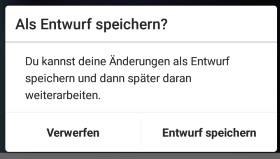
Klicke dann nicht auf „Teilen“ sondern tippe einfach auf den Zurück-Button und es erscheint ein Fenster mit der Frage, ob Du dieses Bild in den Entwürfen von Instagram speichern möchtest (siehe Screenshot).

  1. Instagram öffnen und ein Bild machen.
  2. Das Bild leicht bearbeiten und auf Zurück-Button tippen.
  3. In dem Popup-Fenster „Als Entwurf speichern“ die Option „Entwurf speichern“ auswählen.

Instagram Entwürfe löschen

Willst Du die gespeicherten Entwürfe löschen, dann geht das auch recht einfach. Dazu gehst Du wieder in den Posting-Bereich und hier findest Du die „Entwürfe“. Auf der rechten Seite ist in relativ kleiner grauer Schrift der Link „Verwaltung (Zahl)“ zu sehen. Tippe auf „Verwalten“ und hier kannst Du nun die Entwürfe auswählen, die Du löschen möchtest. Um die Entwürfe dauerhaft aus Instagram zu entfernen tippst Du anschließend auf „Beispiele werfen“.

Windows 10: Es sind keine weiteren Dateien vorhanden

Du bekommst beim „Speichern“ bzw. „Speichern unter“ in Windows 10 die Fehlermeldung „Es sind keine weiteren Dateien vorhanden“ angezeigt? Wenn dem so ist, dann bist Du vermutlich nicht der einzige Windows 10-Nutzer, der diese Probleme seit einigen Tagen oder Wochen hat. In unserem Fall trat das Problem beim Speichern unter Windows 10 erst seit dem letzten Update auf, das auffällige daran ist aber, dass Problem tritt nur auf einem Notebook auf, während ein PC mit dem gleichen Versionsstand nicht die Fehlermeldung „Es sind keine weiteren Dateien vorhanden“ beim Speichern zeigt. Was ist also die Ursache für das Problem und gibt es eine Lösung?

Wenn beim Speichern die Fehlermeldung Es sind keine weiteren Dateien vorhanden erscheint, dann kann das nach unserer Recherche verschiedene Ursachen haben. Sollte das Problem nicht erst seit kurzem sondern schon länger auftreten, dann solltest Du ggfs. mal den Virenscanner überprüfen. Möglicherweise blockiert der Virenscanner das Speichern in bestimmten Ordnern und in bestimmten Pfaden.

Windows 10: Es sind keine weiteren Dateien vorhanden beim Speichern

Wie schon erwähnt tauchte das Problem bei uns erst seit dem letzten Windows 10 Update auf und auch nur auf einem Notebook, genauer gesagt einem ASUS-Laptop. Nach einiger Recherche und Suchen nach einer Lösung für das Problem sind wir auf ein englisches Forum gestoßen, in dem ähnliche Probleme beschrieben wurden. Diese Lösung war hier, das ASUS-Tool namens Data Security Manager deinstallieren. Nachdem wir den ASUS Data Security Manager unter Windows 10 von dem Notebook deinstalliert haben, wurde beim Speichern aus Word und anderen Programm die Fehlermeldung „Es sind keine weiteren Dateien vorhanden“ nicht mehr angezeigt.

Hat dir diese Lösung weitergeholfen? Hast Du auch Bekanntschaft mit der Fehlermeldung gemacht und kennt Du weitere Lösungsansätze, die hier weiterhelfen könnten?