Instagram Statistik anzeigen und sehen

Wie kann ich bei Instagram meine Statistik anzeigen? Wo finde ich den Button mit dem mich meine aktuellen Statistiken von meinem Instagram-Profil ansehen kann? Wer Instagram nicht nur als Privatperson mit den engsten Freunden sondern ein öffentliches Profil mit vielen Followern betreibt, der wird sich die oben genannte Frage vielleicht früher oder später einmal stellen oder bereits gestellt haben. Doch wo und wie kann man sich die eigene Instagram-Statistik anzeigen lassen und funktioniert das auch direkt in der App unter Android und iOS auf dem iPhone?

Instagram Statistiken sehen

Kurz gesagt, die hauseigenen Statistiken bei Instagram bekommt man aktuell nur mit einem sogenannten Business-Profil angezeigt. Du kannst deinen Account über die Einstellungen in ein Business-Profil umwandeln. Um den eigenen Instagram-Account in ein Business-Profil zu ändern, musst Du folgendermaßen vorgehen.

  1. Öffne die Instagram-App auf deinem Handy und navigiere auf dein Profil.
  2. Tippe oben rechts auf die drei Punkte und wähle in den „Optionen“ den Menüpunkt „In Business-Profil umwandeln“ aus.
  3. Folge den Anweisungen und Du hast dein Profil in den Business-Modus geschaltet.

Jetzt kannst Du dir die Instagram-Statistiken folgendermaßen anzeigen lassen. Gehe dazu wieder auf dein Profil und oben neben den drei Punkten sollte das Icon für die Statistiken angezeigt werden. Hier kannst Du nun gezielt die Statistiken für einzelne Beiträge sehen. Zu den Informationen in der Statistik gehören unter anderem die Impressionen, die Reichweite sowie die Interaktionen. Neben den Statistiken für die Bilder kannst Du dir auch eine Statistik deiner Story anschauen, auch hier gibt es ein paar interessante Informationen, die von Ihrer Erstellung bis zu 14 Tage verfügbar sind und eingesehen werden können.

Instagram Statistik über Drittanbieter-Apps

Neben der offiziellen Statistik gibst auch noch eine ganze Reihe an praktischen Drittanbieter-Apps und anderen Social-Media-Tools mit denen man sich weitere Statistiken von seinem Instagram-Profil anzeigen lassen kann. Hier bietet sich unter anderem die App namens Iconosquare an, die es sowohl im Google Play Store für Android als auch im Apple App Store für iOS bzw. iPhone/iPad gibt. Nach einer Testphase von 14 Tagen wird allerdings eine Gebühr fällig.

Alternativ dazu sollte man sich ggfs. auch mal die Webseite INK361 anschauen, wenn man auf der Suche nach weiteren Instagram Statistiken ist. Der Dienst INK361 ist derzeit vollkommen kostenlos und bietet einige praktische Features wenn es um das Thema Statistiken geht.
Android Recovery Modus verlassen und beenden

Wie kann man unter Android den Recovery Modus verlassen? Wie kann ich bei meinem Samsung Galaxy S8 oder Galaxy S7 den Recovery Mode beenden und das Handy wieder normal starten? Für einige Aktionen muss man den sogenannten Recovery Modus auf dem Smartphone oder Tablet mit Android starten. Der Recovery-Mode ist eine Art Mini-Betriebssystem unter dem eigentlichen Betriebssystem, mit dem man im Notfall das Handy zurücksetzen, das Betriebssystem flashen kann und vieles mehr.

Android: Wie kann man den Recovery-Modus verlassen

Hat man den Android Recovery Modus gestartet, ob versehentlich oder bewusst, dann stellt sich oft die Frage, wie kann ich den Recovery Mode jetzt wieder beenden und verlassen, ohne das etwas kaputt geht und ich etwas falsch mache?

Im Recovery Modus kannst Du mit Hilfe der Lautstärke-Tasten durch die Menüs navigieren. Sofern dies möglich ist, kannst Du einfach den Menüpunkt „Reboot system now“ oder „Power off“ über die Lautstärke-Lauter- und Lautstärke-Leiser-Taste auswählen und mit der Power-Taste betätigen.

Unter Umständen ist es aber gar nicht mehr möglich und man kommt nicht mehr in das Menü zum Neustarten oder Ausschalten das Android-Smartphones rein. Auch dann gibt es eine einfache Methode wie Du den Recovery Modus verlassen kannst. Alles was Du dazu machen musst ist die Power-Taste für rund 10 bis 12 Sekunden zu drücken und festzuhalten. Nach den 10 bis 12 Sekunden startet das Smartphone dann ganz normal neu und bootet wie gewohnt das Android-Betriebssystem. Zu einem Datenverlust sollte es dabei nicht kommen, vorausgesetzt es läuft gerade nichts im Recovery-Mode und es steht irgendwo ganz groß der Hinweis „Do not turn off phone“. In dem Fall ist davon abzuraten und erst die Tastenkombination zu drücken, wenn das Smartphone wieder normal startet bzw. kein Hinweis angezeigt wird, dass man das Handy nicht ausschalten sollte.

Smartphone ohne SIM-Karte einrichten und betreiben – geht das?

Kann man ein Smartphone mit Android auch ohne SIM-Karte einrichten? Kann man ein Smartphone ohne SIM-Karte betreiben und wenn ja, welche Einschränkungen hat man dabei? Ein Smartphone ohne SIM-Karte nutzen, was macht das denn für einen Sinn? So wird wahrscheinlich die Frage von so manch einem aussehen, der zum ersten mal davon hört. Doch unter Umständen kann es sein, dass man zum Beispiel schon ein neues Handy zugeschickt bekommen hat aber noch auf die SIM-Karte wartet. Da stellt sich dann die Frage, wie lässt sich die Einrichtung von dem Android-Smartphone ohne SIM durchführen und ist das überhaupt möglich?

Kann man ein Android Smartphone ohne SIM-Karte nutzen?

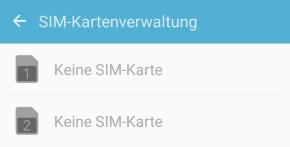
Android-Handy ohne SIM-Karte nutzenKurz gesagt, ja Du kannst dein Android-Smartphone auch ohne Probleme ohne SIM-Karte einrichten und betreiben. Die Einrichtung der SIM-Karte kann einfach übersprungen und später nachgeholt werden. Dazu muss man meist einfach nur die SIM einlegen und der Rest wird automatisch von Android übernommen.

Wenn man ein Smartphone ohne SIM-Karte betreibt, dann ist die einzige Einschränkung eigentlich die, dass man all das nicht nutzen kann, für das man ein Mobilfunknetz benötigt, also beispielsweise telefonieren oder SMS schreiben. Hast Du das Smartphone mit dem WLAN verbunden, dann kannst Du damit ganz normal im Internet surfen, Apps aus dem Google Play Store herunterladen und natürlich auch so Sachen wie WhatsApp oder Facebook nutzen, über die man mittlerweile ja ähnlich wie bei einer SMS seine Nachrichten austauschen und sogar telefonieren kann.

Kurz um, Du kannst ein Android-Smartphone ohne SIM-Karte einrichten und nutzen. Die einzige Einschränkung ist, Du kannst nicht über das Mobilfunknetz telefonieren und keine Funktionen nutzen, für die eine Mobilfunkverbindung erforderlich ist. Ohne SIM-Karte kannst Du dich natürlich mit dem WLAN verbinden und darüber auf das Internet zugreifen.

Hermes nicht zuhause: Wann abholen und was passiert?

Was passiert wenn ich nicht zuhause bin und Hermes ein Paket zustellen will? Wenn ich beim ersten Zustellversuch von Hermes nicht zuhause bin, wird dann nochmal ein zweiter und ein dritter Versuch unternommen oder was passiert mit meinem Paket? Wann kann ich das Hermes Paket abholen und vor allem wo kann ich es abholen? So ähnlich könnte man vielleicht die Fragen von dem einen oder anderen ganz gut zusammenfassen, der auf ein Paket von Hermes wartet aber bei der ersten Zustellung nicht zuhause gewesen ist. Da wir vor einiger Zeit vor der gleichen Frage standen, haben wir in diesem Artikel eine kurze Zusammenfassung erstellt.

Hermes nicht zuhause gewesen: Wie viele Zustellversuche?

Wenn Du bei ersten Zustellung durch den Hermes-Paketboten nicht zuhause gewesen bist, dann ist das kein großes Problem. Hermes unternimmt am nächsten Werktag einen neuen Zustellversuch und informiert dich darüber auch mit einer Benachrichtigungskarte. Auf der Benachrichtigungskarte ist in der Regel auch der Zeitpunkt von dem ersten Zustellversuch vermerkt.

Aktuell unternimmt Hermes bis zu drei Zustellversuche, wurde das Paket also versucht am Montag zuzustellen und dies ist fehlgeschlagen, dann kommt der Paketbote am nächsten Werktag also am Dienstag wieder und unternimmt einen weiteren Zustellversuch und so weiter.

Hermes nicht zuhause: Wann abholen und was passiert?

Sollte der Empfänger des Pakets (oder eine Person die es annehmen kann) auch nach dem dritten Zustellversuch nicht anzutreffen sein, dann wird das Paket bei Hermes eingelagert. Dies passiert nicht nur dann wenn der Empfänger drei Mal nicht anzutreffen war, sondern auch wenn beispielsweise die Adresse falsch ist. Der Empfänger wird natürlich über die Einlagerung seines Pakets informiert und hat die Möglichkeit einen weiteren Zustellversuch anzufordern oder aber man lässt das Paket an einen Hermes Paketshop oder eine Ersatzadresse weiterleiten.

Das Paket kann man nach der ersten Einlagerung bei Hermes nicht direkt abholen, außer das Paket wurde direkt in einem Paketshop gelagert und steht zur Abholung bereit. Wurde das Paket in einem Hermes Depot eingelagert, lässt es nach unserem Kenntnistand sich nicht direkt abholen. In dem Fall am besten auf die Benachrichtigungskarte schauen, hier sind in der Regel alle wichtigen Informationen über das weitere Vorgehen zu finden.

PS4-Controller mit Handy verbinden (Android)

Wie kann ich meinen PS4-Controller mit meinem Handy verbinden? Wie lässt sich der PlayStation 4-Controller mit Android verbinden und kann man damit auch Spiele auf dem Handy spielen? Wer zuhause eine PlayStation 4 stehen hat und gelegentlich auch mal das eine oder andere Spiel auf seinem Android-Smartphone spielt, dem könnte diese Frage vielleicht bekannt vorkommen. Auch wenn es mittlerweile viele Controller für Android und iOS-Smartphones (iPhone) gibt, so sind die Gamepads von den großen Namen wie PlayStation, Xbox oder aber auch Nintendo qualitativ meistens noch um längen besser.

Hier stellt sich dann die Frage, wie man den PS4-Controller mit dem Android-Handy verbinden kann und ob das überhaupt möglich ist. Kurz gesagt, ja Du kannst deinen Controller von der PlayStation 4 mit deinem Handy verbinden und das geht sogar einfacher als gedacht.

PS4-Controller für Bluetooth-Verbindung vorbereiten

Damit Du deinen PS4-Controller über Bluetooth mit deinem Handy verbinden kannst, musst Du diesen erst dafür vorbereiten. Das Vorgehen ist fast identisch mit dem, als wenn Du das Gamepad mit einer neuen Sony-Konsole verbindest.

Als erstes musst Du die Verbindung zur PS4 aufheben, drücke dazu gleichzeitig die PlayStation-Taste sowie den Share-Button. Halte die beiden Tasten solange gedrückt, bis die LED auf der Rückseite des Controller in kurzen Intervallen anfängt zu blinken. Die Verbindung zur PlayStation 4 ist damit aufgehoben und bereit für eine neue Verbindung.

PS4-Controller mit Android-Handy verbinden

Jetzt kannst Du den PS4-Controller mit deinem Smartphone pairen und eine Verbindung herstellen. Dazu musst Du als erstes Bluetooth in den Einstellungen deines Smartphones aktivieren, sofern noch nicht geschehen. Suche nun nach verfügbaren Bluetooth-Geräten in deiner Nähe und der Controller sollte nach einigen Sekunden als „Wireless Controller“ angezeigt werden. Tippe einfach auf dein Eintrag von dem Bluetooth-Gerät, um das Pairing durchzuführen und die Verbindung herzustellen.

Jetzt hast Du deinen PS4 Controller mit deinem Handy verbunden und kannst diesen unter Android verwenden. In vielen Spielen wird der Controller direkt erkannt und kann auch direkt genutzt werden. In einigen Spielen kann man sogar die Tastenbelegung unter Android ändern, zum Beispiel bei Emulatoren.