Alexa Erinnerung erstellen: Amazon Echo Erinnerungsfunktion

Wie kann ich auf dem Amazon Echo mit Alexa eine Erinnerung erstellen? Wie kann ich die Erinnerungen verwalten, löschen oder mir nochmal anzeigen lassen? Seit geraumer Zeit kann man jetzt auch direkt mit dem Amazon Echo und dem kleineren Modell in Form von dem Echo Dot eine Erinnerung erstellen. Über die neue Erinnerungsfunktion kann man sich direkt per Sprachbefehl an etwas erinnern lassen, bis vor einiger Zeit musste man dies ja noch umständlich über Termine im Kalender machen, den man dann vorher auch noch einrichten musst und so weiter. Doch all das ist jetzt Geschichte, denn man kann sich die Erinnerungen kinderleicht und direkt über Alexa erstellen lassen.

Amazon Echo und Alexa Erinnerung erstellen

Willst Du über Alexa eine Erinnerung erstellen, dann geht das ganz einfach über den Sprachbefehl „Alexa, erinnere mich an ..“. Sinnvoll wird das Feature natürlich erst dann, wenn man zusätzlich zu der Erinnerung auch noch eine Zeit oder ein Datum hinterlegt, wann sich Alexa bei einem melden und einen erinnern soll. So kannst Du beispielsweise sagen „Alexa, Erinnere mich um 15 Uhr bei XY anzurufen“. Das mit der Uhrzeit kann teilweise etwas tricky werden, da Alexa in unserem Test nicht immer zwischen Tageszeit und Nachtzeit unterscheiden konnte, daran gewöhnt man sich aber mit der Zeit. Auch kann man wie oben erwähnt neben einer Uhrzeit einen Wochentag oder gar das genaue Datum beim Erstellen der Erinnerung angeben. Auch lässt sich die Erinnerung für kürzere Zeiträume verwenden, zum Beispiel als Pizza-Uhr über „Alexa, erinnere mich an die Pizza in 15 Minuten“.

Alexa Erinnerung löschen, beenden und verwalten
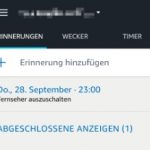
Alexa Erinnerung erstellen und verwaltenDie über Alexa auf dem Amazon Echo erstellten Erinnerungen kannst Du auch jederzeit löschen und beenden sowie über die Alexa-App verwalten. Öffne dazu einfach die Alexa-App und navigiere zu dem Menüpunkt „Erinnerungen & Wecker“. Hier musst Du nun oben über die Dropdown-Auswahl deinen Amazon Echo auswählen und anschließend bekommst Du unten zum einen die aktiven Erinnerungen aber auch die abgeschlossenen Erinnerungen angezeigt, die Du auf deinem Amazon Echo oder Echo Dot eingerichtet hast. Hier kannst Du die Alexa-Erinnerung nicht nur löschen, sondern auch bearbeiten und beispielsweise den Erinnerungstext aber auch die Uhrzeit und das Datum ändern.

Smart View kann nicht aktiviert werden: Fehler beheben

Wenn ich mein Samsung Galaxy S6 über Smart View mit dem Fernseher verbinden will, warum erhalte ich dann plötzlich die Fehlermeldung „Smart View kann nicht aktiviert werden“? Wieso kann Smart View nicht mehr aktiviert werden und was kann ich tun, um das Problem zu beheben und den Fehler zu reparieren? Wer sein Smartphone mit dem Samsung Smart TV verbinden will, der hat verschiedene Möglichkeiten. Eine ist unter anderem die Funktion namens Smart View zu nutzen, die direkt von Samsung stammt und die bei uns bislang eigentlich auch immer recht zuverlässig funktioniert hat.

Doch unter Umständen kommt es bei der Einrichtung und beim Verbindungsaufbau zu der Fehlermeldung „Smart View kann nicht aktiviert werden“ und dem einen oder anderen wird es da sicher ähnlich wie uns gehen und man stellt sich die Frage, warum funktioniert Smart View nicht mehr?

Smart View konnte nicht aktiviert werden – was tun?

Vorweg sei gesagt, es kann verschiedene Ursachen haben warum Smart View nicht mehr funktioniert. Solltest Du dein Handy gerootet haben und plötzlich kann Smart View nicht mehr aktiviert werden, dann kann dir die folgende Lösung sehr wahrscheinlich weiterhelfen den Fehler zu beseitigen.

  1. Öffne den Root Explorer und navigiere in das Verzeichnis /system
  2. In diesem Verzeichnis musst Du die /system/build.prop öffnen.
  3. Am Ende der Datei fügst Du nun die Zeile mit dem Inhalt wlan.wfd.hdcp=disable an und speicherst die Änderungen ab.
  4. Starte dein Samsung Galaxy S6 (oder Galaxy S8, Galaxy S7) neu und versuche erneut eine Verbindung über Smart View herzustellen.

In den meisten Fällen sollte das Problem damit behoben sein und Smart View sollte wieder wie gewohnt funktionieren. Hat diese Lösung dir bei der Fehlermeldung „Smart View kann nicht aktiviert werden“ weitergeholfen? Hast Du ähnliche Erfahrungen mit dem Problem gemacht und kennst Du noch andere Lösungsansätze, die hier weiterhelfen könnten?

Android N-Symbol in der Statusleiste: Was bedeutet das?

Welche Bedeutung hat eigentlich das N-Symbol in der Statusleiste unter Android? Wieso wird bei meinem Samsung Galaxy-Smartphone ein N-Zeichen in der Statusleiste angezeigt und welche Funktion steckt dahinter? In der Statusleiste werden in der aktuellen Android-Version so einige Symbole angezeigt. Dazu gehören nicht nur auf der linken Seite oben die Symbole der installierten Apps und deren Benachrichtigungen, sondern auf der rechten Seite findet man ooben auch weitere System-Symbole mit denen unter anderem so Funktionen wie WLAN, Bluetooth oder aber auch der Mobilfunk-Empfang sowie der Ladestatus des Akkus angezeigt wird.

Manchmal tauchen dabei oben rechts in der Statusleiste auch Symbole auf mit denen man nicht so wirklich etwas anfangen kann. Eins davon könnte für den einen oder anderen Nutzer vielleicht auch das N-Symbol sein. Was es damit auf sich hat und wie Du das Symbol von dem N wieder entfernen und ausblenden kannst, dass erfährst Du in diesem Beitrag.

Android Statusleiste: Bedeutung von dem N-Symbol

Das N-Symbol in der Statusleiste steht für die NFC-Funktion. Sofern NFC aktiviert ist oder aber auch genutzt wird, wird bei vielen Android-Smartphones je nach Version das N-Symbol oben angezeigt. NFC steht für Near Field Communication und erlaubt den Datenaustausch mit anderen NFC-Geräten.

Willst Du das N-Symbol ausblenden, dann kannst Du dies recht einfach über die Einstellungen oder über die Quick-Settings in der Statusleiste machen. Beim Samsung Galaxy S8 oder Galaxy S7 musst Du dazu einfach die Statusleiste runterziehen, einmal in den Quick-Settings zur Seite wischen und schon bekommt Du den Menüpunkt für „NFC“ angezeigt.

Android Mikrofon deaktivieren und ausschalten

Wie kann man unter Android das Mikrofon deaktivieren? Kann ich bei meinem Samsung Galaxy S8 oder Galaxy S7 das Mikrofon komplett ausschalten und wenn ja, wie funktioniert das genau und wo lässt sich dies einstellen? Gerade wenn es um das Thema Sprachassistenten wie beispielsweise Google Now beziehungsweise „OK Google“ geht, taucht immer wieder die Frage auf, wie man unter Android eigentlich das Mikrofon deaktivieren kann. Welche Möglichkeiten es hier gibt es und wie sich dies einrichten lässt, dass haben wir unter den folgenden Absätzen ein wenig ausführlicher beschrieben.

Android: So kannst Du das Mikrofon deaktivieren

Mikrofon ausschalten unter AndroidWillst Du unter Android das Mikrofon deaktivieren, dann hast Du verschiedene Möglichkeiten. Auf der einen Seite könnte man sein Handy einfach komplett ausschalten aber das wird für die meisten vermutlich keine Option sein. Es geht aber auch viel einfacher, denn Du kannst den Zugriff auf das Mikrofon unter Android für verschiedene Apps erlauben und verweigern. Das kann natürlich auch zur Folge haben, dass Apps welche auf das Mikrofon zugreifen, nicht mehr wie vorher oder gar nicht mehr funktionieren.

Bei einem Samsung Galaxy S8, Galaxy S7 und vergleichbaren Android-Smartphone kannst Du den Zugriff auf das Mikrofon von einzelnen Apps über die folgenden Schritte deaktivieren.

  1. Entsperre dein Smartphone und öffne die Einstellungen.
  2. Wähle anschließend den Anwendungsmanager aus und suche die App in der Liste, für die Du das Mikrofon deaktivieren möchtest.
  3. In der Anwendungsinfo der App angekommen kannst Du nun auf „Berechtigungen“ tippen und den Schalter für das Mikrofon deaktivieren.
  4. Damit wird der App die Berechtigung entzogen auf das Mikrofon zuzugreifen und das Mikrofon ist sozusagen deaktiviert.

Mikrofon über Apps deaktivieren

Alternativ dazu kannst Du dir auch eine der zahlreichen Apps aus dem Google Play Store herunterladen mit denen man das Mikrofon deaktivieren kann. Eine dieser Apps ist beispielsweise „Microphone Blocker“ und diese erlaubt es das Mikrofon zu deaktivieren, wobei die Funktionsweise dahinter vermutlich ähnlich wie oben beschrieben es, nicht das Mikrofon wird ausgeschaltet sondern den Apps wird einfach der Zugriff auf das Handy-Mikrofon verweigert.

Handy-Bildschirm auf PS4 übertragen – geht das?

Kann ich meinen Handy-Bildschirm auf die PS4 übertragen? Kann ich Inhalte von meinem Android-Smartphone wie beispielsweise einem Samsung Galaxy S8 oder einem iPhone auf meine PlayStation 4 streamen und wenn ja, wie funktioniert das genau? Für viele hat sich die PlayStation 4 zu einem kleinen Multimedia-Center entwickelt, denn neben PS4-Spiele spielen kann man mit der Sony-Konsole auch noch viele andere Dinge machen. Dazu gehört nicht nur im Internet surfen und Videos schauen, sondern beispielsweise auch der Zugriff auf bekannte Streaming-Dienste wie Netflix und Amazon.

Handy-Bildschirm auf PS4 übertragen?

Der eine oder andere Besitzer einer PlayStation 4 und eines Smartphones mit Android oder iOS hat sich dabei vielleicht schon einmal die Frage gestellt, kann ich meinen Handy-Bildschirm auch auf die PS4 übertragen und wie geht das? Kurz gesagt, anders als zum Beispiel bei einem Chromecast kannst Du dein Handy-Bildschirm aktuell nicht so einfach auf die PS4 übertragen. Bislang gibt es noch keine Möglichkeit den Bildschirm vom Handy auf die PS4 zu streamen.

PS4 auf Handy streamen?

Andersherum funktioniert es aber sehr wohl, also die Inhalte von der PS4 auf den Handy-Bildschirm zu übertragen. Zum einen über Remote Play, sodass man PS4-Spiele auf dem Handy spielen kann, zum anderen aber auch über die offizielle PlayStation-App. Über die PlayStation-App kannst Du dein Handy als Zweitbildschirm einrichten und so in unterstützten Spielen auf verschiedene Funktionen zurückgreifen.

Um den Zweitbildschirm für die PS4 einzurichten musst Du folgendermaßen vorgehen.

  1. Lade dir als erstes die offizielle PlayStation-App für Android oder iOS herunter.
  2. Wechsel nun zu deiner PS4 und öffne die „Einstellungen“ sowie die „Playstation App-Verbindungseinstellungen“.
  3. Wähle hier nun „Gerät hinzufügen“ aus und Du solltest eine Nummer auf dem Fernseher angezeigt bekommen.
  4. Öffne nun die PlayStation-App auf deinem Handy und tippe unten links auf „Mit der PS4 verbinden“.
  5. Jetzt sollte die PlayStation 4 angezeigt werden und Du kannst dich über mit dem auf dem Fernseher angezeigten Code verbinden.