Amazon Echo WLAN ändern und Verbindung neu einrichten: So geht’s

Wie kann bei meinem Amazon Echo oder Echo Dot das WLAN ändern. Wie kann ich die eingerichtet WLAN-Verbindung beim Echo-Lautsprecher ändern und einstellen, ohne dabei den Amazon Echo auf die Werkseinstellungen zurücksetzen zu müssen. Gelegentlich kommt es mal vor und man muss im Router das WLAN-Passwort ändern. Das hat meist auch zur Folge, dass man auf allen verbundenen WLAN-Geräten das neue WLAN-Kennwort einrichten und hinterlegen muss. Während dies bei den meisten Geräten wie einem PC, Smartphone oder Notebook für die meisten kein Problem darstellt, stellt sich sich der eine oder andere Besitzer vom Amazon Echo und Echo Dot die Frage, wie das bei dem intelligenten Amazon-Lautsprecher funktioniert. Da wir uns vor kurzem die gleiche Frage gestellt haben, hier eine kurze Anleitung mit allen notwendigen Schritten.

Amazon Echo WLAN ändern: WLAN-Verbindung neu einrichten
Amazon Echo WLAN einrichten und ändernSowohl beim Amazon Echo als auch beim Echo Dot kannst Du das WLAN-Passwort sehr einfach ändern und die WLAN-Verbindung neu einrichten ohne den kompletten Echo-Lautsprecher zurücksetzen zu müssen. Wie das genau funktioniert, findest Du in der folgenden Schritt-für-Schritt-Anleitung.

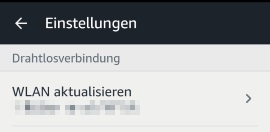
  1. Öffne die Alexa-App, wähle den Lautsprecher unter den Geräten aus und tippe auf „WLAN aktualisieren“.
  2. Sollte der Amazon Echo nicht orange leuchten, drücke die Aktionstaste für circa 5 Sekunden, der Knopf mit dem Punkt auf der Oberseite.
  3. Jetzt sollte die Lichtleiste von dem Amazon Echo orange leuchten und der Einrichtungsmodus ist aktiviert.
  4. Jetzt kannst Du dich über die Alexa-App mit deinem Handy oder Tablet über WLAN mit Amazon Echo verbinden.
  5. Über die Alexa-App kannst Du den Echo-Lautsprecher nun einrichten und die WLAN-Verbindung ändern bzw. das neue WLAN-Passwort einstellen.

Schließe die Einrichtung ab und schon sollte der Amazon-Lautsprecher mit Alexa sich wieder über WLAN mit dem Router verbinden und wie gewohnt funktionieren.

Gibt es Fragen oder Probleme beim WLAN einrichten auf dem Amazon Echo oder Echo Dot? Sollte es Probleme mit der Einrichtung geben, dann kann ein Zurücksetzen von dem Amazon Echo und eine komplette erneute Einrichtung oft weiterhelfen.

Alexa Befehle für Philips Hue: Farben, Szenen, Helligkeit einstellen

Was sind die wichtigsten Alexa-Befehle für Philips Hue? Mit welchen Befehlen kann ich meine angeschlossenen Philips Hue Lampen einschalten, wie kann ich die Farbe und Helligkeit ändern und wie kann ich über Alexa eine Szene einstellen? Die Philips Hue Lampen erfreuen sich einer großen Beliebtheit und speziell in Verbindung mit einem Amazon Echo und dem darauf befindlichen Sprachassistenten in Form von Alexa sind die Lampen besonders praktisch, da man diese per Sprachbefehl einschalten und bedienen kann.

Alexa Befehle für Hue: Szenen, Farben und Helligkeit einstellen

Nachdem wir unserem Amazon Echo mit Philips Hue verbunden haben stellt sich die Frage, welche Alexa Befehle gibt es für die Philips Hue Lampen und wie genau funktioniert das mit dem Einschalten, Helligkeit ändern und Farbe einstellen? Kann man über Alexa auch die Szenen auf einer Hue-Lampe einstellen und wenn ja, wie geht das?

Nachfolgend eine Übersicht mit den wichtigsten Befehlen.

  • Alexa, schalte [Raum/Gruppe] an/aus
  • Alexa, schalte [Raum/Gruppe] [Farbe]
  • Alexa, schalte [Szene] ein/aus
  • Alexa, dimme das Licht im [Raum]
  • Alexa, schalte die Helligkeit im [Raum] auf [x] Prozent

In der alltäglichen Nutzung sehen die Alexa Befehle für die Philips Hue Lampen dann meist folgendermaßen aus.

  • Alexa, schalte Nachtlicht im Wohnzimmer an/aus.
  • Alexa, dimme das Licht im Wohnzimmer.
  • Alexa, schalte „Gemütlich“ (Szene) im Wohnzimmer ein.
  • Alexa, schalte „Entspannen“ (Szene) im Schlafzimmer ein.
  • Alexa, schalte die Helligkeit im Wohnzimmer auf 50 Prozent.
  • Alexa, dimme das Licht in der Kühe auf 50 Prozent.
  • Alexa, schalte das Licht in Küche auf Orange.
  • Alexa, mache das Licht in der Küche wärmer.

Das war ein Überblick über die wichtigsten Philips Hue Befehle für den Amazon Echo und Alexa. Gibt es noch weitere Alexa Sprachbefehle für Hue-Lampen, die man unbedingt ausprobieren sollte? Wenn dem so sein sollte, dann teile den Befehl gerne hier in den Kommentaren. Wir werden die Liste dann entsprechend erweitern.

Kopfhörer links und rechts vertauscht: Wie Ton tauschen?

Was tun, wenn die Kopfhörer links und rechts vertauscht sind? Wie kann ich die Kopfhörer links und rechts tauschen, sodass auf dem linken Ohrstöpsel der eigentliche Sound vom rechten Ohrstöpsel und umgekehrt zu hören ist? So könnte vielleicht mal die Frage von dem einen oder anderen Nutzer unter Windows aber auch bei den mobilen Betriebssystemen wie Android und iOS (iPhone) aussehen. Doch kann man den Sound überhaupt links und rechts tauschen und was macht man, wenn dieser von ganz alleine vertauscht wurde?

Kopfhörer und Lautsprecher links und rechts tauschen: Geht das?

Während man bei Lautsprechern bei diesem Problem als Notlösung einfach die beiden Lautsprecher verstellen kann, sieht es bei vielen Kopfhörern schon schwieriger aus, vor allem wenn es klassische In-Ear-Kopfhörer sind, die meist an die Ohr- und Gehörgang-Form links und rechts angepasst sind. Während es unter Android und iOS schwierig ist den Sound von dem linken Kopfhörer auf den rechten Kopfhörer und umgekehrt zu tauschen, so kann man unter Windows die Kopfhörer von den Seiten her vertauschen.

Dies funktioniert allerdings auch nicht direkt in den Windows Sound-Einstellungen, sondern meist über den Audiotreiber oder über die jeweilige Anwendung in der man den Ton von den Seiten vertauschen möchte. So bieten viele Audiotreiber mittlerweile die Möglichkeit an einen „Reverse Stereo“-Modus zu aktivieren. Hier werden die Kopfhörer bzw. der Ton von den Seiten her vertauscht. Sollte der Treiber der Soundkarte dies nicht anbieten, dann findet man das Reverse-Stereo zum Teil auch in einigen Programmen wie beispielsweise VLC oder dem guten alten MP3- und Musik-Player Winamp.

Hat sich der Ton vertauscht, dann liegt das meistens daran, dass der „Reverse Stereo“-Modus aktiviert wurde.

Kennst Du eine Möglichkeit wie man unter Android oder unter iOS auf dem iPhone den Sound links und rechts tauschen kann? Solltest Du hier mehr wissen, dann teile dein Wissen dazu gerne in den Kommentaren und wir werden die Information hier dann bei Zeiten ergänzen.

Game Center Account wechseln: Abmelden und ummelden

Wie kann man im Game Center seinen Account wechseln? Wo kann ich mich auf dem iPhone im Game Center abmelden und ausloggen? Wer sein iPhone oder iPad auch häufiger zum Spielen verwendet, der wird sicherlich schon Bekanntschaft mit dem Game Center gemacht haben. Mit dem Game Center kann man sich nicht nur mit anderen Spielern vergleichen und seine Highscores mit denen von anderen Spielern messen, sondern mann kann auch seine Spielstände in der Cloud speichern. Gerade Online-Spiele unter iOS haben meist eine Integration vom Game Center. Der eine oder andere iPhone-Besitzer hat sich dabei vielleicht schon einmal die Frage gestellt, wie und wo kann ich im Game Center meinen Account wechseln und wo kann ich mich ausloggen?

Game Center Account wechseln: So kannst Du dich ausloggen und ummelden

Willst Du auf deinem iOS-Gerät wie einem iPhone oder iPad dich im Game Center abmelden und deinen Account wechseln bzw. dich ummelden, dann geht das recht einfach. Nachfolgend beschreiben wir die notwendigen Schritte für eine komplette Abmeldung aus dem Game-Center, zum Teil gibt es auch Apps wo man sich direkt über die Spiele-App-Einstellungen mit einem anderen Account anmelden kann, dass ist aber von App zu App unterschiedlich.

  1. Starte dein iPhone und öffne die Einstellungen.
  2. Suche den Menüpunkt von dem Game Center und öffne diesen.
  3. Oben solltest Du nun deine Apple-ID finden, die mit dem Game Center Account verbunden ist.
  4. Jetzt kannst Du einfach auf die Apple-ID in den Game Center Einstellungen tippen und in dem Popup-Fenster „Abmelden“ auswählen.

Nachdem Du dich aus dem Game Center ausgeloggt hast, kannst Du dich einfach wieder mit der gleichen oder einer anderen Apple-ID anmelden und so das Konto bzw. den Account wechseln. Zum Teil sind auch einige Spiele gar nicht mit dem Game Center verbunden sondern haben eine eigene Anmeldung. In dem Fall brauchst Du dich für einen zweiten Account und Spielstand in dem SPiel nicht im Game Center ummelden, sondern es reicht eine Abmeldung direkt im Spiele-Client von der jeweiligen Plattform.

Amazon Echo über Bluetooth koppeln und verbinden

Wie kann ich meinen Amazon Echo über Bluetooth koppeln und mit anderen Bluetooth-Geräten verbinden? Kann ich Amazon Echo auch über einen Befehl per Sprache koppeln und wenn ja, wie funktioniert das und wie lautet der Sprachbefehl dafür? Bereits seit einiger Zeit kann man den Amazon Echo sowie das kleinere Modell von dem Lautsprecher in Form des Amazon Echo Dot auch über Bluetooth mit anderen Geräten koppeln. Das kann beispielsweise das Smartphone aber auch ein Bluetooth-Lautsprecher sein. Stellt sich nur die Frage, wie kann man Amazon Echo über Bluetooth koppeln und verbinden? Wenn Du dir die gleiche Frage stellst, dann findest Du hier darauf eine Antwort.

Amazon Echo Bluetooth-Geräte koppeln und verbinden

Amazon Echo Bluetooth-Geräte koppelnWillst Du ein anderes Bluetooth-Gerät mit dem Amazon Echo koppeln, beispielsweise einen Lautsprecher, dann musst Du dieses Gerät erst in den Pairing-Modus versetzen. Da das Aktivieren von dem Pairing-Modus von Bluetooth-Gerät zu Bluetooth-Gerät unterschiedlich ist, solltest Du am besten in die Bedienungsanleitung von dem jeweiligen Gerät schauen, wenn Du nicht weißt wie dies funktioniert.

  1. Anschließend kannst Du die Alexa-App auf deinem Handy öffnen, den jeweiligen Echo-Lautsprecher auswählen und in den Einstellungen auf den Menüpunkt „Bluetooth“ tippen.
  2. Über den Menüpunkt „Bluetooth“ kannst Du den Button „Ein neues Gerät koppeln“ auswählen .
  3. Jetzt sucht der Amazon Echo nach anderen Geräten, die auch Bluetooth aktiviert haben und sichtbar sind. Die Geräte sollten dann in der Liste auftauchen und können gekoppelt werden.

Ist das Gerät einmal gekoppelt, kannst Du auch per Sprachbefehl eine Verbindung zu dem jeweiligen Bluetooth-Gerät mit dem Amazon Echo aufnehmen. Dazu einfach „koppeln“ sagen und der Lautsprecher sucht nach verfügbaren Geräten und verbindet sich automatisch mit diesen. Selbstverständlich kannst Du auch dein Handy mit dem Amazon Echo koppeln und diesen beispielsweise als Bluetooth-Lautsprecher nutzen. In nächsten Beitrag zeigen wir dir, wie Du den Amazon Echo als Bluetooth-Lautsprecher einrichten und nutzen kannst.