Amazon Echo anrufen: Alexa mit Telefon verbinden?

Kann ich über Amazon Echo jemanden anrufen? Kann ich auf meinem Echo-Lautsprecher den Sprachassistenten Alexa mit meinem Telefon verbinden und falls ja, wie genau funktioniert das? Der eine oder andere Besitzer von einem der beiden intelligenten Amazon-Lautsprecher mit Sprachsteuerung könnte diese Frage vielleicht beschäftigen, denn der Amazon Echo kann nicht nur von Haus aus schon so einiges, sondern kann dank der mittlerweile zahlreich vorhandenen Skills noch um weitere Funktionen und Features erweitert werden, beispielsweise um diesen mit anderen Geräten wie seinen Smart-Home-Geräten verbinden zu können.

So manch einer hat sich in der Situation vielleicht mal die Frage gestellt, kann man über Amazon Echo auch anrufen und kann man Alexa mit dem Telefon verbinden, um darüber telefonieren zu können?

Jemanden über Amazon Echo anrufen?

Aktuell kann man leider nicht mit Amazon Echo telefonieren. Es gibt aktuell keine richtige Möglichkeit den Lautsprecher als eine Art Freisprecheinrichtung zu nutzen. Auch wenn der Lautsprecher eigentlich alles dafür an Bord haben sollte, so lässt sich die Telefonie-Funktion jedenfalls aktuell noch nicht nutzen.

Doch es gibt Hoffnung, dass man in Zukunft auch mit Amazon Echo und Alexa anrufen und telefonieren kann, denn in den USA wird bereits der Dienst namens „Alexa Calling & Messaging“ getestet. Über diesen Dienst kann man nicht nur andere Besitzer von einem Amazon Echo oder Echo Dot anrufen, sondern auch Text-Nachrichten austauschen, also fast wie bei einer SMS. Bislang steht die Funktion ausschließlich in den USA und nicht in Europa geschweige denn in Deutschland zur Verfügung.

Alexa mit Telefon verbinden und anrufen?

Auch lässt sich Alexa derzeit nicht mit dem Telefon verbinden, um darüber jemanden anrufen zu können. Hier gibt es noch keine entsprechenden Skills, wobei dies vermutlich auch nur eine Frage der Zeit ist, bis die ersten Skills für die Telefonie erscheinen werden. Aktuell kann man Amazon Echo nur als Bluetooth-Lautsprecher anschließen und dies quasi als Lautsprecher zum Telefonieren verwenden.

Kann man über Amazon Echo und Alexa mittlerweile doch jemanden anrufen und telefonieren?
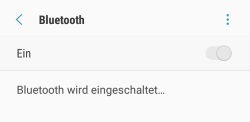
Musik vom Handy im Auto hören: Bluetooth, Aux und USB

Wie kann man Musik vom Handy im Auto hören? Wie bekomme ich die Lieder von meinem Handy auf das Autoradio übertragen und funktioniert das auch ohne Bluetooth? Für viele hat sich das Smartphone heutzutage auch zum MP3-Player entwickelt und dank dem Offline-Modus bei Musik-Streamingdiensten wie Spotify aber auch Apple Music auf dem iPhone kann man seine Lieblingssongs selbst dann immer in der Hosentasche dabei haben, wenn man gerade keine Internetverbindung hat.

So manch ein Autofahrer hat sich dabei vielleicht schon einmal die Frage gestellt, wie kann ich die Musik vom Handy im Auto hören? Wie kann ich mein Handy mit dem Autoradio verbinden und braucht man dafür unbedingt Bluetooth oder geht das auch ohne Bluetooth?

Handy über Bluetooth mit Autoradio verbinden und Musik hören

Handy per Bluetooth mit Autoradio verbindenEs gibt verschiedene Möglichkeiten wie Du dein Handy mit dem Autoradio verbinden und die Musik von deinem Smartphone im Auto hören kannst. Je nach Autoradio kannst Du dein Handy einfach über Bluetooth verbinden und die Musik dann abspielen. Dies ist sicherlich die einfachste Möglichkeit, doch längst nicht alle Autos oder genauer gesagt Autoradios bieten Bluetooth an. Hier stellt sich dann die Frage, kann ich das Handy auch ohne Bluetooth mit dem Autoradio verbinden?

Musik vom Handy im Auto hören ohne Bluetooth

Natürlich kann man auch die Musik von seinem Handy ohne Bluetooth im Autoradio hören. Hier gibt es verschiedene Möglichkeiten, ein paar davon haben wir hier mal kurz vorgestellt.

Handy per Aux-Kabel anschließen

Viele Autos haben einen Aux-Anschluss, entweder direkt am Autoradio zu finden oder irgendwo im Ablagefach zwischen den beiden vorderen Sitzen. Das Aux-Kabel steckst Du auf der einen Seite in den 3,5mm Klinkenanschluss von deinem Handy und auf der anderen Seite in den Klinkenanschluss von deinem Auto bzw. Autoradio. Anschließend kannst Du die Musik vom Handy über das Autoradio abspielen und hören.

Kein Bluetooth im Autoradio – mit FM-Transmitter nachrüsten

Sollte dein Autoradio kein Bluetooth haben, dann kannst Du Bluetooth für dein Auto auch über einen FM-Transmitter nachrüsten. Das Gerät steckt man einfach in den Zigarettenanzünder oder wird alternativ mit Batterien betrieben und dieses verbindet sich zum einen über Bluetooth mit deinem Handy und zum anderen über die Radio-Frequenz mit deinem Autoradio. Die Frequenz muss natürlich manuell im Autoradio eingestellt werden, ist aber sehr einfach. So wird dann die Musik von deinem Handy auf das Autoradio übertragen und das funktioniert erfahrungsgemäß erstaunlich gut.

Musik vom Handy über Kasetten-Adapter im Auto hören

Für die Klassiker unter den Autoradios, bei Kasetten kann man auch einen Kasetten-Adapter verwenden. Dieser Kasettenadapter übertragt die Musik in Echtzeit vom Handy auf das Autoradio.

Musik vom USB-Stick im Auto hören

Hat dein Autoradio kein Bluetooth aber einen USB-Anschluss, dann könntest Du deine Lieder im MP3-Format auch vom Handy auf einen USB-Stick übertragen und die Musik darüber im Autoradio abspielen. Es gibt zum Teil schon USB-Sticks, die man auf der einen Seite direkt ans Handy und auf der anderen Seite an einen normalen USB-Anschluss anschließen kann. Somit wäre die Übertragung der Songs vom Handy auf den USB-Stick auch unterwegs möglich.

Gibt es noch weitere Möglichkeiten mit denen man sein Handy mit dem Autoradio verbinden kann und das ohne Bluetooth?

Audiodeskription ausschalten: So geht’s bei Samsung, LG, Philips und Co

Wie kann ich auf meinem Fernseher die Audiodeskription ausschalten? Wo kann man Audiodeskription auf Smart TVs und Fernsehgeräten von Herstellern wie Samsung, LG, Philips, Hisense und anderen Herstellern deaktivieren? Diese Frage wird sich vielleicht so manch ein Zuschauer stellen, wenn bei einem Sender wie ARD oder aber auch ZDF und Co plötzlich die Audiodeskription eingeschaltet wird und man über den Ton angesagt bekommt, was auf dem Bild zu sehen ist. Was die Audiodeskription ist und wie man diese in den meisten Fällen bei allen halbwegs aktuellen Fernsehern und Smart TVs ausschalten kann, dass haben wir im Folgenden beschrieben.

Audiodeskription: Was ist das?

Unter der Audiodeskription versteht man einen Service für blinde und sehbehinderte Menschen, bei dem von einem Sprecher über die Lautsprecher und den Ton beschrieben wird, was auf dem Bild zu sehen ist. Die Funktion wird von vielen auch als Ton für Blinde beschrieben und kann man einfach gesagt als Hörfilm beschreiben. Dabei wird neben der eigentlichen Tonspur eine extra Tonspur von den Sendern ausgestrahlt, die man über die Audiodeskription akivieren und deaktivieren kann.

Audiodeskription deaktivieren und ausschalten

In unserem Fall hat sich aus welchem Grund auch immer häufiger die Audiodeskription bei ARD und ZDF aktiviert. Wir nutzen einen Samsung-Fernseher und wussten anfangs nicht, wo diese Tonspur überhaupt herkommt, geschweige denn wer diese aktiviert hat und wie man diese wieder ausschalten kann. Da wir vermutlich nicht alleine damit sind, haben wir hier eine kurze Anleitung zusammengefasst.

Je nachdem um welches Modell und von welchem Hersteller der Fernseher stammt, ist die Vorgehensweise für die Deaktivierung der Audiodeskription unterschiedlich. Bei den meisten Geräten ist das Vorgehen aber grob sehr ähnlich.

  • Bei einem Samsung Smart TV kannst Du die Audiodeskription über die Taste „AD/SUBT“ auf der Fernbedienung deaktivieren. Drücke die Taste „AD/SUBT“ und Du solltest zu dem „Barrierefreiheit“-Modus gelangen. Hier kannst Du nun unter „Audio für Sehgeschädigte“ die Audiodeskription ausschalten aber auch einschalten.
  • Bei einem LG-Fernseher findest Du die Option unter „Home“ – „Barrierefreiheit“ und „Audiobeschreibung“.
  • Bei einem Philips-Fernseher kannst Du die Audiodeskription über „Menü-Taste“ – „Einstellungen“ und „Audiosprache“ deaktivieren und aktivieren.
  • Bei TV-Geräten von Sony findest Du die Funktion über „Home-Taste“ – „Kanaleinstellungen“ – „Digitale Einstellungen“ und „Audiobeschreibung“.

War die Einstellung zum Audiodeskription deaktivieren bei deinem Fernseher an einer anderen Stelle zu finden? Wenn Du auch länger danach gesucht hast und es schlussendlich bei deinem Fernseher finden konntest, dann teile deine Erfahrungen dazu gerne hier in den Kommentaren.

Screen Mirroring kein Ton: Was tun?

Wieso bekomme ich kein Ton über Screen Mirroring? Warum wird der Sound und Ton nicht übertragen, wenn ich mein Laptop mit Windows 10 oder aber auch mein Smartphone mit Android kabellos über Screen Mirroring mit meinem Fernseher verbunden habe?  Diese Frage könnte vielleicht so manch einen beschäftigen, der sein PC bzw. Laptop oder aber auch sein Smartphone mit Screen Mirroring mit dem Fernseher verbunden hat. Auch wenn es wie gewohnt verschiedene Ursachen für das Problem geben kann, so ist das Problem oft mit den richtigen Handgriffen schnell behoben. Wird über Screen Mirroring kein Sound übertragen, dann solltest Du folgendes ausprobieren.

Kein Ton über Screen Mirroring

Fernseher und PC bzw. Smartphone ausschalten und Verbindung über Screen Mirroring erneut aufbauen. Wenn bei uns in der Vergangenheit zu Problemen mit Screen Mirroring gekommen ist, zum Beispiel das kein Ton übertragen wurde oder aber auch das der Ton zeitversetzt und verzögert auf dem Fernseher abgespielt wurde, dann hat es oft geholfen beide Geräte einfach mal neuzustarten und erneut eine Verbindung über Screen Mirroring aufzubauen.

  • Sollte das Problem in Verbindung mit Smartphone und Fernseher auftreten, stelle sicher das Du zum einen die Lautstärke auf dem Fernseher und auf dem Smartphone richtet eingestellt hast. Unter Android muss die Lautstärke für die Medienwiedergabe entsprechend angepasst werden.
  • Hast Du deinen PC oder Laptop mit Windows 10 über Screen Mirroring mit dem Fernseher verbunden und bekommst keinen Ton, dann könnte das auch hier an den Lautstärke-Einstellungen liegen. Stelle sicher, dass die Lautstärke im Lautstärke-Mixer richtig eingestellt ist.
  • Updates für Smartphone und Fernseher installieren: Sind sowohl das Smartphone bzw. die Android-Version als auch die Firmware-Version von dem Fernseher auf dem aktuellsten Stand? Wenn dem nicht so sein sollte, dann solltest Du dieses schnellstmöglich nachholen. Eventuell können die Screen Mirroring Sound Probleme dadurch schon behoben werden.

Hast Du auch Erfahrungen mit dem Problem gemacht und bekommst Du auch keinen Ton bei Screen Mirroring zwischen Fernseher und Handy oder zwischen Fernseher und Notebook? Wenn Du noch weitere mögliche Ursachen oder Lösungsansätze kennst, dann teile diese gerne hier im Kommentarbereich.

Lovoo Match auflösen und löschen?

Wie kann man bei Lovoo einen Match auflösen? Kann ich einen Match bei Lovoo löschen und wenn ja, wie funktioniert das in der App unter Android oder iOS (iPhone)? Wer heute auf der Suche nach einer guten Dating-App für das Smartphone oder Form von einem Android oder iOS-Gerät ist, der kommt um Lovoo eigentlich nicht herum. Nicht nur das die App meistens die Kategorie der Dating-Apps anführt, sondern auch weil die App viele verschiedene praktische Features mitbringt, um neue Leute kennenlernen zu können.

Ein wichtiges Feature bei Lovoo sind natürlich die Matches. Über die Matches wird entschieden, mit welchem anderen Nutzer man Kontakt haben möchte und mit welchen nicht. Dazu bekommt man verschiedene Profile in der App angezeigt, die zu einem passen könnten, und nur wenn beide Nutzer den Match positiv bewerten kommt erst ein richtiger Kontakt zustande. Mit der Zeit kann sich bei Lovoo die Match-Liste schon gut füllen und da stellt sich die Frage, wie kann ich einen Lovoo-Match auflösen und kann man die Matches überhaupt löschen?

Lovoo Match löschen und auflösen: Wie funktioniert das?

In der aktuellen Version kann man jedenfalls nach unserem aktuellen Kenntnisstand keinen Match direkt löschen und so auflösen. Die einzige Möglichkeit den Match mit der Person zu löschen besteht aktuell scheinbar darin die Person zu blockieren. Die Person bleibt aber weiterhin in der Match-Liste sichtbar, kann einen aber nicht mehr über den Chat anschreiben. Ein richtiges „Rückgängig machen“ von dem Match bei Lovoo scheint jedenfalls in der aktuellen Version nicht möglich zu sein, oder doch? Sollte es mittlerweile doch möglich sein und eine Funktion geben mit der man einen Match auflösen kann, dann hinterlasse die Information gerne in Form eines kurzen Kommentars unter diesem Artikel.