Handy zu bestimmter Zeit ausschalten: Automatisch herunterfahren?

Wie kann ich mein Handy zu bestimmter Zeit ausschalten? Kann ich mein Smartphone mit Android oder iOS (iPhone) automatisch herunterfahren lassen und wenn ja, wie kann ich so einen Timer einrichten? Viele Funktionen die man vom PC oder Mac kennt, die findet man heutzutage auch in nahezu jedem Smartphone wieder, sodass man viele Dinge die man am Computer machen kann, heutzutage auch irgendwie am Smartphone umsetzen kann. Der eine oder andere Besitzer von einem Android-Smartphone wie einem Samsung Galaxy S8 oder einem iOS-Gerät wie einem iPhone hat sich dabei eventuell schon einmal die Frage gestellt, kann ich mein Handy zu bestimmter Zeit ausschalten lassen?

Android zu bestimmter Zeit ausschalten
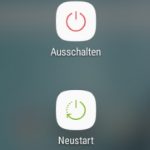
Smartphone zu bestimmter Uhrzeit herunterfahrenUnter Android kannst Du mit Hilfe von Root-Rechten und der App namens „Power Schedule“ dein Smartphone oder aber auch Tablet zu einer bestimmten Zeit automatisch ausschalten lassen. Die App erlaubt es dir ein Ereignis zu erstellen und unter „Ereignistyp“ kannst Du die Option „Ausschalten“ auswählen. Dem Ereignis kannst Du dann eine Uhrzeit zuweisen, zu welcher Uhrzeit dieses automatisch ausgeführt werden soll. In der aktuellen Version braucht man zur Auswahl von der Option „Ausschalten“ die entsprechenden Root-Rechte auf dem Gerät. Ohne Root ist uns keine Möglichkeit bekannt mit dem man sein Handy zu einer bestimmten Uhrzeit herunterfahren lassen kann.

iPhone zu bestimmter Zeit automatisch herunterfahren?

Willst Du dein iOS-Gerät wie ein iPad oder iPhone zu bestimmter Zeit automatisch herunterfahren lassen, dann geht das jedenfalls nach unserem aktuellen Kenntnisstand nicht ohne Jailbreak. Hast Du ein Jailbreak auf deinem iPhone oder iPad, dann solltest Du dir die App namens „Activator“ aus dem Cydia-Store einmal genauer anschauen. Über die App kannst Du nicht nur die Gesten sowie das Verhalten von Buttons steuern, sondern auch einen Timer für den Shutdown und das automatische Herunterfahren von dem iPhone einrichten.

Gibt es doch eine Möglichkeit mit der man sein Handy zu einer bestimmten Zeit ausschalten kann und das ohne Root unter Android oder ohne Jailbreak unter iOS?
Windows 10 leiser Sound: Was tun wenn Ton zu leise?

Wieso habe ich unter Window 10 plötzlich so einen leisen Sound? Was kann ich unter Windows 10 tun, wenn der Ton zu leise ist und eigentlich von der Lautstärke deutlich lauter sein müsste? Als erstes sollte man natürlich den Lautstärke-Regler unter Windows 10 überprüfen, möglicherweise ist die Lautstärke hier einfach ganz niedrig und damit leise eingestellt. Auch sollte man bei Notebooks überprüfen, ob es hier noch einen Schalter für die Lautstärke gibt, kommt zwar bei modernen Notebooks nicht mehr so oft vor, es soll aber noch wohl einige Laptops damit geben. Sollte der Sound unter Windows 10 weiterhin sehr leise sein, dann könnte dir der folgende Trick vielleicht helfen.

Windows 10 Ton sehr leise: Was tun?

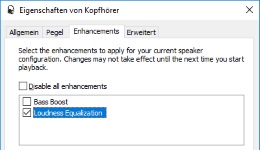
Windows 10 Sound sehr leiseSollte unter Windows 10 der Sound und Ton plötzlich sehr leise sein, obwohl man die Lautstärke eigentlich auf das Maximum eingestellt hat, dann könnte dies unter anderem an dem sogenannten Lautstärkeausgleich liegen. Die Einstellung für den Lautstärkeausgleich findest Du unter den Sound-Einstellungen der Lautsprecher.

  1. Öffne die Systemsteuerung und wechsel oben rechts bei „Anzeige“ auf „Kleine Symbole“.
  2. Wähle anschließend in den Sound-Einstellungen unter der Registerkarte „Wiedergabe“ den Lautsprecher aus und öffne die Eigenschaften.
  3. Hier findest Du unter der Registerkarte „Verbesserungen“ oder teilweise auch „Enhancements“ die Option für den „Lautstärkeausgleich“.
  4. Aktiviere den „Lautstärkeausgleich“ testweise mal auf deinem System unter Windows 10 und prüfe, ob der Ton weiterhin sehr leise ist.

In dem Zusammenhang wird auch häufiger die Frage gestellt, ob man unter Windows 10 die maximale Lautstärke erhöhen kann. Was hier möglich ist und was nicht, dass haben wir unter dem verlinkten Beitrag einmal ein wenig ausführlicher beschrieben. Kennst Du noch weitere Ursachen, warum der Ton unter Windows 10 sehr leise ist obwohl man die Lautstärke auf 100 Prozent eingestellt hat? Wenn ja, dann teile deine Lösungsansätze jederzeit gerne hier im Kommentarbereich unter diesem Beitrag.

Philips Hue Reichweite: Wie viel Meter?

Wie groß ist die Reichweite von den Philips Hue Lampen und der Hue Bridge? Wie viel Meter dürfen die Hue-Lampen von der Hue-Bridge wegstehen, damit diese noch Empfang zur Bridge haben und kabellos über Funk bedient werden können? Die Hue-Lampen aus dem Hause Philips erfreuen sich einer großen Beliebtheit. So kann man nicht nur etwas mehr Farbe in die Beleuchtung innerhalb der eigenen vier Wände bringen, sondern man kann die Hue-Lampen mittlerweile auch in vielen anderen Anwendungen integrierten, das bekannteste Beispiel ist hier sicherlich Amazon Echo mit Sprachassistent Alexa. Hat man die Hue-Bridge einmal mit Amazon Echo verbunden, dann kann man seine angeschlossenen Hue-Lampen per Sprachbefehl über Alexa steuern.

Philips Hue Lampen: Wie groß ist die Reichweite?

Philips Hue setzt auf den Funkstandard ZigBee und dieser sendet im 2,4 GHz-Bereich. Mit den Hue-Lampen wird ein Mesh-Netzwerk aufgebaut und das erlaubt eine deutlich größere Reichweite als wenn sich jede Lampe nur direkt mit der Bridge verbinden lassen würde. Bei einem Mesh-Netzwerk der Hue-Lampen werden einzelne Schaltbefehle, also beispielsweise ein Einschalten oder Ausschalten aber auch ein Farbe ändern, von der Bridge über mehrere Lampen weitergeleitet. Dadurch kann man die Hue Reichweite erweitern und vergrößern, da die Lampe das Signal zur anderen Lampe weiterleitet, ohne das diese einen direkten Kontakt zur Bridge haben muss.

Auch wenn wir bislang keine offiziellen Angaben zu der Reichweite auf der Philips Hue-Webseite finden konnten, so liegt diese in der Regel bei rund 30 bis 100 Metern. Die Reichweite hängt natürlich wie bei anderen Geräten, die über Funk arbeiten und kabellos Signale austauschen, vor allem auch von den Umgebungsbedingungen ab. In einem Wohnzimmer ohne große Hindernisse ist der Empfang natürlich deutlich besser als wenn zwischen den Hue-Lampen und der Hue-Bridge mehrere Wände sind und andere Hindernisse stehen.

Google Maps Datenverbrauch reduzieren

Wie kann man von Google Maps den Datenverbrauch reduzieren? Wie kann ich das notwendige Datenvolumen von der Google Maps Navigation in der Minute reduzieren? Wer sein Handy auch als Navigationsgerät nutzt und als Navi-App auf die in Google Maps integrierte Navigation zurückgreift, der wird sicher nicht nur schon einmal die Frage gestellt haben, wie viel Datenvolumen verbraucht eigentlich Google Maps in MB, sondern auch die Frage, wie kann man den Datenverbrauch reduzieren.

Grob liegt der Datenverbrauch von der Google Maps Navigation bei rund 3 Megabyte in der Minute. Je nachdem welchen Vertrag und wie viel Datenvolumen einem beim mobilen Internet so im Monat zur Verfügung stehen, stellt sich bei den heutigen deutschen Mobilfunktarife schon die Frage, wie kann ich meinen Datenverbrauch reduzieren und so mein „wertvolles“ Datenvolumen vom mobilen Internet schonen und für andere (wichtigere?) Dinge aufsparen.

Datenverbrauch von Google Maps reduzieren

Google Maps Datenverbrauch reduzieren und Datenvolumen sparenEs gibt mittlerweile sowohl unter Android als auch unter iOS (iPhone) einen einfachen Trick mit dem man den Datenverbrauch von Google Maps und der Navigation reduzieren kann, ohne dabei auf irgendwelche Features verzichten zu müssen. Denn was der eine oder andere vielleicht noch nicht weiß, man kann bei Google Maps mittlerweile einzelne Kartenausschnitte herunterladen. Hat nicht nur den Vorteil das man so lange Wartezeiten bei langsamen Internet umgehen kann, sondern man kann auch Google Maps und die Navigation ohne großen Datenverbrauch nutzen. Zwar lässt sich noch nicht die ganze Deutschland- oder gar Weltkarte herunterladen und offline verfügbar machen, allerdings kann man schon größere Kartenausschnitt lokal auf sein Handy herunterladen und speichern.

Google Maps Datenvolumen sparen durch Offline-Karten

  1. Starte die Google Maps-App und tippe oben links auf die drei horizontalen Striche.
  2. Links öffnet sich nun das Menü und Du kannst die „Offlinekarten“ auswählen.
  3. Unter „Wähle deine eigene Karte aus“ kannst Du einen Kartenausschnitt markieren und herunterladen.

Kennst Du noch weitere Möglichkeiten mit denen man bei Google Maps sein Datenverbrauch reduzieren kann?

Lovoo Ort und Reichweite einstellen: Wie geht das?

Wie kann ich bei Lovoo den Ort und die Reichweite einstellen? Wie kann ich in bestimmten Orten und Städten nach Leuten auf Lovoo suchen? Die Dating-App Lovoo erfreut sich einer großen Beliebtheit und nicht selten ist die App ganz vorne in den Charts in der Kategorie der Dating-Apps zu finden. Die App bietet viele praktische Funktionen und lässt sich auch recht einfach und intuitiv bedienen. Vor kurzem haben wir uns die Frage gestellt, wie und wo kann man eigentlich bei Lovoo den Ort und die Reichweite einstellen, in der nach Personen im Radar gesucht wird? Da wir vermutlich nicht alleine mit der Frage sind, findest Du hier eine kurze Anleitung.

Lovoo Ort manuell einstellen und ändern

Auch wenn sich nach unserem Kenntnisstand die Reichweite in Lovoo nicht direkt einstellen lässt, jedenfalls konnten wir die Funktion in der kostenlosen Variante ohne VIP-Modus nicht finden, so kann man den Ort von dem Radar in Lovoo jederzeit anpassen und das geht erstaunlich einfach. Alles was Du dazu machen musst, die Ortungsdienste auf dem Handy aktivieren, das Tab für das Radar in der Lovoo-App öffnen und oben links auf den Ort klicken. Hier kannst Du nicht nur deine aktuelle Position als Ort auswählen und einstellen, sondern Du hast auch die Möglichkeit einen Ort manuell einzustellen und damit sozusagen auch die „Reichweite“ zu ändern, indem Du einfach den Ort ein wenig verschiebst.

  1. Starte die Lovoo-App auf deinem Handy.
  2. Wechsel auf das Tab „Radar“ und tippe oben links auf den Ort.
  3. Jetzt öffnet sich eine Karte wo Du zum einen deinen aktuellen Standort orten und auswählen aber auch nach einem beliebigen Standort suchen und diesen Ort auswählen kannst.
  4. Tippe auf „Diesen Standort auswählen“ und bestätige die Auswahl nochmal in dem Popup-Fenster.

Jetzt sollten die Ergebnisse aus dem jeweiligen Ort und Umkreis geladen und im Radar angezeigt werden.