Windows 10 Laufwerksbuchstabe ändern: So geht’s

Wie kann ich unter Windows 10 den Laufwerksbuchstaben ändern? Wie kann ich meinem angeschlossenen USB-Stick oder einer externen Festplatte einen anderen Laufwerksbuchstaben geben und wo finde ich eine Anleitung dafür? Im Standard bekommen sowohl die neuen Partition als auch die angeschlossenen Datenträger wie eben ein USB-Stick oder aber ach eine externe Festplatte automatisch einen freien bzw. den nächst freien Laufwerksbuchstaben zugewiesen. Je nachdem wie man das System verwaltet, will man einem bestimmten Datenträger vielleicht einen bestimmten Laufwerksbuchstaben zuweisen und dann stellt sich die Frage, wie man den Buchstaben nachträglich ändern kann. Dies geht relativ einfach und zwar über die Datenträgerverwaltung unter Windows 10. Wo Du die Datenträgerverwaltung findest Du und wie sich diese bedienen lässt, dass haben wir im Folgenden beschrieben.

Laufwerksbuchstabe in Windows 10 ändern
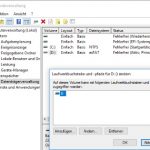
Laufwerksbuchstabe ändern: Anleitung für Windows 10Um den Laufwerksbuchstaben von einem USB-Stick oder eine externen Festplatte unter Windows 10 ändern zu können musst Du folgende Handgriffe in der Datenträgerverwaltung vornehmen.

  1. Drücke die Windows-Taste und suche über die Startleiste nach der „Computerverwaltung“.
  2. In der „Computerverwaltung“ findest Du auf der linken Seite die „Datenträgerverwaltung“.
  3. Hier sollten nun alle Datenträger und Partitionen zu sehen sein. Klicke mit der rechten Maustaste auf den Datenträger von dem Du den Laufwerksbuchstaben ändern möchtest.
  4. Im Kontextmenü solltest Du nun „Laufwerksbuchstaben und -Pfade ändern“ sehen können.

Hier kannst Du nun den Laufwerksbuchstaben von dem jeweiligen Datenträger unter Windows 10 ändern. Natürlich muss der Buchstabe noch frei sein und darf nicht durch einen anderen Datenträger oder Partition belegt sein. Sollte sich der Laufwerksbuchstaben nicht ändern lassen, dann stelle zum einen sicher das dieser noch nicht belegt ist und zum anderen, dass Du mit Administrator-Rechten auf dem PC oder Notebook angemeldet ist. Alternativ kann manchmal auch ein einfacher Neustart des Rechners weiterhelfen, wenn es beim Ändern zu Problemen kommen sollte.
PS4-Controller verbindet nicht: Was tun?

Dein PS4-Controller verbindet nicht? Es gibt wohl kaum etwas nervigeres als wenn man eine Runde mit der PlayStation 4 zocken will und der Controller sich nicht verbindet bzw. nicht von der Konsole erkannt wird. Was Du in dem Fall tun kannst und wie sich derartige Probleme meistens schnell in den Griff bekommen und beheben lassen, dass haben wir unter den folgenden Absätzen beschrieben.

PS4-Controller zum ersten Mal mit der Konsole verbinden

Wenn Du deinen PS4-Controller bislang noch nie mit der Konsole verbunden hast, dann musst Du ein paar Punkte beachten. Damit der PS4-Controller auch erkannt wird muss dieser einmalig registriert werden. Dazu musst Du zur erstmaligen Registrierung von dem Controller das USB-Kabel an einem Ende mit dem Controller und am andere Ende mit der Konsole verbinden. Hast Du das gemacht, kannst Du deinen Controller durch drücken der PS-Taste auch ohne Kabel verbinden.

PS4-Controller verbindet nicht: Tipps und Lösungen

Doch was tun, wenn der PS4-Controller nicht verbinden, obwohl man diesen bereits registriert hat? Für das Problem kann es verschiedene Ursachen geben, die folgenden Tipps können dir vielleicht weiterhelfen eine Lösung zu finden.

  • Controller nochmal verbinden: Am einfachsten ist es den Controller einfach nochmal mit dem USB-Kabel zu verbinden und an die Konsole anzuschließen. In vielen Fällen wird der Controller dann direkt erkannt und kann danach auch ohne Kabel genutzt und verbunden werden.
  • Akku leer: Möglicherweise ist auch einfach der Akku leer und das ist der Grund, warum der Controller nicht erkannt wird bzw. die Verbindung zur Konsole immer abbricht.
  • Controller zurücksetzen: Den PS4 Controller kann man ganz einfach auf die Werkseinstellungen zurücksetzen. Sollte es also Probleme mit dem Dualshock 4 geben, dann drehe den Controller um, besorge dir einen spitzen Gegenstand wie beispielsweise einen Zahnstocher und drücke damit für einige Sekunden den Reset-Knopf, den Du unter der L2-Taste finden kannst.
  • USB-Kabel oder Controller austauschen: Möglicherweise ist auch das USB-Kabel für die erstmalige Registrierung defekt. Alternativ könntest Du auch testweise mal kurz einen anderen Controller verbinden und ausprobieren.
  • Controller aufschrauben und überprüfen: Erfahrene Nutzer könnten den Controller auch mal aufschrauben und die Kabelverbindungen überprüfen. Eventuell ist einfach nur eine Kabelverbindung gelöst.
  • Umtauschen oder reparieren lassen: Je nachdem ob sich noch Garantie auf der Konsole befindet, solltest Du den Controller umtauschen oder ggfs. reparieren lassen.

Hast Du noch weitere Tipps und Lösungen, wenn sich der PS4-Controller nicht verbindet?

PS4 Disc kann nicht gelesen werden: Was tun?

Wieso bekomme ich beim Start oder bei der Installation von einem PS4-Spiel die Fehlermeldung „Die Disc kann nicht gelesen werden“ angezeigt? Warum kann die PlayStation 4 die Spiele-Disc plötzlich nicht mehr lesen, obwohl die CD von dem Spiel vor wenigen Tagen noch funktioniert hat? Auch wenn technische Probleme bei der PlayStation 4 erfahrungsgemäß eher selten auftreten, so gibt es wie bei jedem anderen technischen Gerät auch bei der PS4 hier und da mal kleinere Probleme. Eins davon könnte sein, dass die Disc nicht richtig gelesen werden kann. Was Du in der Situation tun solltest, dass haben wir in diesem Beitrag beschrieben.

PlayStation 4: Die Disc kann nicht gelesen werden

Wenn Du auf der PS4 die Fehlermeldung „Die Disc kann nicht gelesen werden“ angezeigt bekommst, dann folgt darauf meist noch die Meldung mit dem Hinweis „Achte darauf, dass die Disc nicht beschädigt oder verschmutzt ist“ und „Anwendung schließen und Disc herausnehmen“. Dieser Hinweis ist dann meist auch die Beschreibung der häufigsten Ursache für das Problem, denn die Disc ist möglicherweise verstaubt und verschmutzt oder aber zu stark zerkratzt.

Wir haben manchmal die Erfahrung gemacht, dass selbst kleinere Fingerabdrücke oder minimale Flecken unter Umständen ein Problem sein können, nämlich genau dann, wenn die von dem PS4-Spiel benötigten Daten beispielsweise durch einen Fingerabdruck nicht lesbar sind. Reinige die CD vorsichtig mit einem Tuch, bei stärkeren und härteren Verschmutzungen kann man auch zu speziellem Reinigungsspray für DVDs und Blurays greifen.

Wie bei anderen PS4-Problemen auch, bei Fehlermeldungen und anderen merkwürdigen Problemen einfach mal die Konsole neustarten und prüfen, ob der Fehler weiterhin auftritt. Teilweise kann so ein Konsolen-Neustart wahre Wunder bewirken. Auch solltest Du sicherstellen, dass Du die aktuellste Version der Systemsoftware für die PlayStation 4 installiert hast. In seltenen Fällen könnte auch ein defekter Laser im Laufwerk die Ursache für die Meldung sein, dass die Disc nicht gelesen werden kann. In dem Fall solltest Du Kontakt mit dem Händler wo Du die Konsole gekauft hast oder direkt Kontakt mit dem Sony PlayStation-Support aufnehmen.

Android Widgets aktualisieren sich nicht: Was tun beim Samsung Galaxy?

Wieso aktualisieren sich die Widgets auf dem Homescreen unter Android nicht? Was kann ich tun, wenn die Android Widgets nicht mehr funktionieren und keine neuen Daten anzeigen? Die Widgets erfreuen sich unter Android bei Smartphones wie einem Samsung Galaxy S8, Galaxy S7 und anderen Modellen einer großen Beliebtheit, allen voran das Uhr-Widget oder das Wetter-Widget. Je nachdem welches Smartphone man nutzt, ist zum Teil schon ein Uhr- und Wetter-Widget vorinstalliert und auf dem Homescreen platziert.

Android Widget aktualisiert sich nicht

Auch wenn die Widgets erfahrungsgemäß eigentlich ganz gut funktionieren und sich auch sehr einfach einrichten lassen, so hatten wir in der Vergangenheit gelegentlich das Problem und die Android-Widgets wurden nicht aktualisiert. Welche Lösungsansätze uns in der Situation in der Vergangenheit oft weitergeholfen haben, dass haben wir in diesem Artikel einmal kurz zusammengefasst.

  • Internetverbindung überprüfen: Sollten sich die Android Widgets nicht aktualisieren, wie beispielsweise wenn das Wetter-Widget keine Temperatur-Aktualisierungen anzeigt, dann solltest Du als erstes deine Internetverbindung überprüfen. Damit die Daten von dem Widget aktualisiert werden können, ist natürlich eine Internetverbindung notwendig.
  • Handy neustarten: Einfache Lösung, kann aber oft helfen wenn es mit den Widgets zu Problemen kommen sollte.
  • Wetter-Widget von Homescreen entfernen und neu einrichten: Manchmal hat es bei uns auch geholfen das Wetter-Widget kurz von dem Homescreen zu entfernen und anschließend neu darauf zu platzieren.
  • Cache von der App des Widgets leeren: In den Android-Einstellungen kannst Du unter dem Anwendungsmanager den Cache einer App leeren. Auch dies hat teilweise bei uns weitergeholfen, nicht nur bei Problemen mit Android-Widgets sondern generell bei Problemen mit Android-Apps.
  • Updates für das Widget bzw. die App installieren. Überprüfe, ob es vielleicht Updates für das Widget und die Android-App im Google Play Store gibt. Wenn ja, dann solltest Du diese installieren.

Hattest Du in der Vergangenheit auch mal damit zu kämpfen und das Android Widget hat sich nicht aktualisiert? Konntest Du andere Ursachen dafür finden?

Bluetooth-Headset verbindet sich nicht: Was tun?

Wieso verbindet sich mein Bluetooth-Headset nicht mit dem Handy? Wieso wird das Bluetooth-Headset zwar erkannt aber keine Verbindung aufgebaut? So ähnlich könnte vielleicht mal die Frage von dem einen oder anderen Android- oder iOS-Nutzer aussehen, der gerne über ein Bluetooth-Headset telefonieren möchte aber wo die Verbindung hier und da mal Probleme macht. Wenn sich das Bluetooth-Headset nicht verbinde, dann kann man das Problem meist ganz einfach lösen. Wie die Lösung ausschaut, dass haben wir in diesem Artikel zusammengefasst.

Bluetooth-Headset mit Handy verbinden

Bluetooth-Headset verbindet sich nicht mit HandyIn der Regel ist die Einrichtung der Verbindung von Bluetooth-Headset und Handy recht einfach. Nachfolgend mal die notwendigen Schritte bei einem Android-Smartphone beschrieben, funktioniert in ähnlicher Form natürlich auch bei einem iOS-Gerät wie einem iPhone.

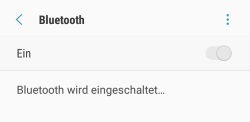
  1. Öffne die Einstellungen auf deinem Android-Smartphone und wähle unter „Verbindungen“ den Menüpunkt „Bluetooth“ aus.
  2. Schalte Bluetooth auf deinem Handy ein. Schalte das Bluetooth-Headset ein und halte den Verbindungsknopf für einige Sekunden gedrückt.
  3. Jetzt sollte das Bluetooth-Headset in wenigen Sekunden in der Liste der verfügbaren Bluetooth-Geräte auf deinem Handy angezeigt werden.
  4. Jetzt kannst Du das Bluetooth-Headset einfach auswählen und mit deinem Handy verbinden.

Über das Zahnrad-Symbol neben dem Bluetooth-Headset kannst Du noch weitere Einstellungen vornehmen, zum Beispiel das Du dein Headset auch als Kopfhörer für’s Musik hören nutzen willst (Medienwiedergabe).

Bluetooth-Headset verbindet sich nicht mit Handy?

Sollte sich dein Bluetooth-Headset nicht mit dem Handy verbinden, dann gibt es zwei Tricks mit denen man das „Problem“ oft schnell in den Griff bekommen und beheben kann.

  • Handy und Bluetooth-Gerät neustarten: So ein Neustart kann manchmal wahre Wunder bewirken und das gilt nicht nur für einen Windows-PC, sondern natürlich auch für andere technische Geräte. Starte sowohl das Handy als auch das Bluetooth-Headset einmal neu und baue erneut eine Verbindung auf.
  • Bluetooth-Headset entkoppeln und neu verbinden: Bei uns hat es in Verbindung mit Bluetooth-Problemen oft weitergeholfen, wenn wir da betroffene Geräte einfach einmal entkoppelt, Bluetooth kurz deaktivieren und aktivieren und erneut eine Bluetooth-Verbindung zum Handy aufbauen.

Dein Bluetooth-Headset verbindet sich nicht? Du kennst weitere Tricks, die bei dem Problem weiterhelfen können?