Amazon ihre Sendung wurde zugestellt aber Paket nicht da?

Wieso bekomme ich in der Sendungsverfolgung von Amazon angezeigt, dass die Bestellung zugestellt wurde aber das Paket ist nicht da und nicht auffindbar? Diese Frage könnte vielleicht den einen oder anderen beschäftigen und da wir vor kurzem vor der gleichen Frage standen und das Paket erst nicht finden konnten, obwohl in der Amazon Sendungsverfolgung von dem Paketdienstleister angezeigt wurde, dass die Sendung zugestellt wurde, hier ein paar Möglichkeiten woran das liegen und wo sich das Paket gerade befinden könnte.

Amazon Ihre Sendung wurde zugestellt aber nicht erhalten?

  • Wurde das Paket vielleicht an einem sicheren Ort abgelegt, zum Beispiel im Wintergarten, Gartenhäuschen, Garage oder „wo der Postbote sonst Pakete ablegt, wenn man mal nicht da ist“?
  • In vielen Fällen werden die Pakete bei Abwesenheit auch beim Nachbarn abgegeben, vor allem wenn der Postbote dies öfters macht bzw. die abgesprochen ist. Einfach mal beim Nachbarn nachfragen, vielleicht ist die Amazon-Sendung dort zu finden.
  • Paket wurde bei einer Person aus dem Haushalt abgegeben: Hat vielleicht eine Person aus dem Haushalt das Paket angenommen und einen darüber einfach noch nicht informiert? Teilweise kann man über die Sendungsverfolgung auch herausfinden, wer das Paket angenommen hat.
  • Wurde das Paket bzw. Päckchen/Warensendung in den Briefkasten gelegt? Je nachdem wie groß die Sendung von Amazon ist, hat der Postbote dies vielleicht auch einfach in den Briefkasten geworfen/gesteckt. Gerade bei kleineren Warensendungen wie bei Blurays oder CDs ist dies schon öfters bei uns vorgekommen. In dem Fall wird in der Sendungsverfolgung auch meist angezeigt, dass „Ihre Sendung zugestellt wurde“, ohne das man dies wirklich mitbekommen hat.

Möglicherweise gibt es gerade auch eine Störung in der Sendungsverfolgung und die Zustellung wird fälschlicherweise angezeigt. Überprüfe, ob im Briefkasten vielleicht eine Benachrichtigungskarte liegt. Sollte das Paket auch am nächsten Tag nicht eintreffen, obwohl die Sendung weiterhin als zugestellt in der Sendungsverfolgung angezeigt wird, dann sollte man Kontakt mit Amazon bzw. dem Paketdienstleister aufnehmen. In dem Fall auf jeden Fall die Sendungsnummer bereithalten.

Lovoo Screenshot Benachrichtigung: Sieht man das?

Kann man einen Screenshot bei Lovoo sehen? Ist ein Screenshot bei Lovoo sichtbar und gibt es eine Benachrichtigung? Diese Frage hat sich vielleicht schon einmal so manch ein Lovoo-Nutzer gestellt und da wir vor kurzem vor der gleichen Frage standen und damit vermutlich nicht alleine sind, hier eine kurze Zusammenfassung zu dem Thema.

Gerade weil man in einigen Apps wie beispielsweise in Snapchat oder aber auch neuerdings in Instagram unter bestimmten Umständen sehen kann, ob sich jemand ein Screenshot der eigenen Bilder gemacht hat, taucht die Frage auch öfters in Verbindung mit anderen Apps auf, unter anderem auch Lovoo. Doch gibt es bei Lovoo überhaupt eine Screenshot Benachrichtigung?

Lovoo: Benachrichtigung bei Screenshot?

Kurz gesagt, in der aktuellen Version von Lovoo gibt es sowohl in der Android- als auch in der iOS-Version auf dem iPhone keine Möglichkeit mit der man einen Screenshot sehen kann. Ein Screenshot bei Lovoo ist somit nicht sichtbar und derjenige bekommt auch keine Benachrichtigung, wenn man sich beispielsweise von dem Profilbild einen Screenshot auf seinem Handy speichert. Natürlich kann sich so etwas mit kommenden Versionen immer mal wieder ändern, siehe Instagram die es vor kurzem auch umgestellt haben, doch bislang kann man noch völlig unbemerkt und ohne Bedenken über eine Benachrichtigung von dem Nutzer bei Lovoo einen Screenshot erstellen.

Steam Pseudonyme löschen: Nicknamen-Verlauf zurücksetzen

Wie kann ich bei Steam meine Pseudonyme löschen? Kann ich den Verlauf von meinen Nicknamen entfernen und zurücksetzen, sodass andere Steam-Nutzer nicht mehr sehen können, welche Namen ich in der Vergangenheit bei Steam genutzt habe? Der eine oder andere wird vielleicht schon den Kontextmenü-Eintrag „Pseudonyme anzeigen“ auf Steam gesehen haben, wenn man mit der rechten Maustaste in der Freundesliste auf einen Namen klickt. Das Feature ist eigentlich ganz praktisch, wenn man nicht mehr genau weiß, welche Person sich hinter einem Steam-Namen befindet, entweder weil man diese mit der Zeit vergessen hat oder aber auch weil der Nutzer seinen Namen geändert hat, was ja bei Steam jederzeit problemlos möglich ist.

Pseudonyme bei Steam löschen

Steam alte Pseudonyme löschenAuf der anderen Seite will man aber vielleicht selber nicht, dass andere sehen können welche Nicknamen man bei Steam in der Vergangenheit so genutzt hat. Da stellt sich die Frage, wie kann ich bei Steam meine Pseudonyme löschen und den Verlauf meiner Nicknamen zurücksetzen?
Leider gibt es in der aktuellen Version von Steam keine direkte Funktion mit der man seine Pseudonyme löschen kann, allerdings kann man sehr wohl den Verlauf löschen, indem man einen kleinen Trick anwendet. Aktuell werden immer nur die letzten 10 Nicknamen bei den Pseudonyme angezeigt, der Trick besteht also darin diese Liste zu „überschreiben“, indem man sich einfach zwei Mal umbenennt. Wem keine Namen einfallen, der nimmt einfach einen Namensgenerator oder alternativ kann man auch das durchsichtige Zeichen verwenden.

Hast Du dich zehn Mal hintereinander bei Steam umbenannt, aktuell gibt es hier scheinbar keinerlei Beschränkung, dann ist der alte Verlauf bei „Dieser Nutzer spielte auch als“ verschwunden und deine alten Pseudonyme gelöscht.

Webcam testen unter Windows 10: So geht’s

Wie kann ich meine Webcam unter Windows 10 testen? Funktioniert meine Webcam im Notebook oder aber auch per USB überhaupt noch und wie kann ich meine Webcam auf Funktion überprüfen? Der eine oder andere hat sicherlich ein Notebook mit einer verbauten Kamera. Je nachdem wie man das Notebook nutzt, gibt es sicherlich einige die anfangs gar keine Webcam benötigen und sich auch nicht weiter darum kümmern. Früher oder später will man die Webcam dann vielleicht doch mal für eine Videotelefonie oder für andere Dinge benutzen und dann stellt sich die Frage, funktioniert die Webcam überhaupt noch und wie kann ich einen Test unter Windows 10 durchführen? Da wir vor kurzem vor der gleichen Frage standen, hier eine kurze Schritt-für-Schritt-Anleitung für einen Webcam-Test unter Microsofts neuem Betriebssystem.

Webcam-Test unter Windows 10 durchführen

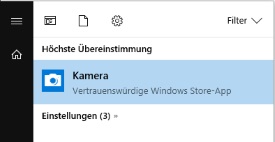
Webcam testen in Windows 10Während man unter Windows 7 meist noch ein Programm von einem Drittanbieter für einen Webcam-Test benötigt hat, kann man unter Windows 10 einfach die standardmäßig vorinstallierte Kamera-App verwenden.

  1. Starte deinen PC/Notebook und warte bis Windows 10 hochgefahren ist.
  2. Öffne nun das Startmenü und suche nach „Kamera“. Die App sollte direkt gefunden und geöffnet werden können.
  3. Beim ersten Start musst Du je nach Konfiguration noch den Zugriff von der Kamera-App auf die integrierte oder externe Webcam erlauben und schon sollte ein Bild zu sehen sein.

So kannst Du die Webcam kinderleicht unter Windows 10 testen und auf Funktion prüfen. Natürlich funktioniert das auch weiterhin mit anderen Programmen wie beispielsweise Skype und der dort integrierten Videotelefonie.

Webcam wird nicht erkannt unter Windows 10?

Sollte der Webcam-Test nicht erfolgreich sein und die Webcam unter Windows 10 nicht erkannt werden, hier kommt es dann meist zur Fehlermeldung „Es wurde keine Kamera gefunden“, dann kann das verschiedene Ursachen haben. Folgende Dinge solltest in dem Fall überprüfen.

  • Sind die notwendigen Treiber für die Webcam installiert? Bei einem Notebook kannst Du dafür einfach auf die Hersteller-Webseite in den Support-Bereich navigieren, um dir dort die notwendigen Webcam-Treiber herunterladen und dann installieren zu können.
  • Ist die Webcam im Geräte-Manager deaktiviert? Überprüfe im Geräte-Manager, ob die integrierte Webcam überhaupt aktiviert ist. Klicke mit der rechten Maustaste unten links auf das Windows-Logo, wähle den Geräte-Manager aus und klicke dann anschließend mit der rechten Maustaste auf die Webcam. Über das Kontextmenü kannst Du die Webcam unter Windows 10 wieder aktivieren, sofern diese denn überhaupt deaktiviert sein sollte.

Fernbedienung Tasten funktionieren nicht mehr: Was tun?

Wenn die Tasten deiner Fernbedienung nicht mehr funktionieren, dann kann das verschiedene Ursachen haben. In der Regel bekommt man das Problem mit den richtigen Handgriffen schnell behoben und repariert. Wenn Du ein ähnliches Problem hast, dann könnten dir die in diesem Artikel beschriebenen Tipps sicherlich weiterhelfen, wenn die Fernbedienung-Tasten nicht mehr funktionieren.

Fernbedienung-Tasten funktionieren nicht mehr

  • Batterien überprüfen: Eine der Hauptursachen bei Problemen mit der Fernbedienung sind sicherlich die Batterien. Ist die Batterie leer oder zu schwach, dass die Fernbedienung  gar kein Signal mehr aussenden kann? Als erstes solltest Du den Ladestand der eingelegten Batterien überprüfen und diese ggfs. mal durch neue voll geladene Batterien austauschen.
  • Fernbedienung kaputt oder Batterie leer: Mit einem kleinen Trick kann man überprüfen, ob die Fernbedienung kaputt ist oder einfach nur die Batterien leer sind. Halte dazu die Fernbedienung vor deine Handykamera und starte die Aufnahme. Drücke nun ein paar Tasten auf der Fernbedienung und sollte das Infrarot-Licht trotz aufgeladener Batterien nicht zu sehen sein, dann ist die Fernbedienung womöglich defekt.
  • Fernbedienung reinigen: Um die Lebenszeit von einer Fernbedienung zu verlängern aber auch um eine defekte Fernbedienung zu reparieren kann es sich oft lohnen diese zu reinigen. Dazu die Batterien entfernen, aufschrauben und die Platine sowie die Gummi-Matte mit den Tasten reinigen. Hier bietet sich neben Isopropanol beispielsweise auch ein Brillenputztuch sehr gut an. Nach der Reinigung alles gründlich trocknen lassen und wieder zusammenbauen.

Fernbedienung Tasten reparieren mit Bleistift

Ein Trick welcher bei Problemen mit den Fernbedienung-Tasten auch hilft ist ein Bleistift. Damit die Unterseite von den Tasten auf der Gummi-Matte „einschreiben“, sodass etwas Graphit auf der Taste hängen bleibt. Hier sollte man es nicht übertreiben, da man die Fernbedienung sonst sofort wieder reinigen und sauber machen kann. Alles wieder zusammenbauen und siehe da, die scheinbar defekte Fernbedienung-Taste funktioniert wieder einwandfrei.