Windows 10 Übermittlungsoptimierung deaktivieren: Update blockiert komplette Bandbreite?

Wie kann man unter Windows 10 den Prozess und Diensthost „Übermittlungsoptimierung“ deaktivieren? Warum frisst der Übermittlungsoptimierung unter Windows 10 die komplette Bandbreite und wie kann man diesen beschränken. Die Übermittlungsoptimierung tauchen meist immer in Verbindung mit dem Windows Update auf und je nachdem was für eine Internetverbindung und Bandbreite man zuhause hat, ist es dem einen oder anderen vielleicht auch schon einmal aufgefallen, dass der Prozess so einiges an Bandbreite  für sich in Anspruch nimmt. Da stellt sich die Frage, wie kann man die Übermittlungsoptimierung deaktivieren oder begrenzen?

Windows 10 Diensthost Übermittlungsoptimierung verbraucht viel Bandbreite?
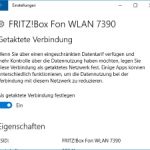
Windows 10 Übermittlungsoptimierung ausschaltenAuch wenn wir bislang noch keine Möglichkeit finden konnten die Übermittlungsoptimierung komplett zu deaktivieren, weil diese wohl immer durch das Windows 10 Update genutzt wird, so haben wir die Nutzung der Bandbreite mit den zwei unten beschriebenen Aktionen reduzieren können.

Übermittlung von Updates deaktivieren

  1. Öffne die Windows-Einstellungen und wähle „Update und Sicherheit“ aus.
  2. Wähle unter den „Updateeinstellungen“ die „Erweiterten Optionen“ sowie „Übermittlung von Updates auswählen“ aus.
  3. Hier kannst Du die Funktion deaktivieren.

Getaktete Verbindung aktivieren

  1. Öffne wieder die Windows-Einstellungen und wähle „Netzwerk und Internet“ aus.
  2. Klicke auf „WLAN“ oder „Ethernet“und anschließend auf deine Netzwerkverbindung.
  3. Hier kannst Du nun die „Getaktete Verbindung“ einschalten.

Siehe da, nachdem wir die beiden Einstellungen vorgenommen haben, hat die Übermittlungsoptimierung  unter Windows 10 längst nicht mehr so viel Bandbreite gefressen wie vorher.

Sollten die Übermittlungsoptimierung weiterhin sehr viel Bandbreite in Anspruch nehmen und die komplette Internetverbindung blockieren, dann kann man alternativ auch die Windows-Update Bandbreite beschränken. Wie das funktioniert, dass haben wir unter dem verlinkten Beitrag ein wenig ausführlicher beschrieben.

Hast Du auch Probleme mit der Windows 10 Übermittlungsoptimierung gemacht? Lässt sich der Diensthost bzw. Prozess doch irgendwo komplett deaktivieren? Wenn Du mehr zum Thema weißt, dann teile dein Wissen dazu gerne hier in den Kommentaren.
Kopfhörer fallen immer aus dem Ohr raus: Was tun?

Was tun, wenn die Kopfhörer immer rausfallen? Woran könnte es liegen, wenn beim Laufen oder Joggen die Kopfhörer ständig aus dem Ohr fallen und was kann man dagegen tun? So könnte unter Umständen die Frage von dem einen oder anderen Kopfhörer-Besitzer wie einem In-Ear-Kopfhörer aussehen. Was Du tun kannst, wenn die In-Ear-Kopfhörer im Alltag immer wieder aus dem Ohr rausfallen, dass haben wir unter den folgenden Absätzen kurz zusammengefasst.

Kopfhörer fallen raus: Das könnte helfen

  • Kopfhörer richtig einsetzen: Eine Hauptursache warum die Kopfhörer immer aus dem Ohr fallen, die Kopfhörer sind nicht richtig eingesetzt. Gerade bei In-Ear-Kopfhörern ist es wichtig, dass diese richtig im Gehörgang sitzen. Meist ist bei Kopfhörern noch ein Aufsatz in verschiedenen Größen dabei, so kann man den den Ohrstöpsel von der Größe her an den eigenen Gehörgang anpassen. Testweise solltest Du die Aufsätze für den Kopfhörer einfach mal wechseln.
  • Halb von dem Kopfhörer hinter das Ohr führen: Gerade wenn man sich mit Kopfhörern im Ohr sportlich betätigt und beispielsweise joggen geht, sollte man die Kabel von den Kopfhörern hinters Ohr führen, dass sorgt nochmal für eine zusätzliche Stabilität. Einige wickeln sich das Kopfhörer-Kabel auch einmal um den Nacken, damit das Kabel bei Bewegungen nicht zu stark an den Ohrstöpseln zieht.
  • Andere Aufsätze für die Ohrstöpsel verwenden: Für viele In-Ear-Kopfhörer bekommt man mittlerweile auch spezielle Aufsätze, sollten die Silikon-Aufsätze für die Ohrstöpsel beim Sport immer mal wieder Probleme machen, kann man alternativ auch mal Schaumstoffaufsätze ausprobieren.
  • Spezielle Sport-Kopfhörer verwenden: Fällt der Kopfhörer weiterhin raus, dann ist dieser vermutlich nicht für die Aktivität geeignet. Mittlerweile gibt es auch eine Vielzahl von speziellen Sport-Kopfhörern, die meist nicht nur die richtigen Aufsätze für die Ohrstöpsel sondern auch andere Haltungen mitbringen, damit die Kopfhörer nicht ständig rausfallen.

Kopfhörer fallen ständig aus dem Ohr: Hast noch Du noch weitere Tipps?

Hattest Du in der Vergangenheit auch mal mit dem Problem zu kämpfen, dass die Ohrstöpsel der Kopfhörer ständig aus dem Ohr gefallen sind? Hast Du noch weitere Tipps, die hier weiterhelfen könnten?

YouTube Kommentare werden nicht angezeigt – was tun?

Warum werden neuerdings keine YouTube-Kommentare mehr angezeigt? Was kann ich tun, wenn die Kommentare bei YouTube nicht angezeigt werden und was könnte die Ursache für das Problem sein? So könnte vielleicht mal die Frage von so manch einem aussehen, der gerade ein YouTube-Video geschaut hat und sich jetzt gerne die dazugehörigen Kommentare durchlesen möchte. Je nachdem wo man die Video-Plattform nutzt, werden die Kommentare meist nachgeladen, was erfahrungsgemäß auch ganz gut funktioniert. Doch hin und wieder ist es bei uns dabei zu dem Problem gekommen und die YouTube Kommentare wurden nicht angezeigt.

YouTube Kommentare werden nicht angezeigt – daran könnte es liegen

  • YouTube Kommentare werden nicht angezeigtSeite aktualisieren, wenn Kommentare nicht geladen werden: Ein Trick, welcher bei uns eigentlich immer geholfen hat wenn die YouTube-Kommentare nicht geladen und nicht angezeigt wurde, einfach mal die Seite neuladen und aktualisieren. Auf dem PC kannst Du dazu einfach die F5-Taste drücken und das Problem sollte behoben sein.
  • Langsame oder instabile Internetverbindung: Da die Kommentare oft nachgeladen werden, könnte die Ursache auch eine langsame oder instabile Internetverbindung sein. Überprüfe deine Internetverbindung und aktualisiere anschließend die Seite noch einmal.
  • Browser-Cache leeren: Bei Problemen mit Webseiten (nicht nur YouTube) kann es manchmal auch helfen einmal den Browser-Cache zu leeren.
  • Skript-Blocker aktiviert: Hast Du einen Skript-Blocker im Browser installiert und aktiviert? Möglicherweise blockiert ein Skript-Blocker das Laden der YouTube-Kommentare.
  • Es gibt gerade eine Störung bei YouTube: Erfahrungsgemäß kommt es bei YouTube eher sehr selten zu Störungen, doch es ist in der Vergangenheit gelegentlich schon einmal vorgekommen. Auch dies könnte eine Ursache dafür sein, warum die Kommentare nicht angezeigt werden.

Kennst Du noch weitere Tricks die weiterhelfen können, wenn die Kommentare bei YouTube nicht angezeigt werden?

Fidget Spinner reinigen: Kugellager dreht sich nicht mehr

Wieso dreht sich mein Fidget Spinner nicht mehr so lange? Wie kann ich den Fidget Spinner reinigen und das Kugellager sauber machen? Je nachdem wie man den Fidget Spinner nutzt und wie viel Staub und Schmutz dieser ausgesetzt ist, kann es früher oder später mal zu dem Problem kommen und der Fidget Spinner dreht sich nicht mehr so lange und so gut, wie als man diesen zum ersten Mal gedreht hat. Dies kann verschiedene Ursachen haben, eventuell kann es aber weiterhelfen den Fidget Spinner zu reinigen. Was Du dabei beachten musst, haben wir dir hier kurz zusammengefasst.

Fidget Spinner dreht sich nicht mehr: Kugellager reinigen kann helfen

Mit der Zeit kann sich so einiges an Staub und Fusseln im Kugellager von dem Fidget Spinner sammeln. Das führt in der Regel dazu, dass sich der Fidget Spinner nicht mehr so lange wie früher oder aber gar nicht mehr dreht. In dem Fall könnte eine Reinigung von dem Kugellager weiterhelfen.

Das Kugellager von dem Fidget Spinner erreicht man, indem man die Verschlussklappe bzw. die Abdeckung (wo man den Finger drauf hält) vorsichtig mit einem Brotmesser oder Schraubenzieher anhebt. Anschließend sollte das Kugellager zum Vorschein kommen. Für eine gründliche Reinigung sollte das Kugellager von beiden Seiten zugänglich sein oder am besten komplett aus dem Fidget Spinner entnommen werden.

Fidget Spinner reinigen: Isopropylalkohol oder Druckluft-Spray

Es gibt verschiedene Möglichkeiten wie man einen Fidget Spinner und damit das Kugellager reinigen kann, wenn sich der Spinner nicht mehr so lange dreht und verschmutzt ist.

  • Druckluft-Spray: Wenn nur wenig Staub im Kugellager ist, dann kann ggfs. ein Druckluftspray schon weiterhelfen. Je nachdem um welches Druckluftspray es sich handelt, kann zum Teil ein wenig Feuchtigkeit aus der Dose austreten. Hier sollte man vorsichtig sein, da Wasser/Feuchtigkeit im Kugellager zu Rost führen kann. Deshalb sollte man das Kugellager danach gründlich trocknen.
  • Kugellager mit Isopropylalkohol: Für eine gründliche Reinigung sollte man zu Isopropylalkohol greifen und das Kugellager komplett in die Flüssigkeit legen. Sofern das Kugellager nicht verklebt ist, was bei vielen Fidget Spinnern der Fall ist, kann man das Kugellager einfach aus der Halterung drücken und zum Reinigen in die Flüssigkeit legen. Damit die Flüssigkeit überall hinkommt, sollte man die Schale ein wenig hin und her schwenken und drehen. Ist das Kugellager mit Isopropylalkohol gereinigt worden, sollte man dieses gründlich trocknen, hier kann man ggfs. zu einem Fön greifen.

Auf keinen Fall solltest Du deinen Fidget Spinner mit Wasser reinigen. Das Kugellager in dem Fidget Spinner besteht aus Metall und dies kann rosten. Ob man den Fidget Spinner ölen sollte, dass haben wir in dem verlinkten Beitrag schon einmal beschrieben.

PC erkennt Handy nicht mehr: Was tun?

Wieso erkennt mein PC das angeschlossene Handy nicht mehr? Was kann ich tun, wenn mein PC oder Laptop mit Windows 10 mein Smartphone nicht mehr erkennt und was könnte die Ursache für das Problem sein? Egal ob es ein Android-Smartphone wie ein Samsung Galaxy S8, Galaxy S7 (oder andere Modelle) oder ein iOS-Smartphone wie ein iPhone ist, teilweise erkennt der PC das angeschlossene Handy plötzlich nicht mehr und man kann keine Daten mehr übertragen. Hier stellt sich dann meist die Frage, was könnte die Ursache für das Problem sein und welche Problemlösung könnte hier weiterhelfen?

PC erkennt Handy nicht: Diese Lösungen könnten helfen

PC erkennt Handy nicht mehrWenn dein PC das Handy nicht erkennt, dann ist in den seltensten Fällen etwas an der Hardware von dem Smartphone kaputt und mit den richtigen Handgriffen bekommt man das Problem oft schnell aus der Welt geschafft und behoben.

  • Handy und PC neustarten: Bevor man lange nach einer Ursache sucht, sollte man einfach mal den PC sowie das Smartphone neustarten, wenn dieses nicht erkannt wird. So ein Neustart kann manchmal schon die Lösung für viele technische Probleme sein.
  • USB-Kabel austauschen: Ist das USB-Kabel möglicherweise defekt? Sofern möglich solltest Du einmal das USB-Kabel austauschen und dann erneut eine Verbindung aufbauen.
  • USB-Anschluss wechseln. Ist möglicherweise der USB-Anschluss an dem PC oder Notebook defekt? Verbinde das Handy über das USB-Kabel mit einem anderen USB-Anschluss und probiere es anschließend erneut.
  • Anschluss am Handy verstaubt oder verschmutzt: Mit der Zeit kann sich einiges an Staub in dem USB-Anschluss von dem Handy sammeln, unabhängig vom Android- oder iOS-Gerät. Entstaube den Anschluss mit etwas Druckluft oder ganz vorsichtig mit einem spitzen Gegenstand (Achtung, nichts kaputt machen!)
  • Treiber installieren: Auch wenn Windows 10 eigentlich ohne Installation von Drittanbieter-Software die passenden Treiber für nahezu alle Android-Smartphones wie einem Samsung Galaxy aber auch einem iPhone haben sollte, so solltest Du die Treiber nochmal manuell installieren. Beim iPhone reicht es in der Regel aus wenn man iTunes installiert, bei Android-Smartphones wie einem Samsung Galaxy sollte man Smart Switch bzw. die jeweilige Software vom Handy-Hersteller installieren.
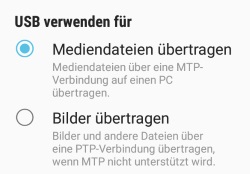
  • MTP-Verbindung aufbauen: Sollte das Handy nicht vom PC erkannt aber aufgeladen werden, dann solltest Du die Einstellung bei „USB verwenden für“ überprüfen, die in der Regel dann angezeigt wird, wenn man das Smartphone über USB mit dem PC verbunden hat. Stelle sicher, dass hier „Mediendateien“ übertragen ausgewählt ist. Ansonsten lädt das Handy bei der PC-Verbindung meist wohl, aber es wird nicht im Windows Explorer angezeigt.
  • Probleme mit MTP-Geräten: Erkennt der PC das Handy nicht, dann könnte es ggfs. auch Probleme aufgrund des MTP-Treibers geben. Öffne den Geräte-Manager und wähle unter „Tragbare Geräte“ dein Handy aus. Klicke mit der rechten Maustaste auf den Eintrag und wähle „Treibersoftware aktualisieren“ sowie „Auf dem Computer nach Treibersoftware suchen“ aus. Unter „Aus einer Liste von Gerätetreibern auf dem Computer suchen“ wählst Du nun „MTP-USB-Gerät“ aus und installierst diesen Treiber.
  • Handy zurücksetzen: Wenn gar nichts hilft, dann könnte man das Handy auch noch einmal auf die Werkseinstellungen zurücksetzen und einen Reset durchführen. Wichtiger Hinweis, beim Zurücksetzen gehen natürlich alle Daten auf dem Handy verloren, deshalb vorher unbedingt eine Sicherung aller wichtigen Daten auf dem Mobilgerät erstellen.

Handy wird nicht am PC erkannt

Sollte das Handy weiterhin nicht am PC erkannt werden, dann kann man unter Android im Notfall auch eine kabellose Verbindung zwischen PC und Handy aufbauen. Dafür bietet sich beispielsweise die kostenlose Android-App namens AirDroid aus dem Google Play Store an. Über AirDroid hast Du die Möglichkeit deinen PC mit dem Handy zu verbinden und nicht nur Daten zu übertragen, sondern zum Teil auch zu steuern.