Maus laggt und ruckelt: Was tun?

Woran liegt es, wenn die Maus laggt und ruckelt? Was kann ich tun, wenn die Maus stottert und immer wieder hängt auf dem Desktop aber auch in Spielen? Diese Frage könnte früher oder später vielleicht den einen oder anderen Windows 10-Nutzer beschäftigen. Egal ob das Problem auf dem Notebook oder aber auf dem PC auftritt, wenn die Maus laggt und ruckelt dann kann es dafür verschiedene Ursachen geben. In seltenen Fällen kann auch ein Hardwaredefekt der Maus verantwortlich für das Problem sein, oft liegt die Ursache aber woanders und kann meist auch schnell mit den richtigen Handgriffen behoben werden.

Windows 10 Maus ruckelt, laggt und stottert?
  • Maus laggt: Was tun?Ist der PC stark ausgelastet? Sollte der PC und speziell der Prozessor stark ausgelastet sein, dann könnten die Ruckler der Maus daher kommen. Öffne den Task-Manager und überprüfe, ob der Rechner gerade eine hohe Auslastung hat.
  • PC neustarten: Hin und wieder muss eine Problemlösung gar nicht so kompliziert sein und es reicht manchmal schon den PC oder das Notebook einmal neuzustarten. Gerade wenn das Problem nach dem Windows 10-Upgrade oder aber auch nach der Installation von Programmen auftritt, kann ein PC-Neustart manchmal schon weiterhelfen.
  • Sound-Treiber deinstallieren und neuinstallieren: Unter bestimmten Umständen kommt es unter Windows 10 wohl teilweise dazu das die Maus ruckelt, wenn man falsche Audiotreiber auf dem PC oder Notebook installiert hat. Überprüfe sämtliche Anwendungen und speziell die Audiotreiber auf Updates und installiere diese, gilt natürlich auch für Windows Updates.
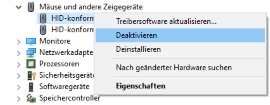
  • Maustreiber deinstallieren und neuinstallieren: wenn die Maus ruckelt und stottert kann es auch weiterhelfen wenn man die installierten Maustreiber einmal deinstalliert und anschließend wieder neuinstalliert. Öffne dazu den Geräte-Manager, mache einen Rechtsklick auf die Maus und klicke „Deinstallieren“. Starte deinen PC neu beim Hochfahren sollten die Treiber wieder installiert werden.
  • Staub unterm Maus-Laser: Teilweise stottert und ruckelt die Maus auch, wenn der Laser unter der Maus verstaub ist. Überprüfe, ob sich vielleicht Staub unter der Maus gesammelt hat, sodass der Maus-Laser nicht mehr richtig abtasten kann.
  • Anderen USB-Anschluss verwenden und gffs. andere Maus testen.

Maus laggt weiterhin?

Sollte die Maus weiterhin laggen, dann liegt womöglich ein Defekt an der Maus vor. Solltest Du die Maus noch nicht so lange besitzen und nutzen, dann greift hier möglicherweise noch die Garantie und man sollte sich mit dem Händler in Verbindung setzen.

Fernseher erkennt externe Festplatte nicht: Was tun?

Wieso erkennt mein Fernseher die externe Festplatte nicht? Was könnte die Ursache dafür sein, dass man TV von Samsung, LG, Sony oder einem anderen Hersteller die Festplatte plötzlich nicht mehr erkennt und ich dementsprechend auch keine Inhalte wie Filme, Musik oder Bilder darüber abspielen und auf dem Fernseher anzeigen kann? Viele moderne Fernseher verfügen heute über mindestens einen, wenn nicht sogar mehrere, USB-Anschlüsse. Über diese USB-Anschlüsse kannst Du nicht nur einen USB-Stick sondern natürlich auch externe Festplatten direkt an den Fernseher anschließen. Darüber kann man den Filme, Musik aber auch Bilder von der Festplatte auf dem Fernseher anzeigen und anschauen.

Fernseher: Externe Festplatte wird nicht erkannt

Doch wie bei jedem technischen Gerät kann es auch hier mal zu Problemen kommen und die externe Festplatte wird nicht mehr erkannt. Wie immer wenn es ein technisches Problem gibt, die Ursachen dafür können ganz unterschiedlich sein und dementsprechend gibt es auch nicht die eine Lösung mit der man den Fehler beheben und beseitigen kann.

Solltest dein Fernseher die externe Festplatte nicht erkennen, dann könnten dir die folgenden Lösungsansätze vielleicht bei dem Problem weiterhelfen.

  • Ist die externe Festplatte richtig angeschlossen? Testweise könntest Du auch mal den USB-Anschluss am Fernseher wechseln, wenn mehrere davon vorhanden sind.
  • Fernseher neustarten: Nicht nur am PC kann ein Neustart bei technischen Problemen helfen, sondern auch beim Fernseher könnte ggfs. ein Neustart weiterhelfen, wenn die Festplatte nicht erkannt wird.
  • Externe Festplatte hat falsches Dateisystem: Gerade bei älteren TV-Geräten gibt es teilweise noch eine Einschränkung was das unterstützte Dateisystem angeht. Ältere Fernseher können zum Teil nur Inhalte von USB-Sticks oder externen Festplatten mit FAT32 als Dateisystem lesen.
  • Speichergröße wird nicht unterstützt: Ähnlich wie beim Dateisystem haben einige ältere Fernseher gelegentlich Probleme bei Festplatten ab einer gewissen Speichergröße. So werden teilweise externe Festplatten mit 2 oder 4 TB aufwärts nicht erkannt, während Festplatten mit 500 GB ohne Probleme erkannt werden.
  • Firmware-Update für den TV installieren: Bei modernen Fernsehern werden immer mal wieder bekannte Fehler behoben, das Problem ist, die Firmware-Updates dafür müssen meist manuell installiert werden, sodass man das gerne schon einmal vergisst oder nicht durchführt, weil man aktuell keine Probleme mit dem Fernseher hat.

Hast Du auch Erfahrungen mit dem Problem gemacht, dass der Fernseher die externe Festplatte nicht mehr erkennt? Konntest Du das Problem anderweitig lösen und kennst Du noch weitere Lösungen, die hier weiterhelfen könnten?

Fidget Spinner schneller machen durch Öl?

Wie kann man einen Fidget Spinner schneller machen? Bringt es was, wenn man das Kugellager von dem Fidget Spinner ölt und dreht sich dieser dadurch schneller? Die Fidget Spinner erfreuen sich aktuell einer großen Beliebtheit und so wird nicht nur oft ide Frage gestellt, welche Tricks man eigentlich mit den Spielzeug machen kann, sondern auch wie man einen Fidget Spinner schneller machen kann. Oft liest man dabei von dem Trick das Kugellager zu ölen und dadurch soll dann der Fidget Spinner schneller drehen, doch stimmt das wirklich?

Fidget Spinner schneller machen: Diese Möglichkeiten gibt es

Wie schnell und lange sich ein Fidget Spinner dreht, das hängt von verschiedenen Faktoren ab. Zum einen natürlich von der Qualität und Zustand des Kugellagers und zum anderen auch von dem verwendeten Material und Gewicht ab. Ist der Fidget Spinner etwas schwerer und verfügt über ein gutes Kugellager, dann dreht sich dieser meist auch deutlich schneller und länger als ein billiger und leichter Fidget Spinner bei dem das Kugellager schon etwas gelitten hat.

Doch welche Möglichkeiten gibt es einen Fidget Spinner schneller zu machen?

  • Kugellager reinigen: Wenn der Fidget Spinner nicht mehr so schnell und lange dreht, dann kann es sich lohnen den Fidget Spinner zu reinigen. Wie man das Kugellager reinigen kann, haben wir in dem verlinkten Beitrag beschrieben.
  • Kugellager austauschen: Zum Teil bekommt man recht günstige und neue Kugellager für die Fidget Spinner. Gerade wenn man den Fidget Spinner schon länger nutzt und das Kugellager „etwas gelitten hat“, kann sich je nach Preis von dem Fidget Spinner ein Austausch des Kugellagers lohnen, je nachdem für welchen Preis man das Kugellager bekommt.
  • Fidget Spinner ölen? Je nach Fidget Spinner bringt es in der Regel nicht viel das Kugellager zu ölen. Ganz im Gegenteil, denn zu viel Öl im Kugellager kann dafür sorgen, dass sich der Fidget Spinner nicht mehr so lange und schnell dreht wie noch vor dem Ölen. Zwar wird das Kugellager durch das Ölen meistens leiser aber gleichzeitig auch schwergängiger und dreht sich deshalb nicht mehr so schnell. Hat man das Kugellager beispielsweise mit Isopropylalkohol gereinigt, kann man es ggfs. ganz wenig einfetten und ölen, hier sollte man es aber nicht übertreiben, viel bringt hier nicht viel.

Kennst Du noch weitere Tricks mit denen man Fidget Spinner schneller machen kann?

Fernsehbild sehr dunkel: Helligkeit ändert sich von alleine?

Warum ist mein Fernsehbild plötzlich sehr dunkel? Was könnte die Ursache sein, wenn mein Fernseher plötzlich sehr dunkel wird und sich die Helligkeit von alleine ändert? So könnte früher oder später vielleicht mal die Frage von dem einen oder anderen TV-Besitzer von Herstellern wie Samsung, LG, Sony, Panasonic und Co aussehen. In den meisten Fällen ist die Ursache für das „Problem“ kein Defekt sondern vielmehr eine Einstellungssache. Wird das Fernsehbild plötzlich dunkel und ändert sich die Bildschirm-Helligkeit selbständig, dann solltest Du die folgenden Dinge überprüfen.

Fernsehbild wird dunkel: Helligkeit ändert sich selbständig

  • Adaptive Helligkeit aktiviert? Viele moderne Fernseher wie beispielsweise ein Samsung Smart TV verfügen über eine Einstellung für die adaptive Helligkeit. Dabei ändert sich die Bildschirm-Helligkeit von dem Fernseher automatisch, wenn die Helligkeit sich im Raum erhöht oder verringert. Heißt also, abends wird der Fernseher bei geringen Umgebungslicht eher dunkel, bei Tageslicht wird die Helligkeit erhöht. Die Option für die adaptive Helligkeit findest Du bei vielen Fernsehern direkt unter den Einstellungen für „Bild“, „Bildschirm“ oder „Display“.
  • Energiesparmodus aktiviert? Neben der adaptiven Helligkeit könnte die Ursache dafür sein, dass das Fernsehbild von alleine sehr dunkel wird, der Energiesparmodus wurde aktiviert. In dem Fall wird die Helligkeit von dem Fernseher meist auch heruntergeregelt, da je dunkler der Fernseher von der Helligkeit eingestellt ist, umso weniger Strom wird dabei von dem Gerät verbraucht.

Sollte beides nicht zutreffen, dann kann ggfs. auch ein einfacher Neustart von dem Fernseher weiterhelfen. Auch solltest Du sicherstellen, dass für den Fernseher alle Updates installiert sind. Sollte das auch nicht helfen, dann könnte ggfs. auch ein Zurücksetzen auf die Werkseinstellungen weiterhelfen.

Kennst Du noch weitere Ursachen, wenn das Fernsehbild von alleine immer heller und dunkler wird? Gibt es noch weitere Einstellungen bei TV-Geräten von Herstellern wie Samsung, LG, Philips und Co? Wenn Du auch mit dem „Problem“ zu kämpfen hattest und noch weitere Ursachen dafür kennst, dann teile diese gerne hier in den Kommentaren.

Bluetooth-Kopfhörer mit Fernseher verbinden und koppeln

Wie kann ich meine Bluetooth-Kopfhörer mit dem Fernseher koppeln? Lässt sich ein Bluetooth-Kopfhörer überhaupt mit einem Smart TV verbinden und wenn ja, wie richtet man das ein und gibt es dabei etwas besonderes zu beachten? Je nachdem welchen Fernseher man zuhause stehen hat, bietet dieser zwar zahlreiche Funktionen aber ein Feature sieht man aktuell nur bei wenigen TV-Geräten und zwar Bluetooth. Auch wenn es durchaus eine Reihe von Fernsehern mit Bluetooth-Unterstützung gibt, so wird immer noch ein Großteil der Geräte ohne Bluetooth ausgeliefert. In dem Zusammenhang taucht dann häufiger die Frage auf, wie kann ich meine Bluetooth-Kopfhörer mit dem Fernseher koppeln? Kann man beim Fernseher das Bluetooth nachrüsten und wenn ja, wie geht das?

Bluetooth Kopfhörer mit Fernseher verbinden: So geht’s

Wenn der Fernseher selber kein Bluetooth unterstützt und man unbedingt seine Bluetooth-Kopfhörer mit dem TV-Gerät verbinden will, dann geht das vergleichsweise einfach und zwar mit Hilfe von einem Bluetooth-Transmitter. Der eine oder andere kennt den Bluetooth-Transmitter vielleicht schon wenn es um das Thema Autoradio und Bluetooth nachrüsten geht. Der Bluetooth-Transmitter wird einfach hinten an den Fernseher anbracht und mit dem Klinkenanschluss verbunden. Anschließend kann man seinen Bluetooth-Kopfhörer über Bluetooth mit dem Transmitter verbinden und dieser leitet dann das Audio-Signal von dem Fernseher über Bluetooth an den verbundenen und gekoppelten Kopfhörer weiter. Je nach Transmitter kann man den Transmitter nicht nur über den Klinkenanschluss mit dem Fernseher verbinden, sondern beispielsweise auch über den Cinch-Ausgang oder über einen optischen Audioausgang.

Bluetooth-Kopfhörer über Transmitter mit Fernseher koppeln

Auf dem Markt gibt es verschiedene Bluetooth-Transmitter, die sich meistens so in dem Preisrahmen von rund 25 bis 50 Euro bewegen. Wir nutzen für die Verbindung zwischen Bluetooth-Kopfhörer und Fernseher seit geraumer Zeit den Transmitter von TaoTronics. Dieser erlaubt nicht nur einen Anschluss über ein AUX-Kabel (3.5mm Klinkenstecker) sondern auch über ein optisches Kabel (Toslink) und Cinch (RCA). Die Verzögerung von dem Bluetooth-Transmitter ist kaum zu spüren und bewegt sich vermutlich im Millisekunden-Bereich, wenn überhaupt. Auch hat sich unserer Bluetooth-Kopfhörer nach einmaliger Einrichtung von dem Bluetooth-Transmitter immer wieder schnell und automatisch gekoppelt.

Den Transmitter kann man übrigens nicht nur an den heimischen Fernseher anschließen, sondern natürlich auch an andere Geräte wie beispielsweise die Anlage, DVD- und Bluray-Player sowie an den Receiver, sofern diese natürlich über die notwendigen Anschlüsse verfügen.

Mit welchen Fernseher Du deinen Bluetooth-Kopfhörer mit einem Transmitter verbindest, also beispielsweise von Herstellern wie Samsung, LG, Sony, Philips, Hisense und wie sie nicht alle heißen, das spielt übrigens keine Rolle.