Video in Text umwandeln – so geht’s

Wie kann man schnell und einfach ein Video in Text umwandeln? Gibt es ein Programm für Windows oder Mac sowie eine App für Android oder iOS (iPhone) mit deinen man ein Video in Text umwandeln und das Gesprochene als Text extrahieren anzeigen kann? Der eine oder andere war vielleicht schon einmal in der Situation wo man aus einem Video gerne eine Art Transkript hätte, also kurz gesagt das Gesprochene und die Sprache aus dem Video in Text umwandeln. Auf der Suche nach einer „kostenlosen Lösung“ dafür sind wir zwar auf einige Programme gestoßen, aber nicht wirklich alle haben ein gutes Ergebnis produziert. Nach einigem herumsuchen haben wir das Video dann einfach mal bei YouTube hochgeladen, die Untertitel automatisch erstellen lassen und siehe da, man kann das Video in Text umwandeln lassen und das Ergebnis kann sich sehen lassen.

Video in Text umwandeln lassen: So geht’s mit YouTube

Um das Video in Text umwandeln zu lassen musst Du dies als erstes bei YouTube hochladen. Ist das geschehen, dann kannst Du über den Video-Manager den Untertitel aktivieren und dieser wird dann automatisch erzeugt, sofern möglich. Über die Untertitel kannst Du dann das Gesprochene aus dem Video in Text umwandeln.

  1. Lade das Video hoch und öffne deinen Video-Manager.
  2. Wähle das Video aus, welches in Text umgewandelt und einen Untertitel bekommen soll, und klicke auf „Bearbeiten“.
  3. Wähle hier „Untertitel“ aus und falls das Video schon umgewandelt und der Untertitel erstellt wurde, kannst Du dies unter „Veröffentlicht“ bei „Sprache (automatisch)“ sehen.

Das praktische dabei ist, bei YouTube kann man sich nicht nur die Untertitel beim Abspielen des Videos anzeigen lassen, sondern man kann auch die komplette Übersetzung bzw. alle Untertitel von dem Video auf einmal als Transkript anzeigen lassen. Somit kann man kinderleicht ein Video in Text umwandeln und das auch noch vollkommen kostenlos über YouTube.

Video Sprache in Text umwandeln

Video in Text umwandeln lassenDas Transkript zu dem Video kannst Du folgendermaßen anzeigen.

  1. Öffne das YouTube-Video in deinem Browser und tippe auf die drei vertikalen Punkte.
  2. In dem Kontextmenü solltest Du hier den Eintrag „Transkript öffnen“ finden und nach einem Klick darauf erscheint rechts der komplette Text aus dem Video.

Kennst Du bessere Alternativen mit denen man die Sprache aus einem Video als Text extrahieren und umwandeln kann? Wenn Du noch weitere gute Lösungen kennst, egal ob Programme für Windows und Mac oder aber auch Apps für Android und iOS, dann poste es gerne hier in den Kommentarbereich.

Amazon „Dies ist ein Geschenk“: Was ist und bedeutet das?

Wer gelegentlich bei Amazon bestellt dem wird im Warenkorb vielleicht schon einmal der Hinweis mit dem Auswahlkästchen „Dies ist ein Geschenk“ aufgefallen sein. Was ist das eigentlich und welche Bedeutung steckt dahinter? Da wir uns die gleiche Frage gestellt haben und damit vermutlich nicht die einzigen Amazon-Kunden sind denen es hier so geht, haben wir hier mal eine kurze Zusammenfassung aus Sicht eines Kunden erstellt.

Amazon „Dies ist ein Geschenk“: Was ist das?

Der Hinweis „Dies ist ein Geschenk“ bedeutet schlicht und einfach, dass der jeweilige Artikel eine Geschenkverpackung bekommt. Wie man es sicher aus einigen Geschäften der Stadt kennt, kann man auch beim Online-Versandhändler Amazon eine Vielzahl von Produkten direkt verpacken lassen, bevor diese verschickt werden. Das ist nicht nur recht praktisch, wenn man das Paket direkt an den Geschenk-Empfänger senden möchte, sondern auch, wenn man sich aufgrund der vielen Geschenke das Verpacken ersparen möchte. Aktuell kostet die Geschenkverpackung bei Amazon 2,99 Euro pro Artikel, was einem aber auch in dem Warenkorb angezeigt wird.

Kurz gesagt, klickst setzt Du bei Amazon während einer Bestellung den Haken bei dem Auswahlkästchen „Dies ist ein Geschenk“ oder „Bestellung erhält ein Geschenk“, dann bekommt das Produkt eine Geschenkverpackung. Erfahrungsgemäß können wir sagen, sowohl das Geschenkband als auch die gesamte Verpackung sind recht hochwertig, das Ergebnis kann sich unserer Meinung also durchaus sehen lassen und ist für Leute, die keine Lust oder Zeit haben die Produkte als Geschenk zu verpacken, ein sehr praktischer Service. Auch praktisch ist, man muss nicht alle Produkte aus einer Bestellung als Geschenk verpacken sondern kann dies pro Artikel auswählen. Längere Versandzeiten hatten wir durch die Verpackung als Geschenk bislang nie, macht also bezogen auf die Versanddauer keinen Unterschied ob als Geschenk oder nicht. Wie die Geschenkverpackung bei Amazon aussieht und weitere Informationen rund um „Dies ist ein Geschenk“ findet man auch auf der verlinkten Amazon-Hilfeseite unter „Über Geschenkverpackungen„.

PS4 kein Bild über HDMI: Was tun?

Wieso zeigt meine PS4 kein Bild? Was könnte die Ursache sein, wenn die PlayStation 4 plötzlich kein Bild mehr auf meinen Fernseher über HDMI übertragen und gibt es Lösungsansätze für das Problem? Die PlayStation 4 lässt sich binnen weniger Minuten aufbauen und anschließen. Doch wie bei jedem anderen technischen Gerät kann es auch hier mal zu Problemen kommen, für die gar nicht zwangsläufig die Konsole an sich verantwortlich sein muss. Wenn Du bei der PS4 kein Bild hast und kein Signal zum Fernseher übertragen wird, dann solltest Du die unten beschriebenen Tipps befolgen.

PS4 zeigt kein Bild mehr: Was tun?

PS4 kein BildWie bei vielen technischen Problemen kann es auch wenn die PS4 kein Bild mehr zeigt mehrere Ursachen und dementsprechende mehrere Lösungsansätze geben. Im Problemfall solltest Du die folgenden Dinge überprüfen.
  • HDMI Kabel überprüfen: Hast Du das HDMI-Kabel richtig angeschlossen? Steckt es sowohl an der PlayStation 4 als auch am Fernseher fest in dem Anschluss. Manchmal können selbst kleinere Bewegungen der PlayStation dazu führen, dass sich das Kabel lockert wenn es nicht richtig eingesteckt ist und dann wird kein Bild mehr auf den Fernseher übertragen. Möglicherweise ist aber auch das HDMI-Kabel defekt.
  • HDMI-Anschluss am Fernseher wechseln: Funktioniert der HDMI-Anschluss noch richtig? Testweise könnte man mal ein anderes Gerät am gleichen Anschluss anschließen und prüfen, ob dies funktioniert. Ansonsten einfach mal den HDMI-Anschluss am Fernseher wechseln.
  • PS4 und Fernseher neustarten: Ganz nach dem Motto ein Reboot tut immer gut solltest Du sowohl die Konsole als auch den Fernseher bzw. Smart TV einfach mal neustarten. Teilweise lassen sich einige technische Probleme schon durch einen einfachen Neustart beheben.
  • HDMI-Splitter entfernen: Zum Teil gibt es Berichte, dass die PS4 kein Bild überträgt, weil zwischen der Konsole und dem Fernseher noch ein HDMI-Splitter geschaltet ist. Entferne den HDMI-Splitter testweise einmal und schließe die PS4 direkt über HDMI an den Fernseher an.
  • Fernseher richtig eingestellt? Hast Du womöglich den falschen HDMI-Eingang auf dem Fernseher ausgewählt? Gerade wenn man mehrere Geräte gleichzeitig angeschlossen hat, kann das schon einmal passieren.
  • Updates für PS4 und Fernseher bzw. Smart TV installieren. Stelle sicher, dass Du alle verfügbaren Updates der PlayStation 4 und von dem Fernseher installiert hast.

PS4 kein Bild: Auflösung ändern

Möglicherweise wird von der PS4 auch kein Bild über HDMI auf den Fernseher übertragen, weil die Auflösung falsch eingestellt ist. Die Auflösung der PlayStation 4 kann man relativ einfach über die unten beschriebenen Schritte ändern.

  1. Schalte deine PlayStation 4 als erstes komplett aus.
  2. Schalte die PS4 wieder ein und halte die Power-Taste solange gedrückt, bis die Konsole zwei Mal piept.
  3. Jetzt kommst Du in den abgesicherten Modus der PlayStation 4 und hier kannst Du in den Einstellungen den Menüpunkt „Change Resolution“ auswählen.
  4. Hier kannst Du versuchen das Problem mit der Bildübertragung von PS4 auf Fernseher durch Ändern der Auflösung zu beheben.

Deine PS4 zeigt auch kein Bild über HDMI? Die PlayStation 4 übertragt kein Bild auf deinen Fernseher? Wenn Du weitere mögliche Ursachen aber auch Lösungen für das Problem kennst, dann teile dein Wissen immer gerne hier über die Kommentarfunktion. Du hast Bild aber kein Ton bei der PS4?

Philips Hue Lampen werden nicht gefunden und erkannt: Was tun?

Was tun wenn die Philips Hue Lampen nicht gefunden werden? Woran könnte es liegen, wenn eine Hue-Lampe nicht erkannt wird und nicht funktioniert? Die Philips Hue Lampen erfreuen sich einer großen Beliebtheit und das nicht nur weil man damit etwas mehr Farbe in die eigene Wohnung bringen und die Lampen über die App auf dem Handy oder Tablet bedienen kann, sondern auch weil die Hue-Lampen sich sehr gut in andere Systeme integrieren lassen, prominentestes Beispiel ist hier sicherlich Amazon Echo mit Alexa. Einmal bei Amazon Echo eingerichtet kann man seine Hue Lampen über einen Sprachbefehl per Alexa steuern.

Philips Hue Lampe wird nicht erkannt: Was tun?

Wie bei jedem anderen technischen Gerät kann es auch bei den Philips Hue Lampen früher oder später mal zu kleineren Problemen kommen. So ist es uns teilweise auch passiert und die Hue Lampen wurden nicht gefunden und nicht erkannt. Das Problem trat in unserem Fall nach der Einrichtung einer neuen Hue Bridge auf, die wir vorher mit Amazon Echo und Alexa in Betrieb genommen haben. Sollten die Hue Lampen nicht gefunden werden und dementsprechend auch nicht funktionieren, dann gibt es einen einfachen Trick mit dem nicht nur wir sondern scheinbar auch andere Betroffene das Problem beheben konnten.

Die Lösung war bei uns recht einfach, die Hue Lampen auf die Werkseinstellungen zurücksetzen und anschließend neu mit der Hue Bridge verbinden. Zum Zurücksetzen der Hue-Lampe kannst Du unter anderem den Hue Dimmschalter verwenden. Nehme dazu einfach den Dimmschallter in die Hand, gehe damit nah an die Lampe ran und drücke gleichzeitig die Ein- und Aus-Taste. Halte die beiden Tasten auf dem Dimmschalter gedrückt und nach kurzer Zeit sollte die Lampe kurz blinken und kurz grün leuchten. Jetzt ist die Philip Hue Lampe zurückgesetzt und sollte auch wieder problemlos von der Hue Bridge gefunden und erkannt werden.

Hast Du ähnliche Erfahrungen mit dem Problem gemacht? Hast Du andere Lösungen und Tricks genutzt, um das Problem zu beheben?

Bluetooth-Headset mit PC verbinden: Anleitung für Windows 10

Wie kann ich mein Bluetooth-Headset mit dem PC verbinden? Wie lässt sich ein Bluetooth-Headset unter Windows 10 einrichten? Wenn Du dir diese Frage stellst, dann findest Du unter den folgenden Absätzen darauf eine Antwort. Wir haben eine kurze Anleitung erstellt, wie Du dein Bluetooth-Headset kinderleicht mit dem PC oder Notebook unter Windows 10 verbinden kannst.

Bluetooth-Headset mit PC oder Notebook verbinden

Bluetooth-Headset mit PC unter Windows 10 verbindenEgal ob man das Headset einfach nur als Kopfhörer zum Musik hören oder aber auch als Kopfhörer und Mikrofon für Programme wie Skype, Teamspeak oder Discord nutzen möchte, natürlich kannst Du dein Bluetooth-Headset auch mit dem PC oder Laptop verbinden. Die einzige Voraussetzung dafür ist natürlich, der PC oder das Notebook muss Bluetooth unterstützen. Sollte kein Bluetooth von Haus aus mit an Bord sein, dann kann man dies auch relativ kostengünstig und einfach über einen Bluetooth-USB-Dongle nachrüsten, den man heutzutage schon für ein paar Euro hinterher geschmissen bekommt.

  1. Starte deinen PC oder Notebook und warte bis Windows 10 hochgefahren ist, sofern noch nicht geschehen.
  2. Klicke nun mit der Maus unten rechts im Tray-Bereich auf das Sprechblasen-Symbol, um darüber das Info-Center oder auch bekannt als die Benachrichtigungsleiste zu öffnen.
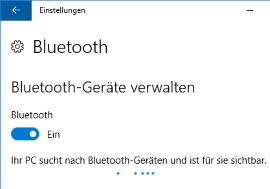
  3. Hier kannst Du nun zum einen Bluetooth aktivieren und über einen Rechtsklick im Kontextmenü die Bluetooth-Einstellungen öffnen.
  4. Hast Du Bluetooth aktiviert und die Einstellungen geöffnet, dann sollte der PC oder das Notebook bereits automatisch nach Bluetooth-Geräten in der Nähe suchen.
  5. Schalte dein Bluetooth-Headset ein und drücke ggfs. noch die Pairing-Taste. Nach wenigen Sekunden sollte das Headset dann unter den verfügbaren Bluetooth-Geräten auf deinem PC erscheinen und Du kannst dieses koppeln und eine Verbindung aufbauen.

Bluetooth Headset wird unter Windows 10 nicht erkannt?

Sollte das Bluetooth-Headset unter Windows 10 nicht erkannt werden oder keine Verbindung aufbauen, dann kann das verschiedene Ursachen haben. Folgende Lösungsansätze solltest Du dann ausprobieren.

  • PC und Bluetooth-Headset neustarten. Ein Neustart kann manchmal wahre Wunder bewirken und teilweise technische Probleme von ganz alleine beheben.
  • Headset entkoppeln und neu verbinden: Sollte es beim zweiten Verbindungsaufbau zu Problemen kommen, dann das Bluetooth-Headset entkoppeln und neu verbinden.
  • Bluetooth-Treiber überprüfen und ggfs. neuinstallieren.