Wie kann man über die Kindersicherung der Fritzbox einzelne Apps wie YouTube, Facebook oder WhatsApp blockieren? Welche URLs und Adressen muss man in die Blacklist der Fritzbox eintragen, um die genannten Apps wie YouTube oder aber auch WhatsApp und Facebook blockieren zu können? Die Fritzbox bietet von Haus aus zahlreiche Einstellungsmöglichkeiten und praktische Funktionen an. Dazu gehört unter anderem auch die Möglichkeit eine Kindersicherung einzurichten und darüber nicht nur die Nutzungsdauer und Nutzungszeiten zu bestimmen, sondern man kann auch eine Blacklist und sogar eine Whitelist einrichten, um bestimmte Webseiten zu sperren.
Da in der heutigen Zeit das Smartphone oder Tablet für viele den PC und das Notebook ersetzt hat, hat sich vielleicht schon einmal der eine oder andere die Frage gestellt, kann man in der Fritzbox auch Apps sperren und wenn ja, wie lässt sich eine Android- oder iOS-App über die Fritzbox-Kindersicherung blockieren?
Fritzbox Apps wie YouTube, Facebook oder WhatsApp sperren?
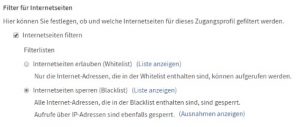 Die Antwort ist, rein theoretisch kann man Apps schon über die Kindersicherung der Fritzbox sperren, allerdings ist das erfahrungsgemäß nur bei wenigen Apps wirklich möglich und einfach umsetzbar. Einige Apps bauen eine Verbindung über eine feste URL auf, die man in der Kindersicherung eintragen und somit die App meist auch blockieren kann. Es gibt aber wiederum auch Apps, die bauen zahlreiche Verbindung zu vielen verschiedenen Servern und URLs auf, sodass es schwierig ist diese wirklich effektiv zu sperren. Alternativ könnte man sich auch die genutzten Ports der Apps raussuchen, um diese in der Fritzbox zu blockieren. Das Problem dabei ist, blockiert man die Ports von einer App, dann könnte es durchaus sein, dass andere App oder Programm auf dem PC auch den gleichen Port verwendet und deshalb nicht mehr funktioniert.
Apps direkt auf dem Handy sperren
Statt über die Fritzbox die Apps zu sperren, sollte man besser dazu übergehen die Kindersicherung auf dem jeweiligen Handy einzurichten. Hier gibt es sowohl mit Bordmitteln unter Android und iOS aber auch mit Drittanbieter-Apps aus dem Google Play Store bzw. aus dem Apple App Store zahlreiche Möglichkeiten. Für letzteres einfach mal im Google Play Store für Android bzw. Apple App Store für iPhone (iOS) nach einer Kindersicherung-App suchen. Darüber lassen sich dann meist auch Apps zuverlässig sperren und blockieren.
Kennst Du eine einfache Methode mit der man in der Fritzbox Apps sperren und beispielsweise die YouTube-App, Facebook-App oder aber auch WhatsApp in der Fritzbox blockieren kann? Wenn Du mehr zum Thema weißt, dann teile dein Wissen dazu immer gerne hier in dem Kommentarbereich.
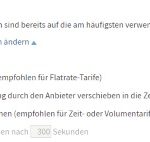 In der Regel kann man die Zwangstrennung jederzeit problemlos deaktivieren oder einfach von der Uhrzeit her verschieben, sodass der Disconnect nicht zur meist standardmäßig eingestellten Zeit von 1 bis 2 sondern um 4 bis 5 durchgeführt wird. Wie Du bei der Fritzbox die Zwangstrennung abschalten oder verschieben und eine andere Zeit einstellen kann, dass haben wir in der folgenden Anleitung kurz beschrieben.
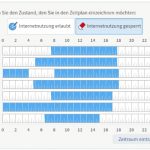 Bei einer Fritzbox kann man das Internet sehr einfach zeitlich begrenzen und zwar über die Kindersicherung. Zwar wird über die Kindersicherung strenggenommen nur das WLAN begrenzt, aber da man ohne WLAN keinen Internetzugriff hat, ist damit auch das Internet begrenzt. Die Kindersicherung und damit die zeitliche Begrenzung kannst Du folgendermaßen einrichten.
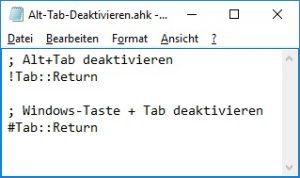 Stellt sich nur die Frage, kann man ALT-Tab unter Windows 10 deaktivieren und wenn ja, wie genau funktioniert das eigentlich? Kurz gesagt, mit Bordmitteln lässt sich ALT-Tab sowie andere Tastenkombinationen unter Windows 10 nicht deaktivieren. Was aber sehr wohl möglich ist, die Tastenkombination zu überschreiben. Dafür braucht man ein Drittanbieter-Programm wie beispielsweise AutoHotkey. Über AutoHotkey kannst Du eigene Tastenkombinationen erstellen und bestehende Shortcuts überschreiben. Das praktisch an AutoHotkey ist, man kann bestehende Tastenkombinationen wie ALT-Tab überschreiben, muss aber keine Funktion dahinterlegen. So kann man dann auch ALT-Tab unter Windows 10 deaktivieren.