iPhone Siri löschen und komplett deinstallieren: Geht das?

Kann ich Siri auf meinem iPhone auch komplett löschen? Wie lässt sich Siri deinstallieren oder deaktivieren, wenn ich den Sprachassistenten aus dem Hause Apple nicht auf meinem iPhone brauche? Der Sprachassistent Siri ist nun schon einige Monate auf dem Markt und erfreut sich einer großen Beliebtheit. Doch je nachdem wie man sein Smartphone verwendet ist der Sprachassistent nicht für jeden unbedingt notwendig und in der Situation hat sich der eine oder andere vielleicht schon einmal die Frage gestellt, ob man Siri löschen und komplett deinstallieren kann?

iPhone Siri komplett löschen?

In der aktuellen iOS-Version kannst Du Siri nicht komplett löschen und deinstallieren wie dies beispielsweise bei Apps aus dem App Store möglich ist. Wenn Du den Sprachassistenten Siri aber nicht nutzen solltest, dann lässt sich das Feature jederzeit deaktivieren. Das Deaktivieren von dem Feature hat im Gegensatz zu einer kompletten Deinstallation, die wie oben erwähnt aktuell aber sowieso nicht möglich ist, auch noch den Vorteil, man kann Siri jederzeit wieder aktivieren und nach Belieben einstellen, wenn man es sich anders überlegt und den Sprachassistenten doch für die eine oder andere Aufgabe auf dem iPhone nutzen möchte.

iPhone Siri deaktivieren

Stellt sich nur die Frage, wie kann ich auf meinem iPhone Siri deaktivieren?

  1. Entsperre dein iPhone und öffne die Einstellungen.
  2. In den iPhone-Einstellungen wählst Du nun unter „Allgemein“ den Menüpunkt „Siri“ aus.
  3. Hier kannst Du nun „Siri deaktivieren“ und damit den Sprachassistenten auf deinem iPhone ausschalten.

Alternativ kannst Du Siri auch weiterhin aktiviert lassen und den Sprachassistenten nur auf dem Home-Button deaktivieren. Seit iOS 10.2 kann man einstellen, dass sich Siri nicht mehr durch Drücken der Home-Taste öffnet. Den Schalter dafür findest Du in den Einstellungen unter „Allgemein“ – „Bedienungshilfen“ und „Home-Taste“. Hier stellst Du „Zum Sprechen gedrückt halten“ auf „Aus“. Wie oben schon erwähnt kannst Du Siri wie oben beschrieben auch jederzeit wieder auf deinem iPhone aktivieren.
Fritzbox Bandbreite beschränken: Geschwindigkeit drosseln

Wie kann ich bei der Fritzbox die Bandbreite beschränken? Kann man bei der Fritzbox die Geschwindigkeit drosseln, indem man beispielsweise die Bandbreite für einzelne Anwendungen begrenzt? Je nachdem wie viel Internetbandbreite einem in den eigenen vier Wänden zur Verfügung stehen, wird sich so manch ein Fritzbox-Besitzer diese Frage vielleicht schon einmal gestellt haben, vor allem wenn man den Internetanschluss nicht alleine sondern mit mehreren Personen nutzt und gelegentlich das Problem hat, dass die Leitung überlastet und die Bandbreite voll ausgeschöpft ist. Hier stellt sich dann oft die Frage, wie lässt sich bei der Fritzbox die Bandbreite beschränken und kann man die Geschwindigkeit aufteilen bzw. für einzelne Nutzer oder Programme drosseln?

Fritzbox Bandbreite beschränken und Geschwindigkeit drosseln

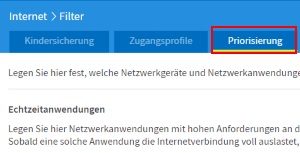
Fritzbox Bandbreite beschränken durch PriorisierungÜber die Weboberfläche der Fritzbox hast Du die Möglichkeit die Bandbreite für einzelne Anwendungen zu begrenzen und zu beschränken. Zwar lässt sich die Geschwindigkeit dabei nicht auf eine bestimmte Bandbreite wie 100 kbit/s für Anwendung X oder Nutzer Y drosseln, allerdings kann man bestimmte Anwendungen priorisieren. So kann man beispielsweise P2P-Anwendungen drosseln, indem man andere „wichtigere“ Anwendungen wie Internettelefonie oder einfaches Surfen im Internet priorisiert. Die Regeln für die Priorisierung von dem Traffic findest Du unter Fritzbox folgendermaßen.
  1. Öffne deinen Internetbrowser und navigiere auf die Weboberfläche der Fritzbox, im Standard meist unter 192.168.178.1 zu erreichen.
  2. Sofern ein Passwortschutz eingerichtet wurde, gebe hier das Passwort ein und schon bist Du in der Weboberfläche der Fritzbox.
  3. Auf der linken Seite findest Du nun unter „Internet“ die „Filter“ und darunter wiederum die Registerkarte „Priorisierung“.

Für weitere Informationen rund um die Priorisierung bei der Fritzbox empfehlen wir den offiziellen Artikel zum Thema.

Geschwindigkeit der Fritzbox drosseln

Von einigen Programmen auf dem PC kennt man es, dass man die Bandbreite und maximale Geschwindigkeit zum Beispiel auf 1000 kbit/s begrenzen kann. So eine „genaue“ Drosselung der Bandbreite und Geschwindigkeit ist nach unserem Kenntnisstand bei der Fritzbox nicht möglich. Wer einzelne Anwendungen auf einem PC drosseln will, der sollte die Beschränkung besser direkt auf dem PC einrichten, zum Teil bieten die Programme auch schon eine Download-Begrenzung an. Ein bekanntes Beispiel dafür ist unter anderem Steam. Bietet das Programm keine Möglichkeit die Bandbreite zu beschränken, dann kann man auch auf Tools wie den NetLimiter zurückgreifen.

Großes ß Tastenkombination (großes Eszett, SZ)

Wie kann man ein großes ẞ mit der Tastatur schreiben? Welche Tastenkombination muss man für ein großes ß unter Windows oder Mac in Programmen wie Word oder Excel drücken? Bereits seit einigen Monaten ist es jetzt offiziell, ein Eszett darf jetzt auch ein Großbuchstabe sein. Während man früher meist ein großes Eszett in Worten wie Fußball mit einem Doppel S abgekürzt hat, kann man heutzutage dank des großen ẞ auch einfach FUẞBALL schreiben. Stellt sich nur eine Frage, wie bekomme ich das große SZ unter Windows oder Mac und mit welcher Tastenkombination kann ich dies in Programm wie Word oder Excel schreiben?

Großes Eszett Tastenkombination

Großes ß: Tastenkombination für Eszett in GroßbuchstabenDas große und scharfe Eszett wird zwar immer noch recht selten verwendet, steht auf dem PC mit Windows aber auch auf dem Mac schon zur Auswahl. Es gibt verschiedene Möglichkeiten mit denen Du das scharfe SZ in Großbuchstaben bzw. das große ß schreiben kannst. Zum einen kannst Du dir es einfach aus einem anderen Text oder aus einer anderen Webseite kopieren und dann an der entsprechenden Stelle in deinem Text-Dokument einfügen, zum anderen kannst Du aber auch eine Tastenkombination für das große ß verwenden, welche in vielen Programmen bereits integriert ist und genutzt werden kann.

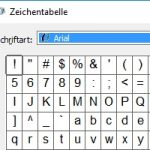
Die Tastenkombination besteht aus der Alt-Gr-Taste + Shift-Taste + ß-Taste auf der Tastatur. Da die Tastenkombination nicht gerade die bequemste ist, da man die Tasten nicht so einfach mit einer Hand erreichen kann, so kann man unter Word das große Eszett auch über „Einfügen“, „Symbol“ und „Weitere Symbole“ in sein Dokument einfügen.

Großes ẞ kopieren und einfügen

Wie oben schon erwähnt kann man sich das große ß auch einfach von einer Webseite kopieren und dann an der entsprechenden Stelle in sein Dokument einfügen. Da man das große Eszett nach dem Kopieren auch dauerhaft in der Zwischenablage halten kann, jedenfalls solange bis es überschrieben wird, kann man dies schnell an die jeweilige Stelle bzw. mehrere Stellen einfügen.

  1. Kopiere dir das ẞ durch Markieren, Rechtsklick und „Kopieren“.
  2. Öffne das Word-Dokument (oder ein anderes Dokument) setze den Cursor an die entsprechende Stelle und wähle im Kontextmenü „Einfügen“ aus, alternativ auch über die Tastenkombination STRG-Taste + V-Taste.

100k Leitung Geschwindigkeit: Wie viel MB bei Download und Upload?

Welche Geschwindigkeit kann man bei einer 100k Leitung in MBit/s erwarten? Wie viel MB bekommt man im Download und Upload bei einer 100.000 DSL-Internetleitung? Diese Frage stellt sich meistens dann, wenn man entweder vor hat sich einen Internetanschluss mit 100k zu besorgen oder aber wenn man schon in den Genuss von einem schnellen Internetanschluss kommt und sich fragt, kommt bei mir die volle Geschwindigkeit an oder ist bei mir die 100k-Leitung zu langsam?

Wie viel MB Download und Upload bei 100k Leitung?

100.000 Internetleitung Geschwindigkeit in MB und MB/sEine 100k Leitung bedeutet so viel wie es kann theoretisch mit maximal 100.000 kbit/s heruntergeladen werden. Je nachdem wie technisch versiert man ist, kann man mit diesem Wert auf dem ersten Blick nicht viel anfangen, da in den meisten Programmen beim Download wie beim Streamen oder aber auch beim Upload eine andere Einheit verwendet wird. Hier stellt sich die Frage, wie viel MB bzw. MB/s kann man maximal mit 100k erreichen?

DSL 100.000 Geschwindigkeit in MB und MBit/s

Downloadgeschwindigkeit: Mit einer 100k Leitung kannst Du beim Download maximal 100.000 kbit/s, also umgerechnet etwa 100 MBit/s bzw. 12,5 MB/s erreichen.

Uploadgeschwindigkeit: Beim Upload kannst Du bei den meisten 100.000er Leitungen mit 5.000 kbit/s Uploadgeschwindigkeit etwa 5 MBit/s bzw. 0,6 MB/s erreichen. (Hinweis, gibt auch DSL 100.000 Internetanschlüsse mit mehr Upload-Bandbreite)

Die Angaben bei den Geschwindigkeiten von Download und Upload bei einer 100k Leitung sind theoretische Werte. Es ist nicht garantiert, dass diese Bandbreite auch wirklich an dem eigenen Hausanschluss ankommt. Auch kann die Geschwindigkeit beim Upload variieren, da je nach Anbieter manchmal „nur“ 5.000 kbit/s und manchmal auch 10.000 kbit/s angeboten werden.

PS4 startet nur noch im Sicherheitsmodus/Safe Mode: Was tun?

Was tun, wenn meine PS4 nur noch im Sicherheitsmodus startet? Wieso bootet meine PlayStation 4 immer in den Safe Mode, obwohl ich die Power-Taste beim Start oder Neustart der Konsole nicht festhalte? Auch wenn die PlayStation 4 im Alltag erfahrungsgemäß eher sehr selten technische Probleme hat, so gibt es wie bei jedem anderen technischen Gerät hier und da auch mal kleinere Probleme. Ein Problem über das der eine oder andere Besitzer der Sony-Konsole vielleicht früher oder später einmal stolpern wird, die PS4 wird nur im Sicherheitsmodus, auch bekannt als Safe Mode, gestartet.

PS4 startet nur im Sicherheitsmodus: Woran könnte das liegen?

Startet deine PlayStation 4 nur im Sicherheitsmodus, dann kann das verschiedene Ursachen haben. Oft kann man den „Fehler“ relativ einfach beheben und zwar folgendermaßen.

  1. Schalte die PS4 komplett aus und ziehe den Netzwerk bzw. trenne die Konsole vom Strom.
  2. Warte rund 2 bis 3 Minuten, schließe die PS4 wieder an den Strom an und starte die Konsole.

Dieser „Trick“ hat bei uns in der Vergangenheit oft weitergeholfen, wenn die PlayStation 4 beim Start und Hochfahren ein Problem hatte. Sollte das nicht helfen, dann könnte auch eine andere Ursache das Problem sein.

  • Ist eine Festplatte angeschlossen? Ist die Festplatte richtig angeschlossen bzw. hat sich das Kabel möglicherweise gelockert? Ist die Festplatte defekt?
  • Drückt etwas auf die Power-Taste? Klemmt die Power-Taste vielleicht? Die Power-Taste darf beim Starten und Booten nicht gedrückt werden, ansonsten startet die PS4 im Sicherheitsmodus.
  • Sollte gar nicht helfen, dann kannst Du die PlayStation 4 auch über den Sicherheitsmodus auf die Werkseinstellungen zurücksetzen, vielleicht bringt dich der Lösung des Problems näher.
  • Kontakt mit Sony-Support aufnehmen: Wenn das Problem auch nach dem Zurücksetzen auftritt und die PS4 weiterhin nur noch in den Sicherheitsmodus startet, dann solltest Du Kontakt mit dem Sony- bzw. PlayStation-Support aufnehmen. Möglicherweise liegt ein Hardware-Defekt vor.