Snapchat Handynummer löschen und verbergen

Ist es möglich bei Snapchat die Handynummer zu löschen? Kann ich verhindern, dass mich andere Snapchat-Nutzer über meine Handynummer finden können, auch wenn ich dem bereits zugestimmt habe? Jeder der sich schon einmal bei Snapchat angemeldet und die App ein wenig genutzt hat, dem wird sicher auch bekannt sein, dass man bei Snapchat seine Handynummer angeben kann. Dies ist unter anderem dann sehr praktisch, wenn man seinen Freunden und anderen Nutzern erlauben möchte, dass diese einen über die eigene Mobilfunknummer suchen und finden können.

Snapchat Handynummer angeben

Willst Du deine Handynummer für deinen Account angeben und hinterlegen, dann kannst Du das entweder direkt bei der Registrierung oder nachträglich über die Einstellungen machen.

  1. Starte die Snapchat-App und tippe oben links auf das Geist-Symbol
  2. Wähle auf deinem Profil oben rechts das Zahnrad-Symbol aus, um darüber die Einstellungen zu öffnen.
  3. In den Einstellungen kannst Du nun unter „Mein Account“ auf die „Handynummer“ tippen und diese angeben.

Außerdem kannst Du festlegen, ob dich andere Snapchatter über die Handynummer finden dürfen oder nicht. Setze oder entferne dazu einfach den Haken bei „Anderen erlauben, mich über meine Handynummer zu finden“.

Snapchat Handynummer löschen und verbergen?
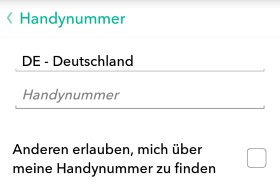
Snapchat Handynummer angeben und Freunde darüber findenNach unserem Kenntnisstand lässt sich die Handynummer bei Snapchat nicht direkt löschen, wenn man diese einmal angegeben hat, außer man löscht seinen kompletten Account. Allerdings kannst Du deine Handynummer verbergen, sodass deine Freunde und andere Nutzer dich nicht mehr über deine Handynummer finden können. Willst Du deine Handynummer bei Snapchat verstecken, dann geht das folgendermaßen.

  1. Starte wieder die Snapchat-App, öffne dein Profil über das Geist-Symbol und wähle oben rechts das Zahnrad aus, um die Einstellungen zu öffnen.
  2. Tippe in den Einstellungen auf deine Handynummer und entferne jetzt einfach den Haken bei „Anderen erlauben, mich über meine Handynummer zu finden“.

Gibt es mittlerweile doch eine Funktion mit der man seine Handynummer bei Snapchat löschen kann? Wenn du mehr weißt, dann freuen wir uns über einen kurzen Hinweis im Kommentarbereich.
Musical.ly Benachrichtigungen ausschalten: So geht’s

Wie kann ich bei Musically die Benachrichtigungen ausschalten? Wo finde ich den Schalter mit dem sich die Push-Benachrichtigungen von der Musical.ly App deaktivieren lassen? Wer die Musical.ly App unter Android oder iOS nutzt, der wird sicherlich schon einmal eine Benachrichtigung von der App erhalten haben. Dies passiert beispielsweise bei Gefällt-Mir-Angaben bzw. Likes, bei neuen Followern sowie bei neuen Kommentaren. Der eine oder andere Nutzer von der App fragt sich in der Situation vielleicht mal, wie kann ich die Musically Benachrichtigungen deaktivieren?

Musical.ly Benachrichtigungen deaktivieren

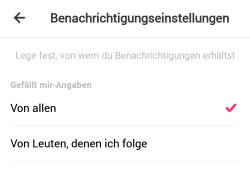
Benachrichtigungen bei Musical.ly deaktivierenWenn Du keine Push-Benachrichtigungen von Musical.ly mehr bekommen willst, dann kannst Du die Notifications der App jederzeit ausschalten. Dabei kannst Du die Benachrichtigungen nicht nur komplett deaktivieren, sondern auch nur für einzelne Aktionen. So kannst Du beispielsweise die Benachrichtigungen bei einem Like deaktivieren, während die Notifications bei neuen Followern sowie bei einem neuen Kommentar weiterhin angezeigt werden.

  1. Öffne die Musical.ly-App auf deinem Handy und melde dich mit deinen Zugangsdaten an (sofern nicht bereits geschehen).
  2. Tippe nun unten rechts auf das Männchen-Symbol, um darüber dein Profil zu öffnen. Bei deinem Profil kannst Du oben rechts auf das Zahnrad-Symbol klicken und darüber die Einstellungen öffnen.
  3. Unter „Push-Benachrichtigungen“ kannst Du nun die Meldungen der Musical.ly-App eintellen und auch komplett ausschalten.

Alternativ könntest Du natürlich auch die Benachrichtigungen in den Android- oder iOS-Einstellungen komplett deaktivieren, statt dies über die App-Einstellungen zu machen. hier wären dann aber keine unterschiedlichen Einstellungen für die einzelnen Aktionen mehr möglich. Du brauchst mehr Likes auf deine Videos bei Musical.y? Wenn ja, dann solltest Du diese Hashtags nutzen. Außerdem findest Du bei uns noch ein paar Tipps für mehr Likes und mehr Follower.

Discord Stimme leise: Wie Mikrofon lauter machen?

Was tun wenn bei Discord die Stimme so leise ist, dass einen andere gar nicht hören können? Wie kann ich bei Discord meine Stimme lauter machen und die Lautstärke von der Mikrofon lauter oder leiser machen? Das ist eine Frage, die möglicherweise mal den einen oder anderen Discord-Nutzer beschäftigen könnte. Wenn Du gerade vor dem gleichen Problem stehst, dann kann dir dieser Artikel vielleicht weiterhelfen.

Discord Stimme zu leise: Wie lauter machen?

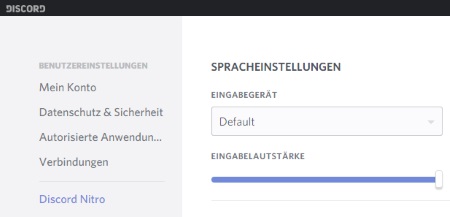
Discord Stimme zu leise: Was tun?Wenn bei Discord deine Stimme zu leise ist, dann liegt das in den meisten Fällen an der Eingabelautstärke bzw. der Lautstärke von deinem Mikrofon. Die Lautstärke kannst Du nicht nur in den Audio-Einstellungen unter Windows sondern auch direkt in Discord unter den App-Einstellungen ändern.

  1. Starte Discord und melde dich mit deinen Zugangsdaten an, sofern nicht bereits geschehen.
  2. Klicke unten links auf das Zahnrad-Symbol, um darüber die Einstellungen zu öffnen.
  3. In den Einstellungen findest Du den Menüpunkt „Sprache und Video“ und hier kannst Du die „Eingabelautstärke“ verändern.

Sollte das Mikrofon immer noch zu leise oder abgehackt sein, dann könntest Du auch mal ein wenig mit der Mikrofonempfindlichkeit herumspielen. Die Mikrofonempfindlichkeit wird bei Discord in der Standard-Einstellung meistens automatisch gesteuert und eingestellt. Du kannst die Empfindlichkeit auch manuell einstellen. Die Einstellung dafür findest Du auch wieder unter „Sprache und Video“ (wie oben beschrieben).

Möglicherweise ist deine Stimme bei Discord auch nur zu leise, weil der/die andere/n Nutzer deine Lautstärke zu leise eingestellt haben. Du kannst bei Discord nicht nur allgemein die Lautstärke für alle sondern auch für einzelne Nutzer einstellen. Dazu einfach auf den Namen von dem Nutzer klicken und die Lautstärke über den Schieberegler einstellen.

Discord Stimme verzerrt und laggt: Was tun?

Was kann man tun, wenn in Discord die Stimme verzerrt ist und man sich anhört wie eine Roboter-Stimme? Was kann ich machen, wenn in Discord meine Stimme laggt und immer wieder abgehackt zu hören ist? Wer heutzutage auf der Suche nach einem guten Text- und Sprachchat ist, der kommt um das kostenlose Tool namens Discord eigentlich nicht herum. Nicht nur das Discord eine Vielzahl von praktischen Funktionen anbietet, sondern auch weil man Discord vollkommen kostenlos herunterladen und nutzen kann. Dabei ist nicht nur die Nutzung komplett kostenlos, sondern man kann sich sogar einen Server kostenlos erstellen.

Was tun, wenn bei Discord die Stimme verzerrt ist und laggt

Discord Stimme laggt: Was tun?Auch wenn Discord erfahrungsgemäß eher selten Probleme macht, so kommt es wie bei jeder Software hier und da dann doch mal zu kleineren Problemchen und dazu gehört für den einen oder anderen vielleicht auch, dass bei Discord die Stimme verzerrt ist. Meisten hört man sich dann abgehackt und wie eine Roboterstimme ab. Ein paar Tipps zur ersten Hilfe findest Du in diesem Artikel.

  • Überprüfe deine Internetverbindung: Eine Hauptursache für eine verzerrte Stimme ist meistens die eigene Internetverbindung. Ist die Bandbreite deiner Internetverbindung vielleicht gerade ausgelastet? Gibt es Probleme mit der Stabilität deiner Verbindung? Testweise könntest Du mal den Router neustarten und die WLAN-Verbindung überprüfen. Werden gerade größere Downloads im Hintergrund durchgeführt?
  • Server-Region bei Discord wechseln: In Discord kannst Du bei der Server-Erstellung eine Server-Region auswählen. Wenn die Stimme trotz gutem Ping und Internetverbindung laggt und abgehackt ist, dann könntest Du mal die Server-Region für deinen Server ändern. Öffne dazu die „Server-Übersicht“ und hier kannst Du den „Serverstandort“ ändern.
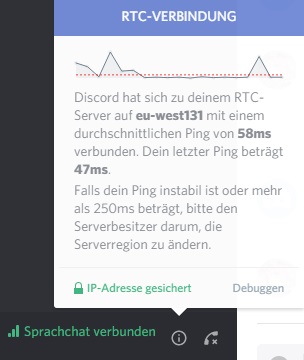
  • Discord Debug-Anzeige öffnen: Bei Discord gibt es eine praktische Debug-Anzeige über die man sich nicht nur den Ping sondern auch noch weitere praktische Informationen anzeigen lassen kann. Die Debug-Anzeige kannst Du ganz einfach öffnen, in dem Du auf den Raum und anschließend unten auf das I-Symbol klickst. Über „Debuggen“ kannst Du dir die Anzeige einblenden lassen.

Discord Stimmenverzerrer: Stimme verändern und verzerren

Gibt es für Discord einen Stimmenverzerrer? Wie kann ich bei Discord meine Stimme verändern und verzerren?Der eine oder andere kennt es vielleicht schon aus Skype oder Teamspeak und will es jetzt auch in Discord verwenden, um mal ein paar Freunde zu verarschen. Gemeint ist damit ein Stimmenverzerrer. Mit einem Stimmenverzerrer kannst Du deine Stimme per Software ändern und zum Beispiel die Stimme von einem Roboter oder aber auch einem Kleinkind und vielen mehr annehmen. Stellt sich nur die Frage, welche Stimmenverzerrer funktionieren in Verbindung mit Discord, um darüber seine Stimme verzerren zu können?

Stimme verändern in Discord

Du kannst auch in Discord deine Stimme über einen Stimmenverzerrer verändern. Die Tools dafür funktionieren in der Regel immer auf die gleiche Art und Weise. Nachdem man sich den Stimmenverzerrer auf dem PC installiert hat, kann man das Programm starten und eine neue Stimme auswählen. Außerdem muss man meist noch den Mikrofon-Eingang auswählen und festlegen. Anschließend erstellt der Stimmenverzerrer einen virtuellen Audioausgang, den man dann in dem jeweiligen Programm auswählen kann, wo man seine Stimme verzerren möchte. Bislang haben wir zwei Stimmenverzerrer bei Discord zum Laufen gebracht, zum einen den Clownfish Voice Changer sowie den MorphVOX Voice Changer.

Discord Stimmenverzerrer nutzen

  1. Lade dir den Stimmenverzerrer aus dem Internet herunter und installiere die Software auf deinem PC.
  2. Starte den Stimmenverzerrer, wähle die gewünschte Stimme aus und stelle sicher, dass der Audioeingang richtig gewählt ist (dein Mikrofon/Headset).
  3. Starte nun Discord und öffne die Einstellungen. In den App-Einstellungen kannst Du nun unter „Eingabegerät“ den „virtuellen Audioausgang“ von dem Stimmenverzerrer auswählen.

Wenn Du jetzt in Discord sprichst, dann sollte deine Stimme verzerrt zu hören sein, je nachdem wie Du es in der Software eingestellt hast.