Laufwerk öffnen mit Tastenkombination: CD-Laufwerk auswerfen

Gibt es eigentlich eine Tastenkombination mit der man das CD- oder DVD-Laufwerk öffnen und die enthaltene Disk auswerfen kann? Über welchen Shortcut lässt sich das Laufwerk unter Windows 10 öffnen? Auch wenn in Zeiten von schnellen Internetleitungen das gute alte CD-Laufwerk sowie Datenträger in Form von CD und DVD längst nicht mehr so viel genutzt werden, so ist ein Laufwerk in einem PC oder Notebook dann immer doch noch ganz sinnvoll. Der eine oder andere Nutzer hat sich vielleicht schon einmal gefragt, wie kann ich das Laufwerk mit einer Tastenkomibnation öffnen und ist das überhaupt möglich?

Meistens taucht die Frage auf, wenn zum Beispiel der Knopf zum Laufwerk öffnen defekt ist oder man einfach aus Bequemlichkeit das Laufwerk gerne über einen Shortcut öffnen möchte, doch gibt es so etwas überhaupt?

Windows 10: Laufwerk über Tastenkombination öffnen

Laufwerk mit Tastenkombination öffnenKurz gesagt, nein unter Windows 10 gibt es keine Tastenkombination mit der man das Laufwerk öffnen kannst. Du kannst das CD-Laufwerk allerdings über ein paar Klicks direkt über den Arbeitsplatz öffnen. Öffne dazu den Arbeitsplatz bzw. „Computer“ und klicke mit der rechten Maustaste auf das Laufwerk, welches Du öffnen möchtest. Im Kontextmenü sollte hier der Menüpunkt „Auswerfen“ erscheinen, mit dem Du das Laufwerk öffnen und die CD auswerfen kannst.

Alternativ kann man mit ein wenig Skripting-Aufwand das Laufwerk über eine Tastenkombination öffnen lassen. Dazu schreibt man sich eine Batch-Datei und verknüpft diese Batch-Datei mit einer Tastenkombination. Dies ist über Bordmittel aber nicht so ohne weiteres möglich, sondern die Batch-Datei muss selbst erstellt und mit eine Shortcut verknüpft werden.

Gibt es unter Windows 10 doch eine Möglichkeit mit der man das Laufwerk mit einer Tastenkombination öffnen und die CD auswerfen kann?
Word unterstreicht alles rot: Was tun?

Wieso unterstreicht Word alles rot? Wie kann ich verhindern, dass Word den kompletten Text oder aber auch nur einzelne Wörter rot unterstreicht und welche Funktion muss ich dafür deaktivieren? Wenn Word von alleine alle rot unterstreicht, meistens nicht mit geraden sondern mit welligen Linien, dann ist die Hauptursache für das Problem meistens die Rechtschreibprüfung. Sobald die Rechtschreibprüfung einen Fehler erkennt, wird das Word in rot unterstrichen. Das Problem ist dabei meistens gar nicht die Rechtschreibprüfung an sich, sondern die automatische Änderung der Sprache von der Rechtschreibprüfung. Schreibt man beispielsweise an einem Text in deutsch und schreibt dann ein oder zwei englische Wörter, dann ändert sich plötzlich die Prüfung und zeigt alles rot an.

Word unterstreicht alle Wörter rot

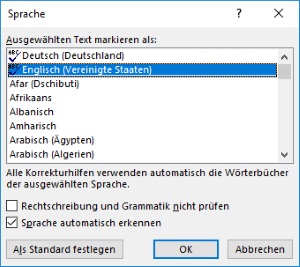
Word unterstreicht alles rotDie Rechtschreibprüfung in Word kannst Du nicht nur in der Sprache ändern und weitere Sprachen hinzufügen, sondern Du kannst die Funktion auch komplett deaktivieren. Wie das beides funktioniert, dass haben wir im Folgenden beschrieben.

Sprache der automatischen Rechtschreibprüfung ändern

  1. Starte Word und wähle in der Menüleiste „Überprüfen“ und „Sprache“ aus.
  2. Über „Sprache für Korrekturhilfe festlegen“ kannst Du die Sprache der Rechtschreibprüfung in Word ändern und weitere hinzufügen.

Rechtschreibprüfung komplett deaktivieren

Willst Du die Rechtschreibprüfung komplett deaktivieren, dann kannst Du dies folgendermaßen machen. In dem Fall wird von Word übrigens nichts mehr rot unterstrichen, egal welche Sprache Du verwendest oder welches Word du schreibst.

  1. Starte Word und wähle in der Menüleiste „Datei“ und hier wiederum die „Optionen“ und die „Dokumentprüfung“ aus.
  2. Um die Rechtschreibprüfung zu deaktivieren kannst Du nun einfach den Haken bei „Rechtschreibung während der Eingabe überprüfen“ entfernen und mit „OK“ bestätigen.

Word Seitenrand nur für eine Seite einstellen

Kann man in Word auch den Seitenrand nur für eine Seite einstellen? Kann ich die Seitenränder in Word für bestimmte Seiten verkleinern oder vergrößern und wenn ja, wie funktioniert das genau? Wenn man an größeren Word-Dokumenten arbeitet, dann steht man manchmal vor dem Problem und auf bestimmten Seiten passende die Informationen so ganz drauf wie man sich das eigentlich gedacht hatte, zum Beispiel bei einer Tabelle. Dann stellt sich häufiger die Frage, kann ich eigentlich den Seitenrand für bestimmte oder für nur eine Seite einstellen und verkleinern?

Word: So kannst Du den Seitenrand für bestimmte Seiten einstellen

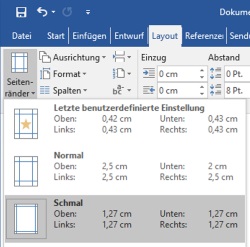
Seitenrand für eine Word Seite einstellenKurz gesagt, ja Du kannst unter Word die Seitenränder für bestimmte Seiten oder aber auch nur eine Seite ändern und verkleinern/vergrößern. Alles was Du dazu brauchst ist ein Abschnittsumbruch. Wie sich das genau unter Word einrichten lässt, dass haben wir einmal in der folgenden Kurz-Anleitung zusammengefasst.

  1. Starte Word und öffne das Dokument.
  2. Wähle die Seite aus, auf der Du die Seitenränder verändern möchtest.
  3. Wähle jetzt in der Menüleiste den Punkt „Layout“ aus und dort wiederum die „Umbrüche“.
  4. Hier kannst Du jetzt bei den „Abschnittsumbrüchen“ den Eintrag „Nächste Seite“ auswählen, der jeweilige vor und hinter der Seite platziert werden muss.
  5. Jetzt hast Du das Word-Dokument in verschiedene Abschnitte unterteilt, die Du unterschiedliche formatieren kannst. Entsprechend lassen sich so auch die Seitenränder für bestimmte Seiten in Word ändern.
  6. Ändere jetzt einfach den Seitenrand über die Registerkarte „Layout“ und „Seitenränder“. In dem Fall sollte nur der Seitenrand von dem aktuell ausgewählten Abschnitt geändert werden.

Word Pfeil über Buchstabe einfügen und anzeigen

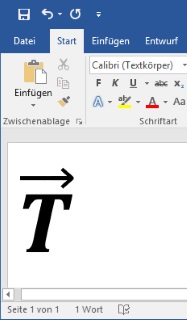
pWie kann ich in Word einen Pfeil über einen Buchstaben einfügen? Welche Funktion muss ich in Word aktivieren, damit ein Pfeil über einem Buchstaben angezeigt wird? Wer im Alltag gelegentlich mit Word arbeitet, der wird sicherlich gelegentlich auch ein Sonderzeichen benötigen. Teilweise benötigt man dabei auch spezielle Zeichen, die man in der Regel nicht so ohne weiteres bzw. nicht so schnell und einfach in einer Zeichentabelle finden kann und dazu gehört unter Umständen auch der Pfeil über einem Buchstaben. Wie Du das Zeichen in Word erstellen und schreiben kannst, dass haben wir in diesem Artikel in Form einer kurzen Anleitung zusammengefasst.

Word: Pfeil über Buchstabe einfügen

Pfeil über Buchstabe einfügen in WordWillst Du einen Pfeil nach links, nach rechts oder in beide Richtungen über einen Buchstaben in Word einfügen, dann geht das recht einfach und zwar mit Hilfe der Formel-Funktion. Über die Formeln kannst Du verschiedene Akzente auswählen und dazu gehört unter anderem auch der Pfeil in Richtung links und rechts sowie in beide Richtungen. Wo Du die Formel-Funktion finden und wie sich diese benutzen lässt, dass haben wir in der folgenden Anleitung kurz beschrieben.

Die Anleitung basiert auf der Menüführung von Word 2016, es sollte aber auch bei älteren Office-Versionen wie Word 2013 oder 2010 sehr ähnlich funktionieren.

  1. Als erstes musst Du natürlich Word auf deinem PC starten und ein Dokument öffnen.
  2. Wähle anschließend in der Menüleiste den Menüpunkt „Einfügen“ und unter der Gruppe „Symbole“ den Menüpunkt „Formel“ aus.
  3. Über den „Formel“-Button kannst Du ein „Formel“-Objekt in dein Word-Dokument einfügen. Bei „Geben Sie hier eine Formel ein“ kannst Du den Buchstaben einfügen, den Du mit einem Pfeil versehen möchtest.
  4. Markiere den Buchstaben und wähle in der Menüleiste bei „Formeltools“ und „Entfernt“ den Eintrag „Akzent“ aus. Hier steht dir nun ein Pfeil nach links, Pfeil nach rechts und Pfeil in beide Richtungen zur Auswahl, die über dem markierten Buchstaben eingefügt werden.

Word zwei Punkte über Buchstaben: So geht’s

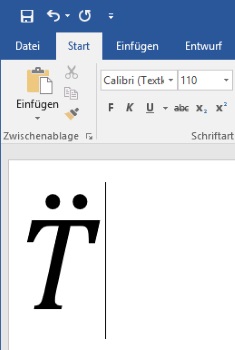
Wie kann ich in Word zwei Punkte über Buchstaben einfügen? Muss ich für die zwei Punkte über einem Buchstaben irgendeine spezielle Schriftart einstellen oder eine bestimmte Funktion nutzen und wenn ja, welche ist das? So dürfte vielleicht die Frage von dem einen oder anderen Word-Nutzer aussehen, der für eine Formel oder für was auch immer zwei Punkte über einem Buchstaben anzeigen lassen möchte. Da man die Funktion meist nicht jeden Tag nutzt,  steht man erst einmal auf dem Schlauch, wenn man das Zeichen benötigt. Wenn es dir ähnlich geht, dann kann dir die Anleitung in diesem Artikel vielleicht weiterhelfen.

Word: So kannst Du zwei Punkte über einem Buchstaben einfügen

Zwei Punkte über den Buchstaben anzeigen lassen in WordWenn Du zwei Punkte über einem Buchstaben in Word anzeigen lassen möchtest, dann kannst Du dafür einfach die „Formel“-Funktion in Word verwenden. Über die Formel-Funktion kannst Du verschiedene Akzente auswählen und dazu gehören unter anderem auch die zwei Punkte über dem Buchstaben. Wo und wie Du die Akzente über die Formel-Funktion in Word verwenden kannst, dass haben wir im Folgenden einmal kurz beschrieben.

Die Anleitung basiert auf der Menüführung von Word 2016, es sollte aber auch bei älteren Word-Versionen wie Word 2013 oder 2010 sehr ähnlich funktionieren.

  1. Starte Word und öffne ein Dokument.
  2. Wähle in der Menüleiste die Registerkarte „Einfügen“ und auf der rechten Seite unter der Gruppe „Symbole“ den Eintrag „Formel“ aus.
  3. Jetzt wird ein Formel-Objekt in das Dokument eingefügt mit „Geben Sie hier eine Formel ein“. Tippe hier den Buchstaben ein, über den Du gerne zwei Punkte einfügen und anzeigen lassen möchtest.
  4. Über die „Formeltools“ kannst Du nun bei „Akzent“ die zwei Punkte auswählen, und diese sollten dann über den in das Formel-Objekt eingefügten Buchstaben angezeigt werden.