Word Buchstabe mit Punkt darüber: So geht’s

Wie kann ich in Word einen Buchstaben mit Punkt darüber schreiben? Wer gelegentlich an einem Word-Dokument arbeitet, der weiß sicherlich, dass das Textverarbeitungsprogramm aus dem Hause Microsoft eigentlich so gut wie selbsterklärend ist. Man findet viele Features mit wenigen Klicks und in der Regel lassen sich diese auch genauso einfach nutzen. Doch wenn sich Word an sich einfach bedienen lässt, so steht man manchmal vor einfachen Problemen, die man nicht auf Anhieb selber lösen kann. Dazu gehört für den einen oder anderen Nutzer vielleicht auch so ein einfaches Problem wie, wie kann ich in Word einen Buchstaben mit einem Punkt darüber schreiben?

Word: So kannst Du einen Buchstaben mit Punkt darüber schreiben
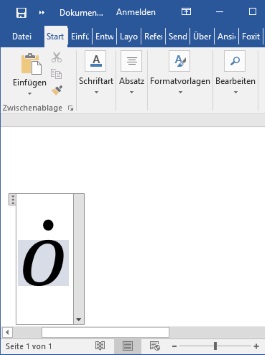
Buchstabe mit Punkt darüber schreibenWenn Du in Word einen Punkt über einen Buchstaben einfügen möchtest, dann geht das recht einfach und es gibt verschiedene Methoden dafür. Zum einen kannst Du dir das Zeichen aus irgendeiner Zeichentabelle kopieren und dann an die entsprechende Stelle in ein Word-Dokument einfügen, zum anderen kannst Du aber auch ein Formel-Objekt in das Dokument einfügen und damit den Buchstaben mit Punkt schreiben. Wie das genau funktioniert, dass haben wir im Folgenden mal an der Menüführung von Word 2016 beschrieben.

  1. Starte Word und öffnet ein beliebiges Dokument.
  2. Wähle in der Menüleiste die Registerkarte „Einfügen“ aus und ganz rechts findest Du in dem Abschnitt „Symbole“ den Button „Formel“.
  3. Füge das Formel-Objekt in dein Word-Dokument ein und tippe den Buchstaben ein über den Du einen Punkt einfügen möchtest.
  4. Markiere den Buchstaben und jetzt kannst Du über die Menüleiste „Entwurf“ einen „Akzent“auswählen, unter anderem auch den Buchstaben mit dem Punkt.

Nachdem Du den Akzent ausgewählt hast, sollte das entsprechende Zeichen angezeigt werden. Natürlich funktioniert das nicht nur bei einem Buchstaben oder Zeichen, sondern bei mehreren gleichzeitig, dann einfach mehrere Buchstaben markieren und den Akzent auswählen.
FileZilla: Unsicherer Server, er unterstützt kein FTP über TLS

Wieso bekomme ich in FileZilla die Fehlermeldung „Unsicherer Server, er unterstützt kein FTP über TLS“ angezeigt? Ist es schlimm, wenn ich die Fehlermeldung nach einem Verbindungsaufbau in dem FTP-Client FileZilla angezeigt bekomme und kann man dagegen etwas tun? Hat man einen FTP-Server eingerichtet, was heutzutage binnen Sekunden erledigt ist, dann läuft dieser meistens fröhlich vor sich hin, ohne dabei irgendwelche Probleme zu machen. Auch wenn der FTP-Server nach der Installation meistens in mit den Standard-Einstellungen problemlos läuft, so stolpert man früher oder später über den einen oder anderen Fehler oder Warnhinweis mit dem man nicht auf Anhieb etwas anfangen kann. Dazu gehört unter Umständen auch die Meldung „Unsicherer Server, er unterstützt kein FTP über TLS“.

Unsicherer Server, er unterstützt kein FTP über TLS

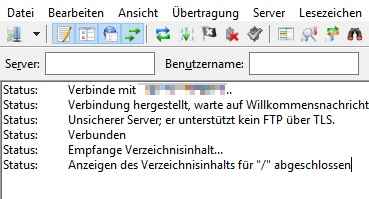
Unsicherer Server er unterstützt kein FTP über TLSWenn die Meldung „Unsicherer Server, er unterstützt kein FTP über TLS“ in FileZilla erscheint, dann bedeutet das nichts anderes als ein Hinweis darauf, dass der Server nicht über TLS abgesichert ist. Kurz gesagt bedeutet das nur, die Verbindung zwischen dem FTP-Client und dem FTP-Server ist nicht verschlüsselt. So werden nicht nur die Daten unverschlüsselt übertragen, sondern auch die Zugangsdaten in Form von Benutzername und Passwort, die unter Umständen abgegriffen werden könnten (zum Beispiel in einem öffentlichen WLAN).

Sollte keine Verbindung aufgebaut werden können, weil der Server kein FTP über TLS unterstützt, dann wähle in dem Servermanager bei den Verbindungsdaten von dem jeweiligen Server unter Verschlüsselung „Nur unverschlüsseltes FTP verwenden (unsicher)“ aus, um eine Verbindung herstellen zu können.

Auf kurz oder lang solltest Du dir aber überlegen eine verschlüsselte Verbindung zwischen FileZilla und dem FTP-Server einzurichten. unabhängig davon wie sensibel die Daten sind, die Du auf den Server überträgst, da wie oben erwähnt nicht nur die Dateiübertragung mitgeschnitten werden kann, sondern auch die Zugangsdaten für den FTP-Server bei einer unverschlüsselten Verbindung abgegriffen werden können.

FileZilla ECONNREFUSED: Verbindung durch Server verweigert

Was tun, wenn ich in FileZille die Fehlermeldung „ECONNREFUSED – Verbindung durch Server verweigert“ angezeigt bekomme und mich nicht mit dem FTP-Server verbinden kann? Wenn es Probleme mit dem Verbindungsaufbau zu einem FTP-Server über FileZilla gibt, dann kann das ganz verschiedene Ursachen haben und dementsprechend gibt es auch verschiedene Lösungsansätze. Sollte beim Versuch eine Verbindung aufzubauen die Fehlermeldung „ECONNREFUSED: Verbindung durch Server verweigert“ oder „Connection refused by server“ erscheinen, dann könnten dir die Tipps in diesem Artikel vielleicht weiterhelfen.

ECONNREFUSED: Verbindung durch Server verweigert

Wie oben geschrieben kann es ganz unterschiedliche Ursachen haben, wenn bei einer Verbindung die Fehlermeldung ECONNREFUSED: Verbindung durch Server verweigert erscheint. Solltest Du auch von dem Problem betroffen sein, dann solltest Du folgendes ausprobieren.

  • FileZilla neustarten und eigene Internetverbindung überprüfen: Funktioniert deine Internetverbindung ordnungsgemäß? Überprüfe, ob Du den Server überhaupt per Ping erreichen kannst.
  • Falsche IP-Adresse oder Hostname eingegeben? Überprüfe die eingegebenen Server-Daten für den FTP-Server. Hast Du vielleicht einen Tipp-Fehler bei der IP-Adresse oder bei dem Hostnamen?
  • FTP-Server auf dem Server neustarten: Möglicherweise hat sich auch der FTP-Server aufgehangen. Sofern möglich, solltest Du den FTP-Server einmal neustarten, alternativ kann man auch einfach den kompletten Server einmal durchstarten.
  • Richtiges Protokoll und Verschlüsselung auswählen: Hast Du bei dem Protokoll das richtige ausgewählt? In der Regel sollte reines FTP immer funktionieren. Bei der Verschlüsselung kannst Du testweise mal auf „WEnn verfügbar, explizites FTP über TLS verwenden“ oder aber auch „Nur unverschlüsseltes FTP verwenden (unsicher)“ auswählen. Im späteren Betrieb solltest Du wenn möglich eine verschlüsselte Verbindung zum FTP-Server aufbauen.
  • Ports freigeben: Ein weiterer Grund für die Fehlermeldung „ECONNREFUSED: Verbindung durch Server verweigert“ in FileZilla, die Ports werden von deiner Firewall blockiert. Stelle sicher, dass Du den richtigen Port eingegeben hast und das dieser auch freigeschaltet ist bzw. nicht von der Firewall blockiert wird.

Kennst Du weitere Ursachen, wenn in FileZilla beim Verbindungsaufbau der Fehler „ECONNREFUSED: Verbindung durch Server verweigert“ erscheint? Wenn Du auch mal Erfahrungen mit der Fehlermeldung gemacht hast und noch weitere Lösungsansätze dazu kennst, dann teile diese gerne hier im Kommentarbereich der Seite.

FileZilla Passwort auslesen und anzeigen: So geht’s

Wie kann ich bei dem FileZilla das Passwort auslesen? Wie kann ich mir die gespeicherten Passwörter in FileZilla anzeigen lassen? Wer heutzutage auf der Suche nach einem guten FTP-Client ist, der wird bei FileZilla unter anderem fündig. Das Programm ist nicht nur kostenlos sondern bietet eigentlich auch alles, was man sich von einem guten FTP-Client für Windows wünscht. Hat man mit der Zeit einige FTP-Server inklusive deren Zugangsdaten eingespeichert, dann taucht früher oder später vielleicht mal die Frage auf, wie kann ich in FileZilla ein Passwort auslesen und anzeigen lassen.? Wenn Du gerade in der gleichen Situation steckst, dann kann dir die Anleitung in diesem Beitrag vielleicht weiterhelfen.

FileZilla Passwörter auslesen

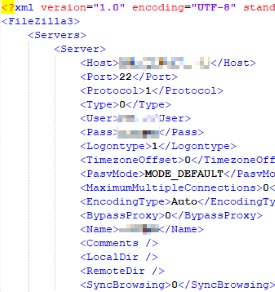
FileZilla Passwörter auslesenDas Passwörter auslesen in FileZilla ist denkbar einfach, denn in der aktuellen Version werden die Passwörter in der Standard-Einstellung im Klartext gespeichert. Genauer gesagt sind die Passwörter von den gespeicherten Server-Daten in der Datei „sitemanager.xml“ gespeichert. In der XML-Datei findest Du alle gespeicherten Informationen zu dem Server, darunter nicht nur die IP-Adresse/Hostname und der Benutzername, sondern auch das gespeicherte Passwort, welches wie oben erwähnt hier im Klartext angezeigt wird.

Update: Bei neueren FileZilla-Versionen werden die Passwörter jetzt wohl verschlüsselt gespeichert, das ist zwar gut auf der einen Seite, auf der anderen Seite lassen sich die Passwörter damit nicht mehr so ganz einfach auslesen. Nach derzeitigen Informationen sind die Passwörter wohl mit base64 codiert, heißt man kann diese mit ein wenig Aufwand decodieren und damit das Klartext-Passwort aus den gespeicherten Server-Verbindungen in FileZilla auslesen.

Gibt es noch andere Methoden mit denen man bei FileZilla die gespeicherten Passwörter auslesen kann? Wenn Du mehr zum Thema weißt, dann teile dein Wissen dazu gerne hier in den Kommentarbereich.

Word drehen ausgegraut und deaktiviert: Was tun?

Wieso wird in Word das „Drehen“ von Textfeldern, Bildern oder anderen Objekten ausgegraut und deaktiviert? Was kann ich tun, wenn sich in Word ein Bild oder ein Textfeld nicht drehen lässt? Wenn man in Word bestimmte Objekte nicht drehen kann, dann kann das nach unserer Recherche verschiedene Ursachen haben. Teilweise liegt es daran, dass man die Objekte einfach nicht drehen kann und der Button deshalb grau und nicht anklickbar ist (zum Beispiel bei Thema Tabelle drehen), teilweise gibt es aber auch wohl manchmal einen Bug, den wir besonders bei der längeren Bearbeitung von größeren Dokumenten mit vielen Objekten wie Bildern in den letzten Monaten selten mal hatten. Welcher Trick uns in dem Fall geholfen hat, dass haben wir in diesem Artikel kurz beschrieben.

Word „Drehen“ funktioniert nicht: Was tun wenn Button ausgegraut?

  • Word Drehen funktioniert nichtWord neustarten: Wenn in Word das Drehen ausgegraut ist oder allgemein nicht funktioniert, dann solltest Du das Programm erst einmal beenden und neustarten. Möglicherweise kann der Neustart hier schon weiterhelfen und die Problemlösung sein.
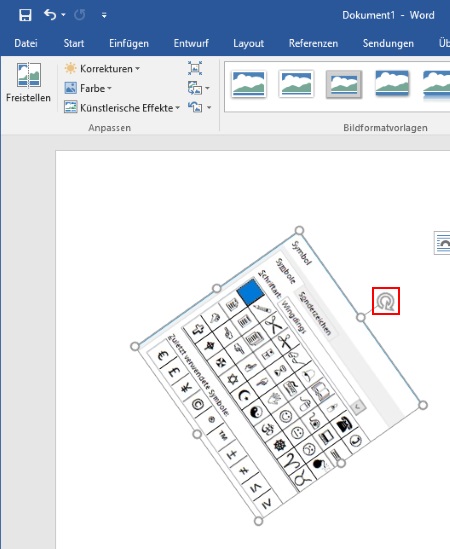
  • Objekt über „Rotationstool“ drehen: Klicke das Word-Objekt wie ein Bild an und drehe dies über das Symbol mit einem Kreis und einem Pfeil.
  • Objekt über Formatierung drehen: Sollte das Symbol mit dem Kreis und dem Pfeil nicht angezeigt werden oder sich nicht drehen lassen, dann kannst Du das Objekt in Word auch anders drehen. Klicke dazu das Objekt an, zum Beispiel ein Bild, und wähle in der Menüleiste die Registerkarte „Format“ aus. In der Kategorie „Anordnen“ findest Du den Punkt „Objekte drehen“. Hier kannst Du das Objekt nicht nur um 90 oder 180 Grad drehen, sondern den Winkel über „Weitere Drehungsoptionen“ auch individuell einstellen.

Warum das Drehen in Word manchmal nicht funktioniert oder ausgegraut ist, konnten wir bislang nicht herausfinden. Hast Du mal ähnliche Erfahrungen gemacht und kennst Du weitere Ursachen, wenn sich Objekte in Word nicht drehen lassen?