Word wie viele Wörter und Zeichen pro Seite

Wie viele Wörter und Zeichen passen eigentlich auf eine normale Word-Seite? Mit welcher Anzahl bzw. Wert kann man ungefähr rechnen, wenn man wissen möchte wie viele Wörter und Buchstaben auf einer Seite in Word passen? Auf diese Frage gibt es mehrere Antworten und der Grund dafür ist recht einfach, die Anzahl der Wörter die auf eine Word-Seite passen hängen von verschiedenen Faktoren ab, dazu gehört nicht nur so etwas wie die genutzte Schriftart und Schriftgröße, sondern auch der Zeilenabstand, der Abstand nach einem Absatz, die Größe der Seitenränder und vieles mehr.

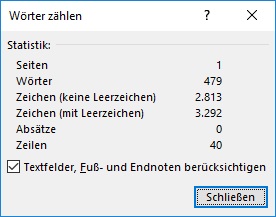
Anzahl der Wörter pro Word-SeiteAuch wenn die Anzahl der Wörter auf einer Seite in einem Word-Dokument unterschiedlich sein kann, so kann man bei einer Schriftart wie Arial, Schriftgröße 12, normalen Zeilenabstand von 1,15 sowie normalen Seitenrändern und DIN-A4-Format mit rund 400 bis 500 Wörtern rechnen (ohne Absätze). Bei einer Normseite geht man in der Regel von circa 1500 Zeichen pro Seite aus.

Word DIN-A4 einstellen: So geht’s

Wie kann ich in Word eine DIN-A4-Seite einstellen? Wo kann ich die Größe und das Format von meinem Dokument in Word auf DIN-A4 ändern? Diese Frage könnte vielleicht mal den einen oder anderen Word-Nutzer beschäftigen und damit Du nicht lange nach der Einstellung suchen musst, haben wir hier eine kurze Anleitung erstellt.

DIN-A4 bei Word einstellen

Word DIN-A4Möchtest Du das Format von deinem Word-Dokument auf DIN-A4 ändern, dann geht das recht einfach. Alles was Du machen musst ist in der folgenden Kurzanleitung beschrieben.

  1. Starte Word und öffne ein neues oder bestehendes Dokument, welches Du im Format ändern möchtest.
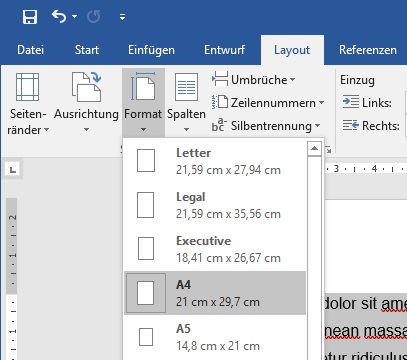
  2. In der Menüleiste findest Du unter „Layout“ den Menüpunkt „Format“ und hier kannst Du das Seitenformat auf „DIN A4 (21 cm x 29,7 cm)“ ändern.

Das Format DIN-A4 ist übrigens bei der Standardvorlage von Word eingestellt. Wie viele Wörter passen eigentlich auf eine DIN-A4-Seite in Word?

Android Gesten einstellen und ändern

Kann man unter Android eigentlich die Gesten einstellen und ändern? Kann ich bei einem Android-Smartphone wie zum Beispiel einem Samsung Galaxy S8, Galaxy S7 (oder anderen Modell) eigene Gesten erstellen und die Gestensteuerung ändern? Wer im Alltag viel am Smartphone ist, der wird vielleicht die eine oder andere Geste verwenden, um damit schnell und einfach bestimmte Funktionen auszuführen. Einige Smartphones bieten standardmäßig schon einige Gesten an, wie zum Beispiel für einen Screenshot. In dem Zusammenhang fragt man sich, kann man unter Android eigentlich auch eigene Gesten einstellen und wenn ja, wie funktioniert das genau unter der aktuellen Android-Version?

Android Gestensteuerung: Gesten ändern und eigene erstellen?

Kurz gesagt, unter der aktuellen Android-Version kann man die Gesten nur zum Teil ändern. Je nach Smartphone kann man teilweise einzelne Gesten in den Einstellungen unter der „Erleichterten Bedienung“ ändern oder deaktivieren. Wenn Du allerdings auf einem Smartphone eigene Gesten erstellen möchtest, dann geht das jedenfalls aktuell nur mit einer App aus einem Google Play Store.

Wir nutzen dafür seit geraumer Zeit die App namens „GMD GestureControl“ aus dem Google Play Store. Mit der App kannst Du nicht nur bestehende Gesten ändern und die Funktion dahinter einstellen, sondern Du kannst sogar eigene Gesten aufnehmen und dann eine Funktion dahinter legen. So kann man beispielsweise mit einer Geste ein C auf dem Bildschirm zeichnen, um darüber den Google Chrome Browser zu öffnen, ein M für die E-Mail-App und so weiter.

Gesten ändern unter Android auch ohne Root?

Einen Haken hat die Sache aber, wenn man über die App unter Android eigene Gesten einstellen und bestehende Gesten ändern will, dann braucht man zwangsläufig Root-Rechte auf dem Handy. Ohne Root funktioniert die App nicht, zumal uns bislang auch keine Methode bekannt ist mit der man ohne Root die Gestensteuerung unter Android ändern könnte.

Gibt es doch eine Möglichkeit ohne Root die Gesten zu verändern oder eigene zu erstellen? Solltest Du hier mehr wissen, dann teile dein Wissen dazu immer gerne hier in dem Kommentarbereich der Seite.
Windows 10 Touchscreen-Gesten deaktivieren: Wischgesten ausschalten

Wie kann ich unter Windows 10 die Touchscreen Gesten deaktivieren? Wo finde ich die Einstellung mit der ich die Wischgesten ausschalten kann? Egal ob man Windows 10 auf einem Notebook mit Touchscreen oder aber auch auf einem Tablet nutzt, die Wischgesten können in vielen Situationen ganz praktisch sein, da man so verschiedenen Funktionen mit einem Wischen über den Bildschirm ausführen kann, wo man sonst vielleicht einige Male auf den Touchscreen tippen müsste. Doch nicht immer sind die Touchscreen-Gesten so praktisch, zum Beispiel wenn man diese eigentlich gar nicht nutzen möchte allerdings immer versehentlich auslöst. In dem Fall stellt sich die Frage, wie kann ich unter Windows 10 die Wischgesten ausschalten?

Windows 10: So kannst Du die Wischgesten ausschalten

Windows 10 Wischgesten deaktivierenWillst Du unter Windows 10 die Wischgesten deaktivieren, also beispielsweise ein Wischen von dem rechten oder linken Bildschirmrand, dann geht das aktuell noch nicht über eine „einfache Einstellung“. Anders als die Touchpad-Gesten kann man die Touschscreen-Gesten unter Windows 10 nach unserem Kenntnisstand nur über die Registry deaktivieren. Wenn man allerdings einmal weiß wie es geht, dann ist es auch ganz einfach.

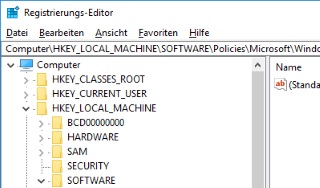
  1. Starte den Ausführen-Dialog über Windows-Taste + R-Taste und öffne über „regedit“ den Registrierungseditor.
  2. Navigiere nun zu dem folgenden Pfad/Schlüssel: HKEY_LOCAL_MACHINE\SOFTWARE\Policies\Microsoft\Windows\EdgeUI
  3. Ist der Schlüssel EdgeUI nicht vorhanden, dann kannst Du diesen ganz einfach manuell erstellen. Darunter legst Du dann den DWORD32-Wert „AllowEdgeSwipe“ an und speicherst diesen ab.
  4. Mit einem Doppelklick kannst Du den Wert ändern, mit 0 werden die Wischgesten deaktiviert, mit 1 werden die Wischgesten auf dem Touchsreen aktiviert.
  5. Starte dein Notebook oder Tablet neu und die Touchscreen-Gesten rund um das Wischen sollten deaktiviert sein.

Gibt es doch noch andere Möglichkeiten mit denen man die Touchscreen Gesten auf einem Notebook-Touchscreen oder auf einem Tablet ausschalten kann?

Word Fußzeile wird nicht angezeigt: Was tun wenn Fußzeile verschwunden?

Hilfe, in Word wird die Fußzeile nicht angezeigt. Was kann ich tun, wenn die Fußzeile verschwunden ist und sich nicht mehr bearbeiten lässt? Wenn man gelegentlich in Word an einem Text schreibt und das in einem Dokument verpacken möchte, dann kommt es häufiger vor und man braucht eine Fußzeile am Ende des Dokuments. Unter Word 2016 aber auch in älteren Versionen lässt sich so eine Fußzeile mit wenigen Klicks einrichten und mit dem gewünschten Inhalt befüllen. Manchmal kommt es dabei vor und die Fußzeile wird nicht angezeigt. Was meist die Ursache dafür ist, wenn die Fußzeile in Word verschwunden ist, dass haben wir hier kurz zusammengefasst.

Word Fußzeile verschwunden und wird nicht angezeigt: Was tun?

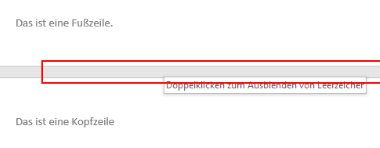
Word Fußzeile verschwundenWird in Word die Fußzeile nicht mehr angezeigt, dann wurde diese vermutlich versehentlich ausgeblendet. Was der eine oder andere Word-Nutzer vielleicht nicht weiß, man kann sowohl die Kopf- als auch die Fußzeile mit einem Doppelklick ausblenden. In dem Fall ist nicht nur die Kopf- und Fußzeile verschwunden, sondern auch der kleine Abstand zwischen den Seiten wird nicht mehr angezeigt. Stattdessen sind die Seiten nur mit einem kleinen schwarzen Strich getrennt.

Um die ausgeblendete Fußzeile wieder einzublenden musst Du eigentlich nichts weiter machen außer das Dokument zu öffnen und doppelt auf den erwähnten Seitentrenner zu klicken (also der kleine schwarze Striche zwischen den Seiten) Klickst Du doppelt auf den Strich zwischen den Seiten, dann sollte die „alte Ansicht“ wiederhergestellt werden. Dementsprechend ist nicht nur der Abstand zwischen den Seiten wieder da, sondern auch die Kopf- und Fußzeile sollten wieder eingeblendet und angezeigt werden.