WhatsApp Sicherung auf PC lesen und öffnen

Kann ich die WhatsApp Sicherung auf dem PC lesen? Kann ich die das WhatsApp-Backup auf den PC übertragen, dort öffnen und entpacken, um dann die Chats und Nachrichten am PC oder Laptop unter Windows 10 lesen zu können? So ähnlich könnte vermutlich mal die Frage von dem einen oder anderen WhatsApp-Nutzer aussehen, der gerne seine automatisch erstellten WhatsApp-Backups auf den PC übertragen und dort lesen möchte, doch geht das überhaupt und wenn ja, wie geht das?

Je nach Konfiguration erstellt WhatsApp meist eine automatische Sicherung in der Nacht. In der Sicherung sind sämtliche Chatverläufe mit allen Nachrichten gespeichert, sodass man diese nicht nur bei Problemen mit der App sondern auch wenn das Handy verloren oder kaputt geht wiederherstellen kann, vorausgesetzt man bewahrt die Sicherung auch noch außerhalb vom Handyspeicher auf, beispielsweise unter Android im Google Drive oder unter iOS in der iCloud von Apple. So manch einer hat sich da vielleicht schon einmal gefragt, ob man die WhatsApp-Sicherung auch auf dem PC lesen und öffnen kann. Was hier möglich ist und was nicht, dass haben wir in diesem Beitrag einmal kurz beschrieben.

WhatsApp Sicherung am PC lesen: Geht das?
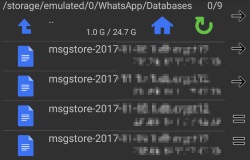
WhatsApp Sicherung auf PC lesenKurz gesagt, anders als früher lässt sich die WhatsApp-Sicherung nicht mehr so ohne weiteres auf dem PC extrahieren und öffnen, um die Nachrichten aus der Sicherung lesen zu können. Die neuen WhatsApp-Backups werden in der Regel in einer verschlüsselten Datei mit der Endung .crypt12 abgelegt. Die Datei mit den Chatverläufen und Nachrichten ist verschlüsselt und anders als bei älteren crypt-Dateien lassen sich diese aktuell auch nicht entschlüsseln und entpacken, außer man stellt den Chatverlauf auf einem Handy unter seiner Nummer wieder her.

WhatsApp Chatverläufe auf PC übertragen: E-Mail Export nutzen

Auch wenn man die WhatsApp-Sicherungen und Backups aktuell nicht auf dem PC übertragen, entschlüsseln und lesen kann, so gibt es eine andere Möglichkeit wie man seine WhatsApp-Chatverläufe auch auf dem PC übertragen und dort lesen kann.

Methode 1: Chatverlauf per E-Mail versenden

Über die Einstellungen kannst Du deinen WhatsApp-Chatverlauf per E-Mail versenden. So könntest Du den Chat per E-Mail an dein E-Mail-Postfach senden und dir denn Chat so auf den PC übertragen und lesen.

Methode 2: Chatverlauf über WhatsApp Web kopieren

Alternativ kannst Du auch WhatsApp am PC oder Laptop nutzen und dir den Chatverlauf so am PC anschauen und kopieren. Für die WhatsApp Web Anmeldung brauchst Du allerdings dein Handy, damit Du dich anmelden und auf die Chatverläufe zugreifen kannst.

Gibt es doch eine Methode mit der man eine WhatsApp Sicherung auf den PC kopieren und lesen kann? Wenn DU mehr weißt, dann poste es hier in den Kommentarbereich.
Kein Internet beim Telefonieren: Was tun beim iPhone oder Android?

Wieso habe ich manchmal kein Internet beim Telefonieren? Was könnte die Ursache sein, wenn ich mit meinem iPhone oder Android-Smartphone wie z.B. einem Samsung Galaxy S8 nicht im Internet surfen und gleichzeitig telefonieren kann? Auch wenn es eher selten vorkommt, dass man neben dem Telefonieren auch noch im Internet surfen muss, so hat sich der eine oder andere vielleicht schon einmal gefragt, was könnte die Ursache dafür sein, dass man in bestimmten Situationen kein Internet beim Telefonieren hat. Wenn Du dir die gleiche Frage stellst und aktuell vor dem gleichen Problem stehst, dann könnte dir dieser Artikel vielleicht eine Antwort darauf liefern.

Kein Internet beim Telefonieren: Woran liegt das?

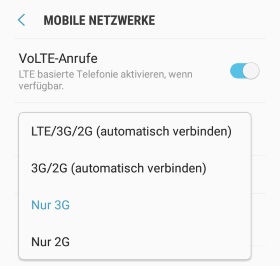
Wenn Du während eines Telefonats nicht im Internet surfen kannst, dann ist die Ursache für das Problem meist immer gleich und war der eingestellte Netzmodus. Wenn Du gerade über das 2G-Netz telefoniert, also das GSM-Netz, dann ist eine gleichzeitig Nutzung von Telefon und mobilen Internet nicht möglich. Erst ab dem 3G-Netz und aufwärts, also auch 4G in Form von dem LTE-Netz, kannst Du gleichzeitig mit jemanden am Handy telefonieren und im Internet surfen.

Internet und Telefonieren gleichzeitig funktioniert nichtBei der alltäglichen Nutzung kann es durchaus gelegentlich mal vorkommen, dass man aufgrund von schlechten Empfang und je nachdem wo man sich gerade befindet, noch mit einem 2G-Netz verbindet. Über das GSM-Netz kann man dann zwar problemlos telefonieren oder im Internet surfen, aber es geht eben nicht gleichzeitig. In der Standardeinstellung wählt das Handy den Netzmodus meist automatisch aus. Sollte das Problem dauerhaft bestehen, kannst Du den Netzmodus auch manuell einstellen und in dem Fall auf 3G oder 4G umstellen. Unter Android lässt sich der Netzmodus über die folgenden Schritte ändern.

  1. Als erstes musst Du die Android-Einstellungen öffnen und den Menüpunkt „Verbindungen“ sowie „Mobile Netzwerke“ auswählen.
  2. Hier findest Du den Eintrag „Netzmodus“ und hier kannst Du diesen umstellen, zum Beispiel auf 3G oder 4G, um gleichzeitig im Internet surfen und telefonieren zu können.

Telefonieren und Internet gleichzeitig geht nicht?

Kennst Du noch weitere Ursachen, wenn man keine Internetverbindung beim Telefonieren hat? Wenn Du in der Vergangenheit auch mal Erfahrungen mit dem beschriebenen Problem gemacht hast und noch weitere Lösungen sowie Tipps kennst, die einem hier weiterhelfen könnten, dann teile dein Wissen dazu gerne hier unter dem Artikel im Kommentarbereich.

Rufumleitung zu bestimmten Zeiten einrichten und aktivieren

Wie kann ich eine Rufumleitung zu bestimmten Zeiten einrichten? Kann ich Anrufe zu bestimmten Uhrzeiten an eine andere Nummer oder an meine Mailbox umleiten und wie lässt sich das einrichten? Kurz gesagt, bislang konnten wir bei noch keine Möglichkeit finden mit der man auf dem Handy (sowohl Android als auch iOS) aber auch über Festnetz beim Provider eine Rufumleitung zu bestimmten Zeiten einstellen und aktivieren kann. Wer ein Android-Smartphone hat, der kann über einen kleinen Umweg oder genauer gesagt übre die App Tasker eine Rufumleitung zu bestimmten Uhrzeiten einrichten. Wie das funktioniert, dass haben wir in diesem Artikel einmal kurz beschrieben.

Rufumleitung zu bestimmten Uhrzeiten aktivieren und deaktivieren

Über die App Tasker aus dem Google Play Store (kostenpflichtig) kannst Du viele Funktionen auf deinem Smartphone automatisieren. Die App bietet so ziemlich alles an Funktionen, was man sich von einer App in diesem Bereich wünscht. Entsprechend kann man auch die Rufumleitung zu bestimmten Uhrzeiten über Tasker einschalten und ausschalten. Das Vorgehen dabei ist recht einfach.

  1. Als erstes musst man natürlich die Tasker-App auf dem Handy installieren und unter der Registerkarte „Tasks“ eine neue Aufgabe erstellen.
  2. Über die „Aktionskategorie“ kannst Du „Telefon“ und „Anrufen“ auswählen. Hier kannst Du wiederum eine Nummer hinterlegen und das ist dann der GSM-Code zur Einrichtung einer Rufumleitung, also für alle Anrufe und ohne Zeit **21*Rufnummer#.
  3. Diese Task kannst Du jetzt unter der Registerkarte „Profile“ einem Profil zuordnen und über das Profil kannst Du die Zeit einstellen, wann dieses aktiviert und deaktiviert werden soll. Also einfach gesagt, zu welchen Uhrzeiten die Rufumleitung automatisch aktiviert und deaktiviert werden soll.

Gibt es doch noch andere Möglichkeiten mit denen man unter Android oder auf dem iPhone eine Rufumleitung zu bestimmten Zeiten einrichten kann? Wenn Du mehr zum Thema weißt, dann teile dein Wissen gerne hier im Kommentarbereich der Seite.

Android Kontakte auf SIM-Karte kopieren und exportieren

Wie kann ich unter Android meine Kontakte auf die SIM-Karte kopieren? Gibt es bei einem Android-Smartphone wie beispielsweise einem Samsung Galaxy S8 oder Galaxy S7 eine Funktion mit der man die im Adressbuch gespeicherten Kontakte auf die SIM exportieren kann und wenn ja, wie funktioniert das genau? Egal ob man seine Kontakte zusätzlich nochmal auf der SIM-Karte sichern möchte oder aber ob man die Kontakte über die SIM-Karte vom alten Handy auf ein neues Handy übertragen möchte, beides geht unter Android sehr einfach, wie wir in diesem Artikel in Form einer kurzen Anleitung beschrieben haben.

Android: Kontakte auf SD-Karte speichern und kopieren

Kontakte auf SIM-Karte kopierenIn der folgenden Schritt-für-Schritt-Anleitung haben wir die Vorgehensweise anhand von einem Samsung Galaxy S8 beschrieben, es sollte aber auch bei anderen Android-Smartphones sehr ähnlich funktionieren. Auch solltest du bedenken, dass die Speicherkapazität einer SIM-Karte begrenzt und gar nicht vergleichbar mit einer herkömmlichen SD-Karte ist. Je nachdem um welches SIM-Karte es sich handelt, gibt es meistens Platz für rund 250 Kontakte.

  1. Öffne die Kontakte-App auf deinem Handy und tippe oben rechts auf die drei Punkte, um darüber die „Einstellungen“ öffnen zu können.
  2. In den „Kontakteinstellungen“ findest Du ganz oben bei „Verwalten und Sichern von Kontakten“ den Menüpunkt „Kontakte importieren/exportieren“.
  3. Hier kannst Du unter „Exportieren von Kontakten“ über den „Exportieren“-Button als Speicherort die „SIM-Karte“ auswählen.

Kleiner Hinweis noch zum Schluss, bei dem Export werden nur die Kontakte-Informationen in den Textfeldern für den Namen, die Telefonnummer sowie die E-Mail auf die SIM-Karte kopiert. Dabei können einige Informationen verloren gehen (beispielsweise von anderen als den genannten Feldern)

WhatsApp für eine Person unsichtbar machen und offline gehen: Geht das?

Kann man sich in WhatsApp für eine Person unsichtbar machen? Kann man für einen bestimmten WhatsApp-Kontakt offline gehen, sodass dieser nicht mehr sehen kann, wann man zuletzt online gewesen ist und wenn ja, wie genau funktioniert das? Der eine oder andere WhatsApp-Nutzer kennt vielleicht die Situation, man will aus unterschiedlichen Gründen gelegentlich mit einer bestimmten Person für eine gewisse Zeit nichts zutun haben aber weiterhin WhatsApp mit anderen Kontakten nutzen. Auf der anderen Seite möchte man nicht, dass die Person mit der man eine gewisse Zeit nichts mehr zutun haben möchte, davon mitbekommt das man WhatsApp überhaupt nutzt. Da haben wir uns vor kurzem gefragt, kann man in WhatsApp für bestimmte Person offline gehen und sich sozusagen unsichtbar machen?

WhatsApp für bestimmte Personen unsichtbar machen: Ist das möglich?

Kurz gesagt, nein das geht nach unserer Recherche leider nicht, jedenfalls gibt es keine Funktion mit der man sich für einen bestimmten Kontakt direkt unsichtbar machen und offline gehen kann. Bislang gibt es noch keine Möglichkeit den Online-Status mit der Uhrzeit/Zeitstempel bei „Zuletzt online“ für bestimmte Personen zu verbergen, entweder man deaktiviert die Funktion für alle Kontakte oder lässt diese für alle Kontakte aktiviert (anders als das beispielsweise bei dem WhatsApp-Status der Fall ist).

Zwei Möglichekeiten sich in WhatsApp für eine bestimmte Person unsichtbar zu machen bestehen darin, dass man die Person blockiert oder aber indem man die Person aus als Kontakt aus seinem Adressbuch löscht und in den Datenschutz-Einstellungen von WhatsApp die Einstellung für „Zuletzt online“ auf „Meine Kontakte“ ändert. So können all deine anderen Kontakte weiterhin die Uhrzeit bei „Zuletzt online“ sehen, der „bestimmte Kontakte“ den Du gelöscht hast aber nicht mehr. Erst wenn Du die bestimmte Person wieder in deine Kontakte aufnimmst oder die oben beschriebene Datenschutz-Einstellung änderst, kann die- oder derjenige wieder die Uhrzeit bei „Zuletzt online“ sehen.

Gibt es doch eine Möglichkeit sich in WhatsApp für eine Person unsichtbar zu machen und offline zu gehen? Wenn Du hier meist weißt, dann teile dein Wissen dazu gerne hier in den Kommentaren.