Maus zoomt statt zu scrollen: Was tun?

Wieso zoomt meine Maus statt zu scrollen, wenn ich das Mausrad nach oben oder unten bewege? Wie kann ich das Mausrad unter Windows 10 einstellen, sodass dies nicht mehr zoomt sondern scrollt? Wer des öfteren am PC oder Laptop sitzt und damit arbeitet, dem werden vielleicht schon einmal Sachen passiert sein wie, Y mit Z vertauscht und umgekehrt. Daneben gibt es noch ein weiteres Problem, welches bei uns gelegentlich aufgetreten ist und das ist, das Mausrad zoomt statt zu scrollen. Da wir vermutlich nicht die einzigen Windows 10-Nutzer sind, die früher oder später mal vor dem Problem stehen, hier ein kurzer Tipp mit dem man das „Maus-Problem“ meist schnell in den Griff bekommen und beheben kann.

Mausrad zoomt statt zu scrollen: Was kann ich tun?
Mausrad zoomt statt zu scrollenWenn die Maus zoomt statt zu scrollen, dann liegt das in den aller meisten Fällen daran, dass die STRG-Taste auf der Tastatur gedrückt wird oder einfach nur klemmt. Liegt möglicherweise etwas auf der Tastatur, was die STRG-Taste drückt und somit auslöst? Klemmt die STRG-Taste auf der Tastatur? In den meisten Fällen kann man die Tastatur vorsichtig aus der Tastatur rauslösen, reinigen und wieder einstecken.

Sollte das Mausrad zoomen statt zu scrollen obwohl die STRG-Taste nicht gedrückt ist, dann solltest Du folgendes ausprobieren.

PC oder Laptop neustarten

Hört sich einfach an, kann manchmal aber die Lösung für viele technische Probleme wie dieses sein.

Maustreiber deinstallieren und neuinstallieren

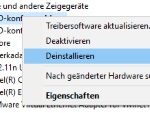
Über den Geräte-Manager kannst Du den Maustreiber unter Windows 10 kinderleicht deinstallieren und neuinstallieren lassen.

Maus-Software einstellen

Bei einigen Mäusen, speziell bei einer Gaming-Maus, bekommt man vom Hersteller oft noch eine Software mit an die Hand mit der man die Funktionen der Maus einstellen kann. Ist hier vielleicht etwas umgestellt, sodass über das Mausrad gezoomt statt gescrollt wird?

YouTube nicht gelistet und privat: Unterschied und Bedeutung

Was ist bei YouTube der Unterschied zwischen nicht gelistet und privat? Welche Bedeutung hat „Nicht gelistet“ und „Privat“ bei einem YouTube-Video? Wer gelegentlich ein Video bei YouTube hochlädt, der wird im Upload-Formular vielleicht schon einmal über die Begriffe „öffentlich“, „nicht gelistet“ und „privat“ gestolpert sein. Während der Status „öffentlich“ eigentlich schon so gut wie selbsterklärend ist, sieht es bei dem Status „nicht gelistet“ oder „privat“ schon anders aus. Welche Bedeutung dahinter steckt und was die Unterschiede sind, dass haben wir im Folgenden einmal kurz beschrieben.

YouTube „Nicht gelistet“: Welche Bedeutung steckt dahinter?

Wenn Du beim Hochladen von einem YouTube-Video den Status von „Öffentlich“ auf „Nicht gelistet“ änderst, dann wird das Video nicht mehr in der Suche angezeigt und kann darüber auch nicht gefunden werden, selbst wenn man 1:1 nach dem Titel suchen würde. Gleiches gilt auch für die manuelle Suche über den Kanal. Das Video wird nicht mehr in der Video-Übersicht von deinem YouTube-Kanal angezeigt.

Ein bei YouTube nicht gelistetes Video kann aber weiterhin über den direkten Link aufgerufen und angeschaut werden.

YouTube Unterschied zwischen „Nicht gelistet“ und „privat“

Stellt sich jetzt nur noch die Frage, was ist denn dann der Unterschied zwischen „Nicht gelistet“ und „Privat“ bei YouTube. Während man ein nicht gelistetes Video bei YouTube weiterhin über den Link aufrufen und sich anschauen kann, sieht es bei einem privaten YouTube-Video anders aus. Im Standard darf ein privat geschaltetes Video bei YouTube erst einmal nur der Ersteller und Uploader sehen. Bei Bedarf kann dieser das private Video manuell mit bestimmten Personen teilen. Hier bringt es dann aber anders als bei den nicht gelisteten Videos auch nichts, ob man den direkten Link kennt oder nicht. Solange man nicht von dem Ersteller beim Teilen ausgewählt und bestimmt wurde, kann man das private Video nicht sehen und bekommt den Hinweis „Dieses Video ist nicht verfügbar“ beim Aufruf angezeigt.

Handy erkennt Kopfhörer nicht: Was tun beim Samsung Galaxy oder iPhone?

Woran könnte es liegen, wenn mein Handy die Kopfhörer nicht erkennt? Was tun, wenn die angeschlossenen Kopfhörer bei einem Android-Smartphone wie einem Samsung Galaxy S8 oder einem iOS-Gerät wie einem iPhone nicht erkannt werden und dementsprechend nicht funktionieren? Wenn der Kopfhörer am Handy nicht funktioniert, dann kann das verschiedene Ursachen haben. Auch wenn rein theoretisch ein Hardwaredefekt dafür verantwortlich sein könnte, so tritt in vielen Fällen gar nicht das schlimmste ein und man kann das Problem mit den richtigen Handgriffen schnell beheben. Wenn dein Handy deine Kopfhörer nicht erkennt, dann solltest Du die folgenden Dinge ausprobieren.

Handy erkennt Kopfhörer nicht: Was tun?

  • 3,5mm Klinkenstecker richtig eingesteckt? Eine der Hauptursachen wenn es Probleme mit dem Kopfhörer am Handy gibt, man hat den Klinkenstecker nicht richtig eingesteckt. Bei einigen Smartphones muss man den Klinkenstecker teilweise etwas stärker in die Klinkenbuchse drücken, bis diese einrastet und der Sound über beide Kopfhörer abgespielt wird. Überprüfe deshalb auf jeden Fall, ob der Kopfhörer richtig und fest in der Kopfhörerbuchse steckt.
  • Kopfhörerbuchse verstaubt oder verschmutzt: Gerade weil man das Handy öfters dabei hat, kann sich mit der Zeit einiges an Staub und Schmutz in der Kopfhörerbuchse sammeln. Auch dies könnte eine Ursache sein, warum das Handy den Kopfhörer nicht erkennt. Mit einem spitzen Gegenstand und etwas Druckluft kann man den Staub meist vorsichtig aus der Buchse entfernen, aber vorsichtig, nicht das Du etwas mit dem spitzen Gegenstand in der Buchse kaputt machst.
  • Handy neustarten: Manchmal erkennt das Handy den Kopfhörer nicht, ohne das es dafür einen erkennbaren Grund gibt. Hier kann teilweise auch ein einfacher Neustart von dem Smartphone weiterhelfen.
  • Handy lautlos: Ist das Handy möglicherweise einfach nur lautlos geschaltet? Überprüfe, ob Du alle Sounds aktiviert hast.
  • Kopfhörer defekt: Wenn das Handy die Kopfhörer weiterhin nicht erkennt, dann könnten diese möglicherweise defekt sein. Teste die Kopfhörer an einem anderen Gerät. Ggfs kann auch ein Zurücksetzen von dem Smartphone weiterhelfen, wenn die Kopfhörer an anderen Geräten und nur an diesem Handy nicht funktionieren.

Handy Kopfhörer werden nicht erkannt?

Kennst Du weitere Ursachen wenn das Handy den Kopfhörer nicht erkennt? Was tun, wenn unter Android oder iOS die Kopfhörer nicht funktionieren?

Amazon wie viel Geld habe ich ausgegeben: So herausfinden

Kann man sich bei Amazon eine Statistik darüber anzeigen lassen, wie viel Geld man bisher bei Amazon ausgegeben hat? Kann ich sehen wie viel Geld bzw. Euro ich bei Amazon in einem bestimmten Jahr ausgegeben habe und wenn ja, wie geht das auf dem PC/Mac oder auf dem Handy in der App unter Android oder iOS? Diese Frage könnte den einen oder anderen Amazon-Kunden sicher beschäftigen, vor allem wenn man Prime besitzt und dementsprechend meist auch viele Dinge über den Online-Händler im Internet bestellt. Doch gibt es bei Amazon eine Anzeige mit der man herausfinden kann, wie viel Geld man ausgegeben hat?

Wie viel Geld habe ich bei Amazon ausgegeben?

Wie viel Geld habe ich bei Amazon ausgegeben?Auch wenn es keine direkte Anzeige mit einer Summe gibt, die man innerhalb von einem bestimmten Zeitraum oder insgesamt bei Amazon ausgegeben hat, so kann man über einen kleinen Trick herausfinden wie viel Geld man bislang bei Amazon ausgegeben hat. Wie dieser Trick funktioniert und was dabei beachtet werden muss, dass haben wir unter den folgenden Absätzen kurz beschrieben.

Kleiner Hinweis am Rande, scheinbar kann man den „Trick“ derzeit nur über die englische Version von Amazon nutzen, deshalb auf amazon.com navigieren oder unter amazon.de den Standort unten auf Englisch/USA umstellen.

  1. Öffne die Amazon-Webseite über den Link https://www.amazon.com/gp/css/homepage.html/ref=nav_youraccount_ya
  2. Melde dich mit deinen Zugangsdaten an, sofern noch nicht geschehen, und klicke unter „Ordering and shopping preferences“ auf „Download order reports“.
  3. Hier kannst Du nun den Zeitraum einstellen, welche Bestellungen mit in die Berechnungen einbezogen werden sollen.
  4. Klicke auf „Request report“ und nach einer kurzen Wartezeit sollte dir der Bestell-Report mit allen bisherigen Bestellungen zum Download angeboten werden.
  5. Hierbei handelt es sich aktuell um eine .csv-Datei, die Du problemlos in Excel oder aber auch in Libreoffice Calc öffnen kannst.
  6. Nun kannst Du einfach die Kosten aller Bestellungen über die SUMME()-Funktion in Excel zusammenrechnen lassen und schon kannst Du sehen, wie viel Geld Du bei Amazon ausgegeben hast.

Aktuell kann man diese Liste nur auf dem PC oder Mac abrufen und downloaden, über die App unter Android und iOS ist es hier bislang nicht möglich. Alternativ könnte man natürlich über den Browser die Desktop-Version anfordern und dann auf dem Hand herausfinden, wie viel Geld man bislang bei Amazon gelassen hat.

16k Leitung Geschwindigkeit: Download und Upload in MB/MBit/s

Wie hoch ist die Downloadgeschwindigkeit bei einer DSL 16k Leitung? Mit welchen Werten kann ich bei einer 16.000er Internetleitung beim Download und Upload in MB und Mbit pro Sekunde rechnen? Auch wenn eine 16k Leitung in der heutigen Zeit nicht mehr das schnellste und beste ist, eher gesagt schon ziemlich am unteren Ende der mittlerer in vielen Städten verfügbaren Geschwindigkeit steht, so gibt es noch viele Gegenden in denen man zum Teil maximal nur eine 16k Leitung bekommt. Hier stellt sich dann meist die Frage, wie sieht es hier mit der Downloadgeschwindigkeit und der Uploadgeschwindigkeit aus? Welche Werte kann man hier in MB erreichen?

Wie schnell ist eine 16k Leitung im Download und Upload?

16k Internetleitung Geschwindigkeit in MB und Mbit/sEine 16k Leitung bedeutet voll ausgeschrieben so viel wie 16.000 kbit/s. Die Internetleitung lädt theoretisch also maximal mit bis zu 16.000 kbit pro Sekunde. Da viele mit dieser Einheit nicht viel anfangen könnten und lieber den Wert in MB/s also Megabyte pro Sekunde haben wollen, da man dies in der Regel auch in vielen Anwendungen bei der Download- und Uploadgeschwindigkeit als Einheit sieht, haben wir hier mal alle wichtigen Informationen zur 16k Leitung und der theoretisch zu erwartenden Geschwindigkeit zusammengefasst.

DSL 16.000 Geschwindigkeit in MB und MBit/s

  • Downloadgeschwindigkeit: Beim Download kannst Du mit DSL 16.000 maximal 16.000 Kbit/s also 2 MB/s erreichen.
  • Uploadgeschwindigkeit: Beim Upload kannst Du mit einer 16k Leitung maximal 1.024 Kbit/s also 0,1 MB/s erreichen.

Sowohl die Geschwindigkeit beim Download als auch beim Upload sind theoretische Werte der maximale Leistung. In der Praxis werden diese Werte nicht immer erreicht, da meist nicht die volle Geschwindigkeit an der eigenen Leitung bzw. am eigenen Hausanschluss ankommt. Man kann hier meist noch gut 10 Prozent (wenn nicht sogar mehr) runterrechnen, um einen realistischen Wert zu erhalten. Dies ist aber von Haushalt zu Haushalt und von Leitung zu Leitung unterschiedlich.