PS4-Controller R3-Taste reparieren: Was tun, wenn es klemmt?

Was tun, wenn die R3-Taste beim PS4-Controller klemmt? Wie kann man die R3-Taste beim Controller der PS4 reparieren, wenn die Taste von dem Analog-Stick nicht mehr funktioniert? In einigen Spielen wie beispielsweise Shootern benötigt man die R3-Taste auf dem rechten Analog-Stick hin und wieder. Teilweise kann diese Taste kleinere Probleme machen, zum Beispiel das die R3-Taste auf dem Analog Stick zwar noch funktioniert, aber nicht immer reagiert und es klemmt. In der Situation stellt sich die Frage, was ist die Ursache für das Problem und gibt es einen Trick mit dem man dies schnell beheben kann?

PS4-Controller R3-Taste reparieren

Wenn die R3-Taste nicht mehr richtig funktioniert, dann ist der Analog-Stick den Berichten zufolge wohl in den seltensten Fällen defekt. Auch wenn es theoretisch möglich sein könnte, dass der Analog-Stick oder genauer gesagt der Schalter darunter defekt ist, so gibt es einen einfachen Trick den man schnell ausprobieren kann und der in vielen Fällen weitergeholfen hat die defekte R3-Taste zu reparieren (unter anderem auch bei uns).

  • Staub rauspusten: Wer ein Druckluftspray zur Hand hat, der sollte den Analog-Stick nach unten drücken und dann oben den Schlitz säubern und so den Staub und anderen Schmutz darunter zu lockern, der möglicherweise die möglicherweise immer wieder blockiert. Das wiederholt man auch unten sowie sowie an der linken und rechten Seite. Dabei pustet man immer in den Schlitz entgegen der Richtung, in den man den Stick drückt, also Stick nach rechts drücken, links den Schlitz reinigen, Stick nach links drücken, rechts den Schlitz reinigen.
  • Drücke anschließend die R3-Taste circa 30 bis 40 Mal schnell hintereinander. Drücke den Stick dann nach rechts, halte den Stick an dieser Position und drücke wieder 30 bis 40 Mal auf die R3-Taste. Das wiederholst Du nun auch auf der linken Seite sowie oben und unten.

Diesen „Trick“ zum Reparieren der R3-Taste von dem PS4-Controller haben wir uns übrigens nicht selber ausgedacht, sondern dieser Lösungsansatz wurde im verlinkten Video beschrieben und hat bei uns auf Anhieb funktioniert.

R3-Taste klemmt weiterhin?

Sollte der oben beschriebene Lösungsansatz nicht für eine Besserung sorgen und die R3-Taste weiterhin klemmen, dann könnte der Analog-Stick womöglich doch defekt sein. In dem Fall könnte man versuchen oberflächliche Defekte durch ein Aufschrauben zu finden und ggfs. selber zu reparieren. Sollte auf dem PS4-Controller noch Garantie sein, dann auf keinen Fall aufschreiben sondern direkt zum Händler damit und umtauschen bzw. reparieren lassen.
Siri Verlauf löschen und anzeigen: Wie geht das?

Wie kann ich auf einem iPhone den Verlauf von Siri löschen? Wie kann ich mir die an Siri gestellten Fragen auf meinem iPhone anzeigen und wird das überhaupt in einem Verlauf gespeichert? Im Alltag ist Siri ein ziemlich praktisches Feature und der Sprachassistent kann einem teilweise einige Aufgaben über die Sprachsteuerung abnehmen, für die man sonst das Handy in die Hand nehmen und manuell dran herumtippen müsste. Der eine oder andere iPhone-Nutzer hat sich dabei vielleicht schon einmal die Frage gestellt, wird auf meinem iPhone von Siri ein Verlauf erstellt und wenn ja, wie kann ich den Verlauf anzeigen aber auch löschen?

Siri Verlauf löschen: Geht das?

Kurz Antwort auf die Frage, aktuell gibt es auf dem iPhone kein Siri-Verlauf. Es wird also nicht dauerhaft auf deinem Smartphone gespeichert, was Du Siri gefragt hast. Dementsprechend kann man jedenfalls in der aktuellen iOS-Version auf dem iPhone oder iPad keinen Siri-Verlauf löschen oder anzeigen, weil dieser schlichtweg nicht existiert. Eine kleine Ausnahme gibt es hier aber, denn zum Teil erstelten die über Siri angesteuerten Apps einen Verlauf, hier dann meist aber auch nicht über die Frage die man Siri gestellt hat, sondern das Ergebnis was einem von Siri präsentiert wurde. Dies sind zum Beispiel Apps wie iTunes und die von Siri erkannte Songs. Diesen „Verlauf“ findest Du in der iTunes-App oben rechts über das Listen-Symbol unter der Registerkarte „Siri“. Wenn Du möchtest, dann kannst Du diese Ergebnisse aber auch aus dem Siri Verlauf in iTunes löschen, dazu einfach oben links den Löschen-Button tippen.

Hat sich durch ein iOS-Update etwas an dem Thema geändert? Wird mittlerweile doch ein Verlauf von Siri erstellt? Wenn ja, wo kann man den Siri-Verlauf finden und löschen? Wenn es hier weitere Informationen und Änderungen gibt, dann freuen wir uns über einen kurzen Hinweis hier in den Kommentaren.

PC-Standort faken und ändern

Wie kann ich von meinem PC den Standort faken und ändern? Wie kann ich auf Webseiten zugreifen, die aus Deutschland nicht erreichbar sind bzw. bei denen man aus Deutschland nicht die Inhalte angezeigt bekommt, die andere Besucher aus anderen Ländern angezeigt bekommen? In der Situation stellt sich dann meist die Frage, gibt es einen Trick mit denen man auf einem PC oder Notebook seinen Standort ändern und sozusagen seine Position vortäuschen und faken kann?

Windows 10 Standort vortäuschen und faken

PC Standort ändern unter Windows 10Die meisten kennen das Standort faken sicherlich von Ihrem Handy mit Android oder iOS, wo man vergleichsweise einfach mit Hilfe einer Fake-GPS-App und ein paar Klicks seine Position und seinen Standort faken kann. Man teleportiert sich also durch das Vortäuschen an einen Standort auf der Welt, wo man sich gerade gar nicht befindet. Geht so etwas auch auf dem PC und wenn ja, wie geht das?
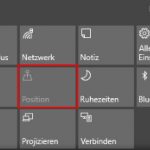
Kurz gesagt, ja man kann auch auf dem PC seinen Standort faken und manuell festlegen. Allerdings muss man hier zwischen zwei Dingen unterscheiden. Während beim Smartphone für die Standortermittlung meist das GPS-Signal genutzt wird, so haben nicht alle PCs ein GPS-Modul und hier erfolgt die Ermittlung des Standortes meist über die öffentliche IP-Adresse. Es gibt zwar einige Notebooks mit Windows 10 und GPS, dass ist aber eher die Seltenheit und den Programmen muss dabei erst der Zugriff auf das GPS-Signal erlaubt werden, was bei der Standortermittlung über die IP-Adresse nicht der Fall ist.

PC-Standort ändern über VPN

Willst Du den Standort von deinem PC ändern, beispielsweise von Deutschland auf die USA, Frankreich, Italien oder was auch immer für ein Land, dann geht das über ein VPN. Wenn die Standortermittlung über die IP-Adresse erfolgt, dann kannst Du mit Hilfe von einem VPN deinen Standort in ein anderes Land verlegen. Ein VPN baut eine Verbindung zu einem Server in einem anderen Land auf und von dort gehst Du dann ganz einfach gesagt erst „ins Internet“. Es gibt sowohl kostenlose als auch kostenpflichtige VPN-Anbieter, für den Test kann man auch ganz gut zu kostenlosen Anbietern greifen, auch diese bieten meist schon mehrere Länder bei der Serverauswahl an und so kann man dann seinen PC-Standort ändern und vortäuschen. Natürlich lässt sich so auch der eigene PC-Standort verbergen, da die Webseite nicht direkt die eigene IP-Adresse sondern die IP-Adresse von dem VPN sieht.

Einige Beispiele für kostenlose VPN-Anbieter sind unter anderem Hotspot Shield, Cyberghost und neuerdings auch ProtonVPN.

Outlook Übermittlungsbestätigung aktivieren und aktivieren

Wie kann man in Outlook 2013 oder 2010 die Übermittlungsbestätigung aktivieren? Wo lässt sich die Übermittlungsbestätigung deaktivieren und was kann ich tun, wenn die Lesebestätigung nicht funktioniert? Jeder der schon einmal Outlook verwendet hat, der hat vielleicht schon einmal eine E-Mail mit einer sogenannten Übermittlungsbestätigung, ähnlich wie die Lesebestätigung, erhalten. Dabei kann der Absender der Mail eine Bestätigung anfordern, ob die E-Mail angekommen ist oder nicht bzw. ob der Empfänger die E-Mail geöffnet hat oder nicht. Das Senden der Bestätigung kann der Empfänger allerdings auch jederzeit verweigern.

Outlook Übermittlungsbestätigung aktivieren – so geht’s

Hier stellt sich oft die Frage, wo und wie kann ich die Übermittlungsbestätigung in Outlook aktivieren, um eine Übermittlungs- aber auch Lesebestätigung zu erhalten? Im folgenden haben wir dir eine Anleitung erstellt, wie Du unter Oulookt 2013 aber auch Outlook 2010 die Lesebestätigung und Übermittlungsbestätigung dauerhaft oder nur für eine E-Mail aktivieren kannst.

Für alle E-Mails aktivieren

  1. Öffne Outlook und klicke auf „Datei“ und öffne die „Optionen“.
  2. Unter dem Punkt „E-Mail“ kannst Du nun unter dem Unterpunkt „Verlauf“ die gewünschten Bestätigungen aktivieren, indem Du einen Häkchen setzt.

Über den gleichen Weg lässt sich das Feature natürlich auch jederzeit wieder in Outlook deaktivieren.

Für eine E-Mail aktivieren

  1. Starte Outlook und öffne ein Nachrichtenfenster, kurz gesagt schreibe eine E-Mail.
  2. In dem Nachrichtenfenster kannst Du nun unter „Datei“ und „Optionen“ bei dem Menüpunkt „E-Mail“ und dem Unterpunkt „Verlauf“ die Übermittlungsbestätigung und Lesebestätigung für die einzelne E-Mail aktivieren.

Fritzbox Teredo-Filter deaktivieren

Wie kann man in der Fritzbox den sogenannten Teredo-Filter deaktivieren? Wie lässt sich der Teredo-Filter abstellen, wenn es Probleme mit der Xbox One und dem Online-Gaming gibt? Je nach Konfiguration des Routers wie einer Fritzbox kann es in Verbindung mit der Xbox One teilweise zu Problemen kommen und das Online-Gaming funktioniert nicht so, wie es eigentlich funktionieren sollte. Das Problem mit der Verbindung lässt sich in den meisten Fällen aber sehr schnell beheben, indem man in dem Router wie einer Fritzbox den Teredo-Filter deaktiviert. Stellt sich nur die Frage, wo lässt sich dieser Filter abstellen? Da die Einstellung etwas versteckt ist und wir vermutlich nicht die einzigen sind, die danach etwas gesucht haben, findest Du hier eine kurze Schritt-für-Schritt-Anleitung dafür.

Teredo-Filter auf der Fritzbox deaktivieren

Teredo-Filter deaktivierenVorweg sei gesagt, du solltest deine Fritzbox immer auf dem aktuellsten Stand halten. Teilweise ist es gar nicht zwingend notwendig den sogenannten Teredo-Filter in den Einstellungen der Fritzbox zu deaktivieren. Als erstes die Fritzbox auf den aktuellsten Stand bringen und alle verfügbaren Patches installieren. Sollte es danach weiterhin Probleme mit dem Online-Modus der Xbox One geben, dann kannst Du den Filter folgendermaßen deaktivieren.

  • Starte deinen Browser und navigiere auf die Benutzeroberfläche deiner Fritzbox, entweder über den Hostnamen fritz.box oder aber auch über die IP-Adresse, im Standard meist 192.168.178.1.
  • Klicke nun auf der linken Seite in der Menüleiste auf „Internet“ und wähle dort „Filter“ aus.
  • Auf der rechten Seite findest Du vier verschiedene Registerkarten, eine davon ist unter anderem „Listen“.
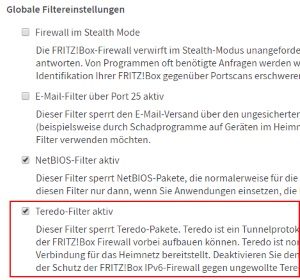
  • Unter „Listen“ findest Du unten unter „Globale Filtereinstellungen“ eine Checkbox für den „Teredo-Filter“.
  • Entferne den Haken und klicke unten auf „Übernehmen“.

Jetzt hast Du den Teredo-Filter auf der Fritzbox deaktiviert. Selbstverständlich kannst Du das Feature auch jederzeit über den oben beschriebenen Weg wieder aktivieren.