PS4 schneller machen: Lohnt sich eine SSD?

Wie kann man die PS4 schneller machen? Kann man den Prozessor oder die GPU von der PlayStation 4 übertakten und lohnt sich der Einbau einer SSD? Die Konsole hat gegenüber den PC einen Vorteil, wenn man sich ein neues Spiel zulegt, dann muss man sich keine Sorgen machen, dass das Spiel möglicherweise aufgrund zu schwacher Hardware nicht funktioniert oder stark ruckelt. Gleichzeitig ist man bei einer Konsole wie der PlayStation 4 aber auch gebunden, denn es gibt nun mal nur die Hardware die da ist und diese kann in der Regel nicht aufgerüstet werden, indem man beispielsweise den Prozessor oder die Grafikkarte austauscht. In der Situation stellt sich dann häufiger die Frage, kann man die PS4 schneller machen und wenn ja, welche Möglichkeiten gibt es?

PS4 schneller machen: Welche Möglichkeiten gibt es?

Die Möglichkeiten die PS4 schneller machen zu können sind recht überschaubar. Da ein übertakten der PlayStation 4 nicht möglich ist, kann man die Konsole aktuell nur durch den Austausch der HDD durch eine SSD beschleunigen und schneller machen. Doch lohnt sich eine SSD in der PS4 überhaupt und wenn ja, wie viel schneller wird die Konsole dadurch?

PS4 mit SSD schneller machen: Lohnt sich das?

Kurz gesagt, ja ein Austausch der HDD durch eine SSD bei der PlayStation 4 lohnt sich durchaus. Da die SSD deutlich höhere Schreib- und Lesegeschwindigkeiten erreicht als eine normale HDD, kann man vor allem die Ladezeiten in PS4-Spielen deutlich verkürzen. Nicht selten lädt die PS4 mit einer SSD im Vergleich zu einer HDD fast doppelt so schnell. Der YouTube-Kanal DigitalFoundry hat einen umfangreichen Test durchgeführt und die Leistung der PS4 mit SSD und HDD verglichen. So wurde die Dauer von dem Ladevorgang in Spielen wie Fallout 4 zum Teil halbiert, gleiches gilt auch für Spiele wie Bloodborne. Bei GTA 5 dauert der Ladevorgang mit einer SSD gerade mal 50 Sekunden, während mit einer HDD der Ladevorgang erst nach 1 Minute und 30 Sekunden abgeschlossen war.

Wer seine PS4 schneller machen will für den ist ein Austausch der HDD durch eine SSD sicher sinnvoll. Bedenken sollte man dabei allerdings, durch den Tausch der Festplatte kann man nur die Ladezeiten verkürzen. Die SSD in der PS4 hat keinerlei Auswirkungen auf die FPS in Spielen.
Firefox hängt sich auf: Was tun?

Dein Firefox hängt sich auf? Wenn dem so ist, dann kann das verschiedene Ursachen haben und dementsprechend auch verschiedene Lösungsansätze für das Problem geben. Hängt sich der Firefox-Browser ständig auf oder stockt immer wieder beim Surfen oder beim Scrollen innerhalb von Webseiten, dann könnten dir die unten beschriebenen Tipps und Lösungen vielleicht weiterhelfen das Problem zu beheben.

Firefox hängt sich auf: Daran könnte es liegen

  • Was tun, wenn sich Firefox aufhängt?Firefox neustarten: Wenn der Firefox hängt oder auf einmal langsam wird, dann kann es oft schon helfen den Browser einfach zu beenden und wieder zu starten. Nicht selten sind viele Probleme durch einen einfachen Neustart von Firefox behoben.
  • PC/Notebook neustarten: Sollte ein Neustart von dem Firefox-Browser nicht weiterhelfen und dieser hängt sich weiterhin auf und stockt immer wieder, dann kann ggfs. auch ein PC-Neustart die Lösung sein. Man ist manchmal erstaunt, wie viele technische Probleme ein einfacher Neustart von dem PC oder Notebook wie von Geisterhand behebt.
  • Aktuellste Version von Firefox installieren: Stelle sicher, dass Du die aktuellste Version von dem Firefox-Browser installiert hast.
  • PC ist ausgelastet: Möglicherweise hängt sich Firefox auf, weil der PC ausgelastet ist, zum Beispiel weil zu viele Tabs geöffnet sind oder aber zu viele Anwendungen im Hintergrund geöffnet sind.
  • Addons deaktivieren: Hängt sich Firefox auf, dann könnte das auch an den installierten und aktivierten Browser-Addons liegen. Testweise könntest Du mal alle Addons deaktivieren und testen, ob das Problem weiterhin auftritt. Sollte dem nicht so sein, dann ist vermutlich ein Addon die Ursache für das Problem.
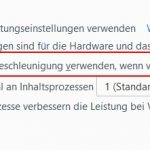
  • Hardwarebeschleunigung deaktivieren: In seltenen Fällen soll auch wohl die Hardwarebeschleunigung die Ursache sein, warum der Firefox sich aufhängt. Die Funktion der Hardwarebeschleunigung im Browser kannst Du jederzeit über die Browser-Einstellungen von Firefox unter der Registerkarte „Allgemein“ deaktivieren.
  • Firefox neuinstallieren: Sollte gar nichts helfen, dann könntest Du den Firefox-Browser auch einmal deinstallieren und komplett neuinstallieren.

Hast Du ähnliche Erfahrungen mit dem Problem gemacht und kennst Du weitere Ursachen oder Lösungsansätze, wenn sich der Firefox aufhängt?

Android Bluetooth-Geräte löschen und entkoppeln

Wie kann ich unter Android Bluetooth-Geräte löschen mit denen ich schon einmal eine Verbindung aufgebaut habe? Wie kann ich die einzelne Geräte aus der Liste unter Bluetooth löschen und diese von meinem Smartphone entkoppeln? Je nachdem mit viel Bluetooth-Geräten man das eigene Smartphone schon verbunden hat, kann es teilweise etwas unübersichtlich in der Liste der bekannten Bluetooth-Geräte werden. Hier hat sich der eine oder andere Besitzer von einem Android-Smartphone wie einem Samsung Galaxy S8 oder Galaxy S7 vielleicht schon einmal gefragt, kann man unter Android die Bluetooth-Geräte löschen und wenn ja, wie lässt sich ein Eintrag aus der Liste entfernen?

Willst Du dein Bluetooth-Gerät löschen, dann geht das ganz einfach und zwar indem Du das jeweilige Gerät einfach entkoppelst. Auf der einen Seite verschwindet das Bluetooth-Gerät dadurch aus der Liste der bekannten Geräte, auf der anderen Seite sollte man aber auch bedenken, durch das Entkoppeln muss man das Bluetooth-Gerät bei der nächsten Verbindung erst wieder Koppeln, damit eine Bluetooth-Verbindung aufgebaut wird. Es reicht hier also nicht einfach Bluetooth zu aktivieren und auf die automatische Verbindung zu warten.

Android Bluetooth-Gerät entfernen und entkoppeln

Android Bluetooth-Gerät entkoppeln und entfernenFolgendermaßen kannst Du unter Android Bluetooth-Geräte löschen, wir haben die Anleitung anhand der Menüführung von einem Samsung Galaxy S8 erstellt, es funktioniert aber genauso oder ähnlich bei jedem anderen Smartphone oder Tablet mit Android.

  1. Öffne die „Einstellungen“ und wähle unter „Verbindungen“ den Menüpunkt „Bluetooth“ aus.
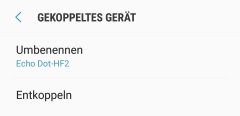
  2. Unter „Bluetooth“ solltest Du jetzt die Liste bei „Gekoppelte Geräte“ sehen und um eins davon zu entfernen einfach auf das Zahnrad-Symbol tippen und „Entkoppeln“.
  3. Jetzt wird das Bluetooth-Gerät entkoppelt und aus der Liste gelöscht. Selbstverständlich kannst Du jederzeit wieder eine Verbindung aufbauen und dann erscheint das Bluetooth-Gerät auch wieder in der Liste.

UPAA Sendungsverfolgung: UPAAB Sendungsnummer

Wo kann ich meine Sendungsnummer beginnend mit UPAA oder UPAAB eingeben und meine Sendung verfolgen? In welcher Sendungsverfolgung funktioniert díe Sendungsnumer beginnend mit UPAA und was hat es mit dem Paketdienstleister „Multiple Carriers“ auf sich? Diese Frage könnte vielleicht so manch einen beschäftigen, der gerade etwas über Internet im Ausland bestellt hat und jetzt bei der Lieferung eine Sendungsnummer mit „UPAA“ oder „UPAAB“ angezeigt bekommt.

UPAA Sendungsverfolgung und Mulitple Carriers

In den meisten Fällen erscheint die Sendungsnummer mit den oben genannten Buchstaben in Verbindung mit der Versandart oder dem Paketdienstleister „Multiple Carriers“ und liest man davon zum ersten Mal, dann stellt sich schnell die Frage, was bedeutet das eigentlich?

Hinter „Multiple Carriers“ beim Versand versteckt sich meist nichts anderes als mehrere Versandunternehmen, die an der Lieferung und Zustellung des Pakets beteiligt sind. So wird das Paket von den USA nach Deutschland zum Beispiel von einem anderen Paketdienstleister bearbeitet als hier in Deutschland.

UPAAB Sendungsnummer: Wo eingeben?

Je nachdem welche Unternehmen hinter den „Multiple Carriers“ stehen, kann man zum Teil die Sendungsverfolgung von den jeweiligen Unternehmen verwenden, praktischer ist es aber die Sendungsverfolgung zu verwenden, die in der Versandbestätigung steht. Wir haben bei eBay die Erfahrungen gemacht, wird etwas per Multiple Carriers versendet und die Sendungsnummer beginnt mit UPAA oder UPAAB, dann funktioniert hier meist die bei eBay integrierte Sendungsverfolgung sehr gut, um den aktuellen Paketstatus zu sehen und die eigene Sendung verfolgen zu können.

Kennst Du noch eine weitere Sendungsverfolgung in der die Sendungsnummern von UPAA oder UPAAB funktionieren? Wenn Du andere Erfahrungen und Ergänzungen zu diesem Thema hast, dann nutze einfach die Kommentarfunktion unter diesem Artikel.

PS4 WLAN funktioniert nicht: Verbindung wird nicht aufgebaut?

Wieso baut meine PS4 keine WLAN-Verbindung zu meinem Router auf? Was kann ich tun, wenn bei der PlayStation 4 das WLAN nicht funktioniert? Wie man es von anderen Geräten wie beispielsweise einem Smartphone oder Tablet kennt, so kann es auch bei der PS4 verschiedenste Ursachen haben, warum sich die PS4 nicht mit dem WLAN verbindet. Unter den folgenden Absätzen haben wir dir eine Reihe von möglichen Ursachen mit den passenden Lösungsansätzen zusammengefasst, wenn keine WLAN-Verbindung aufgebaut und das WLAN der PlayStation 4 nicht funktioniert wie es eigentlich sollte.

PS4 baut keine WLAN-Verbindung auf – was tun?

  • Richtiges WLAN-Kennwort? Sollte die PS4 keine WLAN-Verbindung mit dem Router aufnehmen, dann solltest Du als erstes überprüfen, ob das eingegebene WLAN-Passwort korrekt ist. Möglicherweise hat sich bei der Eingabe ein Fehler eingeschlichen, sodass aufgrund fehlerhafter Authentifizierung keine Verbindung aufgebaut wird.
  • MAC-Filter auf dem Router aktiviert? Über einen MAC-Filter kann man den heimischen Router etwas sicherer machen. So ist für eine WLAN-Verbindung nicht nur die Eingabe des richtigen WLAN-Kennworts notwendig, sondern man muss auch die MAC-Adresse von dem Gerät vorher im Router hinterlegen und nur diese Geräte haben Zugriff auf den Router und damit auf das Netzwerk und das Internet.
  • PS4 und Router neustarten: Manchmal kann eine Problemlösung recht einfach sein und aus einem simplen Neustart bestehen. Starte die PlayStation 4 und den Router einfach einmal neu, wenn keine WLAN-Verbindung aufgebaut wird.
  • Reichweite von PS4 zum Router verringern: Vielleicht ist die PS4 auch einfach nur zu weit weg vom Router oder dem nächsten WLAN-Repeater. Bricht die WLAN-Verbindung der PS4 ständig ab, dann könnte eine zu hohe Entfernung zwischen Router und Konsole dafür die Ursache sein.
  • Updates für PlayStation 4 installieren: In der Vergangenheit haben teilweise fehlende Firmware-Updates dafür gesorgt, dass WLAN-Probleme in bestimmten Situationen aufgetreten sind. Stelle sicher, dass Du die aktuellste Version der PS4-Firmware auf deiner Konsole installiert hast.

PS4 WLAN funktioniert nicht: LAN als Alternative

PS4 WLAN funktioniert nicht mehrSollte es weiterhin WLAN-Probleme mit der PS4 geben, dann kannst Du deine Konsole natürlich auch jederzeit über ein LAN-Kabel mit dem Router und damit mit dem Internet verbinden. Gerade für schnelle Online-Spiele ist die Spielerfahrung über ein LAN-Kabel meist deutlich besser als mit einer halbwegs guten WLAN-Verbindung. Nicht selten sorgt eine WLAN-Verbindung für Lags oder andere Spielabbrüche, vor allem bei schlechtem WLAN-Empfang.