Nintendo Switch an PC anschließen: Geht das?

Kann ich die Nintendo Switch auch an den PC anschließen? Besteht die Möglichkeit die Nintendo Switch mit einem normalen PC-Monitor zu verbinden und wenn ja, wie funktioniert das und braucht man dafür irgendwelche speziellen Kabel? Diese Frage könnte vielleicht so manch einen Käufer der neuen Nintendo-Konsole beschäftigen, denn je nachdem wo man plant die Konsole aufzustellen, hat sich der eine oder andere vielleicht auch gefragt, ob man die Switch an den PC oder genauer gesagt an den PC-Monitor anschließen kann, um darüber mit einem „großen Bildschirm“ spielen zu können.

Nintendo Switch mit PC verbinden?

Aktuell kann man die Nintendo Switch nicht mit dem PC verbinden, um beispielsweise irgendwelche Daten wie beispielsweise die erstellten Screenshot zu übertragen oder seine Savegames zu sichern. Man kann die Konsole zwar theoretisch über das USB-C-Kabel verbinden, allerdings wird die Switch nicht unter Windows/Mac erkannt. Ein derartiges Feature ist nach aktuellen Informationen auch nicht geplant. Die Screenshots kannst Du von der Switch über Umwege auf dem PC speichern, beispielsweise in dem Du die aufgenommenen Screenshots über die Switch bei Twitter veröffentlichst und dann auf dem PC wieder herunterlädst und speicherst.

Nintendo Switch an PC-Monitor anschließen?

Das bedeutet aber natürlich nicht, dass Du die Switch nicht an den PC-Monitor anschließen kannst. Die Switch oder genauer gesagt das Dock der Konsole wird ganz normal über ein HDMI-Kabel mit einem Fernseher verbunden und dementsprechend kann man die Switch auch nahezu mit jedem PC-Monitor verbinden und anschließen. Die einzige Voraussetzung dafür ist, der PC-Monitor muss einen HDMI-Anschluss haben aber das sollte für die meisten halbwegs modernen Bildschirme kein Problem sein.

Smart TV YouTube-App Qualität einstellen und Auflösung ändern

Wie kann man bei der YouTube-App auf dem Smart TV von Samsung, LG oder Sony die Qualität ändern und einstellen? Wie lässt sich in der YouTube-App auf dem Fernseher die Auflösung auf Full HD oder 4K ändern? Wer gelegentlich sein Smart TV dafür nutzt, um mit der YouTube-App das eine oder andere Video im Internet zu schauen, dem wird diese Frage vielleicht bekannt vorkommen. Denn anders als zum Beispiel in der Browser-Version auf dem PC oder Mac sowie in der App unter Android und iOS scheint es in der YouTube-App für den Smart TV keine Einstellungsmöglichkeiten für die Qualität und Auflösung zu geben, doch ist das wirklich so?

YouTube-App Qualität einstellen und ändern auf einem Smart TV

In der aktuellen Version der YouTube-App für die meisten Smart TVs, also unter anderem Modelle von Herstellern wie Samsung und LG, gibt es keine direkte Einstellungsmöglichkeit was die Auflösung und die Qualität angeht. Derzeit ist es in der YouTube-App für Smart TVs so, die Qualität wird basierend auf der Geschwindigkeit von deiner Internetverbindung angepasst.

Qualität von YouTube-Videos auf dem Smart TV über Umwege ändern

Sollte die automatische Anpassung der Qualität und Auflösung in der YouTube-App auf deinem Smart TV nicht funktionieren, dann gibt es noch einen Trick wie man die Auflösung der Videos bei YouTube trotzdem einstellen kann. Der Trick besteht darin den integrierten Browser auf dem Smart TV zu öffnen, auf die Webseite von YouTube zu surfen und dort dann anschließend das entsprechende Video aufzurufen. Über den Browser bekommst Du die klassische YouTube-Seite angezeigt und dort ist auch der bekannte Video-Player zu sehen über den Du die Qualität und Auflösung unten rechts über das Zahnrad-Symbol einstellen kannst.

Ist es mittlerweile doch möglich mit einer neuen Version der YouTube-App die Qualität auf dem Smart TV von Herstellern wie Samsung oder LG zu ändern? Sollte sich daran im Laufe der Zeit etwas geändert haben, dann freuen wir uns über einen kurzen Hinweis in dem Kommentarbereich.

50 Zoll in cm: Höhe, Breite und Diagonale beim Fernseher

Wie viel cm sind eigentlich 50 Zoll? Wie kann ich 50 Zoll in Zentimeter umrechnen und was kommt dabei für eine Bildschirmdiagonale sowie bei den Abmessungen in Form von Höhe und Breite raus? Beim Fernsehkauf kommt man um die Größenangabe in Zoll nicht herum. Auch wenn man sich unter der Größe schon ungefähr etwas vorstellen kann, so ist es dann manchmal doch erstaunlich, wie viel größer der Fernseher aus dem Elektromarkt wird, wenn dieser erst einmal in den eigenen vier Wänden auf dem Wohnzimmerschrank steht. Da wäre es doch ganz praktisch wenn man die Diagonale, Höhe und Breite in cm von einem 50 Zoll Fernseher kennt. Doch wo findet man die Abmessungen in Zentimeter?

50 Zoll in cm umrechnen

50 Zoll Fernseher: Breite und Höhe in cmDie Umrechnung von Zoll in Zentimeter ist recht einfach, solange man weiß wie viel ein Zoll in cm ist. Ein Zoll entspricht insgesamt 2,54 Zentimeter und das bedeutet für einen 50 Zoll Fernseher eine Diagonale von 127 Zentimetern. Der ideale Sitzabstand für einen Fernseher in der Größe liegt bei circa 1,80 bis 2,40 m.

50 Zoll Breite, Höhe und Diagonale in cm

Bei einem Bildformat von 16:9 betragen die Abmessungen von dem 50 Zoll Bildschirm circa 110 cm in der Breite und circa 62 cm in der Höhe.

25k Leitung Geschwindigkeit: Download und Upload in MB/MBit

Wie hoch ist die Downloadgeschwindigkeit bei einer 25k DSL-Leitung? Welche Werte erreicht man mit einer 25.000 Internetleitung beim Download in MB und MBit/s? Wenn es um die Internetgeschwindigkeit geht, dann kann es vielen gar nicht schnell genug sein. Auch wenn man heutzutage schon in vielen Gebieten schnelle Internetanschlüsse mit 100k bekommt, so gibt es auch noch viele Gegenden in denen man teilweise nur eine 16k oder 25k Leitung bekommt. Hier stellt sich dann oft die Frage, mit wie MB kann ich mit der 25.000 DSL-Leitung herunterladen und wie sieht es neben dem Download- mit der Uploadgeschwindigkeit aus?

Wie schnell ist eine 25k Leitung im Download und Upload?

25.000er DSL-Internetleitung Geschwindigkeit in MB und Mbit/sEine 25k Leitung bedeutet ausgeschrieben 25.000 kbit/s. Die Internetleitung kann also eine maximale Geschwindigkeit von 25.000 kbit/s im Download erreichen. Doch viele können mit diesem Wert in der Einheit nicht viel anfangen, da in vielen Programmen die Geschwindigkeit meist immer mit MB/s also Megabyte pro Sekunde angegeben wird. Unter dem folgenden Absatz haben wir dir deshalb mal alle wichtigen Informationen rund um die zu erwartende Geschwindigkeit zusammengefasst.
DSL 25.000 Geschwindigkeit in MB und MBit/s

  • Downloadgeschwindigkeit: Im Download kannst Du bei einer DSL 25.000 Leitung mit bis zu 25.000 kbit/s rechnen, macht umgerechnet in Megabyte also maximal 3.1 MB/s.
  • Uploadgeschwindigkeit: Bei einer 25k VDSL-Internetleitung kannst Du beim Upload maximal 5.000 kbit/s erreichen, umgerechnet in Megabyte sind also rund 0,6 MB/s zu erwarten.

Bei allen Werten handelt es sich um theoretische Werte. Die Geschwindigkeit der 25k Leitung kann je nach Haushalt und Anschluss auch etwas niedriger liegen, weil nicht immer oder genauer gesagt fast nie die theoretischen Werte erreicht werden. Um die genaue Geschwindigkeit an deinem Anschluss zu messen solltest Du dich mit dem jeweiligen Anbieter in Verbindung setzen oder wenn Du den Anschluss schon hast, selber über einen DSL-Geschwindigkeitstest wie speedtest.net nachmessen.

Amazon Echo: Alexa Verlauf deaktivieren – geht das?

Wie kann man beim Amazon Echo oder Echo Dot den Verlauf von Alexa deaktivieren? Gibt es eine Einstellung mit der man Verlauf der Sprachbefehle komplett ausschalten oder löschen kann und wenn ja, wie funktioniert das genau? Wer Alexa über seinen Amazon Echo oder Echo Dot eine Frage gestellt hat, der wird vielleicht wissen, dass diese Sprachaufzeichnung gespeichert wird. So kann man sich nicht nur die Frage sondern auch die Aufnahme über die Alexa-App nochmal anhören. So manch ein Besitzer von dem Amazon-Lautsprecher hat sich dabei vielleicht schon die Frage gestellt, kann man den Alexa-Verlauf deaktivieren und zwar komplett ausschalten?

Alexa-Verlauf deaktivieren: Geht das?

Alexa Verlauf deaktivieren?Aktuell kann man den Alexa-Verlauf auf dem Amazon Echo nicht komplett deaktivieren. Doch das heißt nicht, dass Du die gestellten Fragen und Sprachaufzeichnungen nicht aus dem Verlauf löschen kannst. Mit Hilfe der Alexa-App kannst Du sowohl einzelne Fragen und Sprachaufnahmen aus dem Verlauf löschen als auch alle bisher erstellten Aufnahmen. Wie das genau funktioniert, dass haben wir in der folgenden Anleitung kurz zusammengefasst.

Einzelnen Eintrag aus Alexa-Verlauf entfernen

  1. Öffne deinen Browser und navigiere auf die Webseite alexa.amazon.de.
  2. Im linken Menü kannst Du die jetzt die „Einstellungen“ und dann „Allgemein“ auswählen.
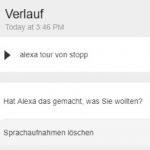
  3. Unter „Verlauf“ kannst Du die einzelnen Fragen und den Sprachverlauf sehen. Hier kannst Du die einzelnen Sprachaufzeichnungen ganz einfach löschen.

Kompletten Alexa-Verlauf löschen

  1. Öffne deinen Browser und navigiere auf die Webseite amazon.de/mycd.
  2. Unter „Meine Geräte“ kannst Du nun über die drei Punkte das Kontextmenü öffnen und auf „Sprachaufzeichnungen verwalten“ bei deinem Amazon Echo Lautsprecher klicken.
  3. Hier kannst Du nun den kompletten Alexa-Verlauf „Löschen“.

Gibt es mittlerweile doch eine Funktion mit der man den Alexa-Verlauf auf einem Amazon Echo komplett deaktivieren und ausschalten kann? Wenn dem so sein sollte, dann freuen wir uns über einen kurzen Hinweis in den Kommentaren.