Wieso funktioniert die Portweiterleitung bei meiner Fritzbox nicht? Was kann ich tun, wenn auf der Fritzbox das Port freigeben nicht funktioniert und was könnte die Ursache dafür sein? Wenn man etwas aus dem internen Netzwerk von außen über das Internet erreichen will, dann müssen dafür in der Regel die Ports im Router freigegeben werden, auch bekannt als Portweiterleitung oder den englischen Begriff „Pport forwarding“. Das Einrichten einer Portweiterleitung ist zum Beispiel bei einigen Spiele-Konsolen wie PS4 und Xbox One notwendig, aber auch wenn man ein Gerät wie ein NAS, eine Kamera von außen aber auch einen Game-Server für Spiele wie Minecraft und Co über das Internet erreichen will, Bei den gängigen Routern wie beispielsweise einer Fritzbox lässt sich eine Portweiterleitung selbst als Laie dank der intuitiven Bedienung der Admin-Oberfläche mit wenigen Klicks einrichten. Das was tun, wenn das Port freigeben nicht funktioniert und die Verbindung trotz eingerichtetem Port forwarding nicht funktioniert?
Fritzbox Port freigeben funktioniert nicht: Woran könnte das liegen?
 Unter den folgenden Absätzen haben wir eine Reihe von möglichen Ursachen zusammengefasst, wenn das Freigeben der Ports auf der Fritzbox nicht funktioniert. So viel sei vorweg gesagt, in den aller meisten Fällen liegt es nicht an dem Router wie der Fritzbox an sich, sondern meist an der Konfiguration.
- Ist die Portweiterleitung aktiviert? Eine häufige Ursache, warum das Port freigeben nicht funktioniert, man hat die Portfreigabe zwar eingerichtet aber nicht aktiviert. Überprüfe deshalb, ob bei der Freigabe-Regel der Haken bei „Freigabe aktivieren“ gesetzt ist.
- IP-Adresse hat sich geändert? Wenn Du eine Portfreigabe einrichtet, dann solltest Du dies nur bei Geräten mit einer festen IP-Adresse machen. Möglicherweise hat sich die IP-Adresse von dem Gerät geändert und deshalb ist die Freigabe-Regel nicht mehr korrekt.
- Port an Gerät und externen Port richtig ausgewählt? Bei der Portweiterleitung über die Fritzbox gibst Du sowohl den externen als auch einen Port an das Gerät an. Hast sich hier möglicherweise ein Fehler eingeschlichen?
- Lokale Firewall auf dem Gerät: Möglicherweise blockiert auch die lokale Firewall auf dem jeweiligen Gerät, beispielsweise die Windows-Firewall oder eine Firewall von einem Drittanbieter, die Verbindung aus dem Internet.
- Dein Anbieter erlaubt keine Portweiterleitungen: In seltenen Fällen soll es auch wohl vorkommen, dass der Internetanbieter keine oder nur eine beschränkte Portweiterleitung erlaubt. Sollten die oben genannten Tipps nicht weiterhelfen und die Probleme mit dem Port freigeben auf der Fritzbox weiterhin bestehen, dann solltest Du mal Kontakt mit deinem Internetanbieter aufnehmen.
- Fritzbox auf dem aktuellsten Stand halten und Patches installieren.
Probleme mit Portfreigabe beheben
Kennst Du noch weitere Ursachen und Lösungsansätze, wenn das Port freigeben und die Portweiterleitung auf der Fritzbox nicht funktioniert? Wenn Du noch weitere Tipps hast, dann teile dein Wissen gerne hier in den Kommentaren.
 Kann man verpixelte Bilder wiederherstellen? Kurz Antwort, in der Regel ist dies nicht möglich. Bei der Verpixelung wird meist ein bestimmter Bereich bzw. eine Fläche aus 5×5 Pixel (geht auch mehr oder weniger) durch Mittelwertbildung zusammengefasst. Die Mittelwertbildung überschreibt dann die ursprüngliche Pixelinformation und deshalb ist es in der Regel nicht möglich die Verpixelung zu entfernen. Wenn die Informationen der überschriebenen Pixel nicht mehr in der Bild-Datei enthalten sind, was beispielsweise für Formate wie jpg, png oder bmp gilt, dann kann man diese Pixel auch nicht wiederherstellen.
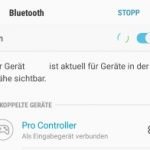 Kurz gesagt, ja Du kannst deinen Nintendo Switch Pro Controller mit dem Handy verbinden und das sogar kabellos über Bluetooth. Der Pro Controller der Switch verfügt über Bluetooth und kann sowohl unter Android als auch unter iOS auf dem iPhone kinderleicht eingerichtet und genutzt werden. Nachfolgend eine Anleitung für die Vorgehensweise bei einem Handy mit Android, in diesem Fall einem Samsung Galaxy S7 Edge.
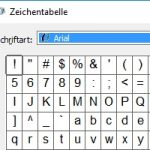 Für die griechischen Buchstaben wie das Alpha gibt es eine Tastenkombination oder genauer gesagt ein ALT-Code. Ein ALT-Code lässt sich dadurch ausführen, indem man auf der Tastatur die ALT-Taste drückt und dann über den Ziffernblock auf der rechten Seite der Tastatur die Zahlen eingibt.