Batterie wird nicht geladen: Macbook Akku lädt nicht mehr

Wieso zeigt mein Macbook Pro die Meldung „Batterie wird nicht geladen“ an, obwohl das Ladekabel von dem Netzteil angeschlossen ist? Was könnte die Ursache sein, warum die Batterie von meinem Macbook nicht mehr geladen wird und der Akku nicht lädt? Vor dieser Frage könnte früher oder später vielleicht so manch ein Besitzer von einem Macbook bzw. einem Macbook Pro stehen, wenn trotz angeschlossenen Ladekabel die Meldung „Batterie wird nicht geladen“ angezeigt wird und der Stecker statt rot bzw. orange in grün leuchtet. Da wir vermutlich nicht die einzigen Macbook-Besitzer sind, die früher oder später vor diesem Problem stehen, hier eine ganz einfache Lösung mit der man das Problem oft schnell beheben kann.

„Batterie wird nicht geladen“ beim Macbook beheben

Wenn das Macbook nicht mehr lädt, dann denken die meisten Betroffenen sicherlich erstmal an ein defektes Netzteil bzw. Ladekabel oder gar einem defekten Akku. Doch nicht immer muss gleich das schlimmste eintreten, was einem bei dem Problem als erstes in den Kopf kommt. Sollte das Macbook Akku nicht mehr aufgeladen werden und trotz grüner Lampe am Stecker nur die Meldung angezeigt werden, dass die Batterie nicht geladen wird, dann könnte das womöglich daran liegen, dass der Akku tiefentladen ist. Dies passiert beispielsweise dann, wenn das Macbook längere Zeit herumgelegen hat und dementsprechend meist auch nicht aufgeladen wurde.

Das Akku-Problem beim Macbook lässt sich hier meist ganz einfach lösen und zwar über die folgenden Handgriffe.

  1. Drücke und halte die Tasten Umschalt + CTRL + ALT + Power für mindestens 5 Sekunden.
  2. Nach den rund fünf Sekunden sollte sich die LED von dem Stecker wieder rot bzw. orange färben und siehe da, der Macbook Akku wird wieder geladen.

Sollte die Lösung nicht beim ersten Mal funktionieren, dann einfach nochmal den ganzen Vorgang wiederholen und alle vier oben genannte Tasten für mindestens 5 Sekunden gedrückt halten.

Macbook Akku lädt nicht mehr

Sollte weiterhin die Anzeige „Batterie wird nicht geladen“ angezeigt und der Macbook-Akku nicht aufgeladen werden, dann könnte in der Tat auch ein Defekt vorliegen. Sofern möglich könntest Du mal das Netzteil und Ladekabel austauschen. Auch solltest Du überprüfen, ob der Stecker am Ladekabel vielleicht verschmutzt ist. Hilft dann aus nicht, dann am besten direkt Kontakt mit Apple aufnehmen, im Garantiefall sollte es hier keine Probleme mit einem Austausch bzw. einer Reparatur geben.

Hast Du weitere Tipps und Lösungen, wenn der Macbook Akku nicht aufgeladen wird und man stattdessen nur die Meldung „Batterie wird nicht geladen“ trotz eingesteckten Stromstecker vom Ladekabel angezeigt bekommt?

Google Spracheingabe Satzzeichen verwenden

Wie kann man in der Google Spracheingabe Satzzeichen verwenden? Welche Satzzeichen kann man bei der Google Spracheingabe nutzen und gibt es dabei irgendetwas zu beachten? Während man früher meist noch auf spezielle Diktiergerät-Apps zurückgreifen musste, so kann man heutzutage kurze Notizen aber auch ganze Nachrichten auch problemlos mit der Google Spracherkennung einsprechen und sozusagen “ freihändig schreiben“. Während die Eingabe von einzelnen Wörtern über die Spracheingabe eigentlich recht selbsterklärend ist, so sind wir sicher nicht die einzigen welche sich hier gefragt haben, wie und welche Satzzeichen kann ich in der Google Spracheingabe auf meinem Android-Smartphone wie einem Samsung Galaxy S8 oder Galaxy S7 verwenden?

Google Spracheingabe unter Android: Satzzeichen nutzen

Bereits seit geraumer Zeit kann man in der Google Satzzeichen in der Google Spracheingabe auch Satzzeichen verwenden. Hierbei stehen verschiedene Satzzeichen beim Diktieren zur Verfügung und das sind unter anderem Folgende.
  • Punkt
  • Komma
  • Minus
  • Ausrufezeichen
  • Fragezeichen
  • Absatz
  • Neue Zeile

Die Satzzeichen sollten bei der Spracheingabe nur in Zusammenhängenden Teilen verwendet werden, also in einem Satz. Spricht man die Satzzeichen einzeln ein, also beispielsweise „Ausrufezeichen“, dann wird nicht das Satzzeichen in den Text eingefügt sondern das Wort ausgeschrieben.

Satzzeichen, die noch nicht in der Google Spracheingabe funktionieren

Es gibt auch noch eine Reihe von Satzzeichen und häufig genutzten Sonderzeichen, die aktuell noch nicht in der Google Spracheingabe unter Android funktionieren, stattdessen werden die Satzzeichen einfach als Wort ausgeschrieben.

  • Doppelpunkt
  • Semikolon
  • Unterstrich
  • Bindestrich
  • Plus

Vermutlich wird es nur eine Frage der Zeit sein, bis die anderen Satzzeichen auch in der Spracherkennung von Google unter Android verwendet werden kann. Hat sich mittlerweile daran etwas geändert, sodass man auch Sonderzeichen und Satzzeichen wie dein Doppelpunkt oder ein Unterstrich über die Spracheingabe nutzen kann? Wenn es doch geht, dann freuen wir uns über einen kurzen Hinweis hier in den Kommentaren.

IP-Adressen im Netzwerk anzeigen über cmd Befehl

Wie kann ich unter Windows 10 die IP-Adressen im Netzwerk anzeigen lassen über einen CMD-Befehl? Wie kann ich alle IP-Adressen im Netzwerk herausfinden und anpingen, um diese dann in einer Liste mit den aktuell belegten IPs angezeigt zu bekommen? Manchmal kann es ganz nützlich sein, wenn man weiß wie viele Computer und andere Geräte im Netzwerk aktiv sind und welche IP-Adresse schon dynamisch oder aber auch fest zugewiesen wurden. Hier stellt sich dann meist die Frage, ob man nicht in der Eingabeaufforderung über einen CMD-Befehl die IP-Adressen im Netzwerk herausfinden kann.

Mit dem passenden Befehl ist dies innerhalb von ein paar Sekunden möglich. Dabei sei aber noch gesagt, man bekommt mit dem unten genannten CMD-Befehl nur die PCs und anderen Netzwerkgeräte im WLAN angezeigt, die gerade eingeschaltet sind und dementsprechend eine IP-Adresse zugewiesen haben. Sollte ein Netzwerkgerät eine feste oder aber auch dynamische IP-Adresse zugewiesen bekommen haben und nicht eingeschaltet sein, wird dieses Gerät natürlich auch nicht in der Liste angezeigt.

cmd Befehl: IP Adressen im Netzwerk anzeigen

IP-Adressen im Netzwerk ermittelnDer cmd-Befehl besteht eigentlich nur aus dem bekannten Ping-Befehl in Verbindung mit einer Schleife. Hierbei wird dann einfach immer der letzte Bereich der IP-Adresse um eins erhöht, also von 1 bis 255. Angepasst werden muss in dem Befehl eigentlich nur noch der Aufbau der IP-Adresse. Bei Routern wie einer Fritzbox beginnt die IP-Adresse von dem jeweiligen Netz meist mit 192.168.178.xxx, von anderen Routern werden aber auch gerne 192.168.1.x oder 192.168.2.x genutzt.

  1. Klicke mit der rechten Maustaste unten links auf das Windows-Logo und öffne die „Eingabeaufforderung (Administrator).
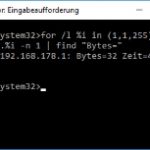
  2. Hier kannst Du nun den folgenden Befehl eingeben: for /l %i in (1,1,255) DO @ping 192.168.178.%i -n 1 | find „Bytes=“
  3. Sende den Befehl mit der Enter-Taste ab und schon wird das Netzwerk gescannt und die Netzwerkgeräte, die auf den Ping antworten, werden samt IP-Adresse angezeigt.

Der Scan von dem heimischen Netzwerk kann übrigens ein paar Minuten dauern.

IP-Adressen im Netzwerk ermitteln und scannen

Neben dem oben genannten cmd-Befehl kannst Du das Netzwerk auch über andere Tools scannen und dir so die IP-Adressen im Netzwerk anzeigen lassen. Hier bieten sich beispielsweise der Angry IP Scanner oder aber auch der Advanced IP Scanner an, was übrigens nur ein von vielen Tools sind, um das eigene Netzwerk zu scannen.

Android WLAN Geschwindigkeit begrenzen: So geht’s

Wie kann ich unter Android die WLAN-Geschwindigkeit begrenzen? Ist es möglich das WLAN von meinem Smartphone oder Tablet mit Android eine bestimmte Geschwindigkeit zu begrenzen und wenn ja, wie ist das möglich? Je nachdem welche Internetbandbreite man zuhause hat und wie viele Geräte und Personen über den Anschluss im Internet surfen, kann es bei einer geringen Bandbreite schon schnell mal dazu kommen und die Verbindung ist überlastet, weil gerade ein Nutzer einen großen Download am Laufen hat. In dieser Situation stellt sich dann häufiger die Frage, wie lässt sich unter Android das WLAN begrenzen und ist das überhaupt möglich?

Wenn Du unter Android ein Limit für die WLAN Geschwindigkeit einstellen willst, dann gibt es dafür verschiedene Möglichkeiten. Zum einen bieten einige Router von Haus aus schon eine Drosselung bestimmter Geräte auf eine bestimmte Bandbreite an, die Zuordnung und Einrichtung erfolgt meist über die MAC-Adresse von dem jeweiligen Gerät, zum anderen kann man unter Android mit Root auch die Geschwindigkeit von dem WLAN über eine App begrenzen.

Android: So kannst Du die WLAN Geschwindigkeit begrenzen

Hast Du Root-Rechte auf deinem Android-Smartphone, dann solltest Du dir die kostenlose App namens „BradyBound“ aus dem Google Play Store einmal ansehen. Die App ist von dem Umfang recht überschaubar, macht aber genau das was in der Beschreibung versprochen wird und zwar die Internetbandbreite oder genauer gesagt  die WLAN-Geschwindigkeit begrenzen.

Willst Du nicht die WLAN Geschwindigkeit sondern das komplette WLAN für eine App begrenzen oder eher gesagt sperren, dann ist auch das möglich und sogar ohne Root. Mit der App „Firewall ohne Root“ kannst Du den Zugriff auf das WLAN aber auch auf das mobile Internet für jede einzelne Android-App sehr einfach steuern. Weiteres dazu in unserem Beitrag „Android WLAN beschränken„.

Handy lädt nicht trotz Ladesymbol und Anzeige: Was tun?

Was tun, wenn das Handy trotz Ladesymbol nicht aufgeladen wird? Wieso lädt mein Handy nicht, obwohl es in der Anzeige oben angezeigt wird? Je nachdem wie oft man sein Smartphone im Alltag nutzt werden viele sicherlich abends mit dem Handy an das Ladekabel müssen, um auch für den nächsten Tag noch ausreichend Energie im Akku zu haben. Auch wenn es beim Aufladen von einem Handy wie einem Android-Smartphone oder iPhone in der Regel wenig Probleme gibt, so ist der eine oder andere Handy-Besitzer vielleicht mal in der Situation, wo das Handy trotz Ladesymbol nicht lädt. Welche Ursachen das haben könnte und wie sich das Problem nicht selten beheben lässt, dass haben wir in diesem Artikel einmal kurz zusammengefasst.

Handy lädt nicht trotz Anzeige und Ladesymbol

  • Handy wird am USB-Anschluss aufgeladen: Je nachdem welches Handy Du nutzt und welchen USB-Anschluss Du an deinem PC/Notebook verwendest, kann es beim Aufladen über USB passieren, dass der USB-Anschluss nicht ausreichend Energie liefert dann lädt der Akku nicht trotz Ladesymbol und Anzeige.
  • Richtiges Ladekabel und Netzteil? Möglicherweise stimmt etwas mit dem Ladekabel nicht. Auch könnte es sein, dass dein aktuell genutztes Netzteil nicht ausreichend Energie liefert, damit der Akku richtig geladen werden kann. Testweise solltest Du mal das Ladekabel sowie wenn möglich das Netzteil wechseln.
  • Schnellladen deaktiviert? Wenn der Akku zwar lädt aber sehr langsam, jedenfalls langsamer als man es gewohnt ist, dann könnte dies auch daran liegen, weil das Schnellladen in den Android-Einstellungen deaktiviert ist. Wie man das Schnellladen unter Android aktivieren kann, dass erfährst Du unter dem verlinkten Beitrag.
  • Aktuelle Android- bzw. iOS-Version installiert? Stelle sicher, dass Du die aktuellste Version von dem von dir genutzten mobilen Betriebssystem, also Android oder iOS, installiert hast.

Wenn der Handy Akku weiterhin trotz Ladesymbol und Anzeige nicht lädt, dann könnte dies möglicherweise auch an einem defekten Akku liegen. Wenn Du den Akku von deinem Handy einfach austauschen kannst, dann ist ein Akkutausch oft nur eine Sache von wenigen Euro. Ist der Akku fest verbaut, dann wird es schon etwas schwieriger und meist auch teurer. Wenn das Handy trotz Ladesymbol nicht lädt und das Gerät befindet sich noch in der Garantie, dann nimm am besten sofort Kontakt zu dem Händler/Hersteller auf.