Snapchat Sticker weg: Gelöschte Sticker wiederherstellen?

Wieso sind in Snapchat plötzlich alle Sticker weg? Was kann ich tun, wenn meine Snapchat Sticker verschwunden sind und nicht mehr angezeigt werden? In den vergangenen Tagen und Wochen gibt es immer wieder Berichte über ein Problem in der Snapchat-App, welche sich auf die Sticker beziehen. Genauer gesagt sind die vorher noch genutzten Sticker plötzlich weg und werden nicht mehr angezeigt. In der Situation stellt sich dann meist die Frage, wie kann ich die scheinbar gelöschten Sticker wiederherstellen?

Snapchat-Sticker weg und verschwunden: Was tun?

Nach unserer Recherche sind die Snapchat-Sticker nicht weg und auch nicht gelöscht, sondern diese werden aufgrund verschiedener Ursachen nicht mehr angezeigt. Als erstes solltest Du überprüfen, ob Du eine Internetverbindung hast und ob die aktuellste Version der Snapchat-App auf deinem Handy installiert ist. Wenn das der Fall ist, dann gibt es noch einen anderen Trick mit dem man die verschwundenen Sticker wiederherstellen kann.

Wenn die Snapchat-Sticker weg sind und nicht mehr angezeigt werden, dann melde dich einmal mit deinem Account in der Snapchat-App ab und melde dich anschließend wieder an. Das erneute einloggen hat scheinbar nicht nur uns sondern auch vielen anderen Nutzern weitergeholfen, die gerade vor dem gleichen Problem mit den Stickern standen. Du kannst dich ganz einfach über die Einstellungen und dort ganz unten über den Menüpunkt „Ausloggen“ von Snapchat abmelden und dich anschließend wieder anmelden.

Kennst Du weitere Ursachen, wenn in Snapchat die Sticker verschwunden sind? Kann man die Sticker anders wieder einblenden und wiederherstellen? So kannst Du das alte Design in Snapchat wiederherstellen und die alte Optik von der Snapchat-App zurückbekommen (die ja nach dem letzten Update geändert wurde).
Snapchat MS und RS Bedeutung: Was bedeutet die Abkürzung?

Was bedeutet eigentlich die Abkürzung MS oder RS bei Snapchat? Was ist damit gemeint, wenn auf einem Snap eine der beiden Abkürzung verwendet und angezeigt? Das Thema Internet und Abkürzungen ist gar nicht so einfach, vor allem ist es gar nicht so einfach auf dem aktuellsten Stand zu bleiben, denn gefühlt jeden Tag tauchen irgendwo neue Abkürzungen auf mit denen man anfangs so überhaupt gar nichts anfangen kann. So gibt es zum Teil auch noch Abkürzungen, die nur in bestimmten Bereichen oder nur in bestimmten Apps verwendet werden und so ist es unter anderem auch bei der Abkürzung „MS“ und „RS“ bei Snapchat.

Snapchat: Was bedeutet RS und MS?

Wer in den letzten Wochen gelegentlich auf Snapchat unterwegs war, der ist dabei vielleicht bei dem einen oder anderen Snap über eine der beiden Abkürzungen gestolpert. Was die Bedeutung dahinter ist und in welchem Kontext das MS und RS meist verwendet wird, dass haben wir unter den folgenden Absätzen einmal kurz beschrieben.

Wenn Du bei Snapchat etwas von den beiden genannten Abkürzungen gelesen hast, dann bedeutet dies in der Regel so viel wie „Rundsnap“ oder „Rundschreiben“ für RS oder „Massensnap“ für MS. Einfach gesagt, die Bedeutung hinter der Abkürzung ist so viel wie „dieser Snap wird nicht nur an dich/eine Person sondern an die gesamte Freundesliste/mehrere Personen gesendet“. Je nach Kontext von dem Snap und der Nachricht kann mit den Abkürzungen natürlich auch etwas anderes gemeint sein, in den meisten Fällen ist aber wohl die oben beschriebene Bedeutung gemeint.

Kennst Du noch weitere Erklärungen für RS und MS bei Snapchat? Hast Du die Abkürzungen in einem anderen Kontext mit einer anderen Bedeutung gesehen? Wenn Du mehr zum Thema weißt, dann teile dein Wissen dazu gerne hier in den Kommentaren.

Laufwerk C voll: Was tun unter Windows 10?

Was tun, wenn das Laufwerk C voll ist? Wie kann ich auf Laufwerk C bzw. lokaler Datenträger C freien Speicherplatz gewinnen? Nun, man könnte sagen, ganz einfach indem man Programme oder andere Dateien löscht, die man nicht mehr braucht. Doch was kann man tun, wenn man gerade keine Programme oder Dateien löschen kann und trotzdem freien Speicherplatz auf Laufwerk C braucht? Wenn dem so ist, dann könnte dir der unten beschriebene Tipp vielleicht weiterhelfen.

Laufwerk C voll: Was tun?

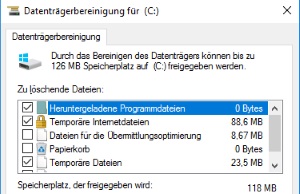
Laufwerk C voll: Was tun?Wenn das Laufwerk C voll ist und Du dringend freien Speicherplatz brauchst, dann könnte dir zum einen die in Windows 10 integrierte Datenträgerbereinigung sowie Tools wie CCleaner weiterhelfen. Während der CCleaner erst heruntergeladen und installiert werden muss, kannst Du die Datenträgerbereinigung unter Windows 10 ganz einfach starten. Über die Datenträgerbereinigung kannst Du mit wenigen Klicks temporärere Dateien und Internetdateien, Miniaturansichten, Dateien für die Übermittlungsoptionen und andere temporäre Daten löschen, die nicht mehr benötigt werden. Bei Bedarf kannst Du auch nicht mehr notwendige Systemdateien löschen wie alte Windows Updates, Systemwiederherstellungspunkte und vieles mehr. Je nachdem wann man zuletzt die Datenträgerbereinigung auf seinem System ausgeführt hat, kann man so schon einmal schnell einige hundert Megabyte bis teilweise sogar Gigabyte an freien Speicherplatz auf Laufwerk C bekommen.

Lokaler Datenträger C voll: Datenträgerbereinigung nutzen

Willst Du die Datenträgerbereinigung auf dem Laufwerk C bzw. auf dem lokalen Datenträger C nutzen, dann musst Du folgendermaßen vorgehen.

  1. Öffne den Windows Explorer und klicke mit der rechten Maustaste auf „Lokaler Datenträger C“.
  2. Öffne jetzt über das Kontextmenü die Eigenschaften und wähle „Bereinigen“ aus.
  3. Als nächstes kannst Du nun die Daten auswählen, die bereinigt werden soll und über „OK“ den Vorgang starten.

Je nachdem wie viele Daten dies sind und wie schnell die Festplatte ist, kann die Datenträgerbereinigung manchmal auch ein paar Minuten in Anspruch nehmen, vor allem wenn es mehrere Gigabyte sind, die bereinigt werden müssen.

Samsung Galaxy Upday löschen und deaktivieren?

Wie kann ich auf meinem Samsung Galaxy S8 oder Galaxy S7 die App namens „Upday“ löschen und deaktivieren? Kann ich Upday auch dauerhaft von meinem Android-Smartphone entfernen und wenn ja, wie geht das? Auf einigen Samsung Galaxy-Smartphone ist die Upday-App standardmäßig vorinstalliert und wird meistens dann sichtbar, wenn man entweder eine Benachrichtigung mit Neuigkeiten aus aller Welt von der App angezeigt bekommt oder aber auch wenn man vom Homescreen aus einmal nach links wischt. So manch ein Nutzer von einem Samsung Galaxy-Smartphone hat sich da sicher schon einmal die Frage gestellt, wie und wo kann ich Upday deaktivieren und so vom Homescreen entfernen bzw. Upday komplett löschen?

Samsung Galaxy Upday deaktivieren

Upday deaktivieren beim Samsung Galaxy S8, S7Willst Du Upday auf deinem Samsung Galaxy nur deaktivieren, also dass es nicht mehr auf dem Homescreen angezeigt wird, wenn Du einmal nach links wischt, dann geht das recht einfach.

  1. Tippe und halte mit dem Finger auf einen freien Bereich auf dem Homescreen, bis der Bildschirm leicht rausgezoomt wird.
  2. Wische jetzt einmal von links nach rechts, um Upday anzeigen zu lassen. Oben siehst Du nun einen Schalter mit der Beschriftung „Upday“.
  3. Wenn Du diesen Schalter deaktivierst, dann wird auch Upday deaktiviert und nicht mehr beim Wischen von links nach rechts auf dem Homescreen angezeigt.
  4. Wenn Du willst, dann kannst Du Upday natürlich auch über die gleichen Schritte wieder aktivieren und auf dem Homescreen einblenden.

Upday komplett löschen und deinstallieren?

Mit Bordmitteln kann man Upday nicht komplett löschen und deinstallieren, da es sich um eine System-App handelt. Wenn Dir das oben beschriebene ausblenden und deaktivieren auf dem Homescreen nicht ausreicht, dann kannst Du die Upday-App auch über den Anwendungsmanager komplett deaktivieren, geht alternativ auch über den Package Disabler Pro. Mit Bordmitteln geht dies folgendermaßen.

  1. Öffne die Einstellungen und tippe auf den Anwendungsmanager bzw. Apps.
  2. Suche in dem Anwendungsmanager unter den installierten Apps nach dem Eintrag von „Upday“.
  3. Unter der Anwendungsinfo von Update kannst Du nun den „Deaktivieren“-Button drücken und damit ist die Ap komplett deaktiviert.

Gibt es doch eine einfache Methode mit der man Upday löschen und deinstallieren kann? Wenn Du hier meist weißt, dann teile dein Wissen dazu gerne hier in den Kommentaren.

PS4 Adblocker deaktivieren und entfernen: Geht das?

Wie kann ich bei meiner PS4 den Adblocker deaktivieren? Aus welchem Grund bekomme ich auf einigen Webseiten angezeigt, dass ein Adblocker in dem Browser auf der PlayStation 4 installiert und aktiviert ist? Wer die PlayStation 4 aus dem Hause Sony nicht nur als Spielkonsole verwendet sondern gelegentlich auch über den vorinstallierten Internetbrowser die eine oder andere Webseite ansurft, dem dürfte diese Frage vielleicht bekannt vorkommen, denn uns ist es schon häufiger passiert, dass wir beim Aufrufen der Webseite über die PS4 eine Warnmeldung oder gar ein rotes Stoppschild angezeigt bekommen haben. In der Meldung stand dann meistens so etwas wie „Bitte deaktivieren Sie Ihren Adblocker, wenn Sie diese Webseite betreten oder dieses Video abspielen möchten“. Schon ärgerlich, man hat doch gar keinen Adblocker in dem PS4 Browser installiert, oder doch? Wenn ja, wie lässt sich der Adblocker auf der PS4 dann ausmachen oder komplett entfernen?

PlayStation 4: Wie kann man den Adblocker deaktivieren?

Die kurze Antwort ist, es gibt keinen Adblocker für die PS4 und man kann auch keinen Adblocker im PS4-Browser deaktivieren. Aus welchem Grund auch immer, einige Webseiten identifizieren den Internetbrowser auf der Konsole als einen Browser mit einem aktivierten Adblocker, obwohl das gar nicht der Fall ist. Bislang konnten wir hier noch keine richtige Lösung finden außer einen Trick über einen Webproxy. Eine Möglichkeit, die Adblocker-Sperre auf der PS4 zu umgehen besteht darin einen Webproxy zu nutzen. Dazu sucht man sich einen der gefühlt tausenden Webproxy aus dem Internet, tippt die gewünschte Adresse in das Eingabefeld von dem Proxy ein und ruft die Webseite auf.

Dies funktioniert aber nur bei einigen Webseiten. Hier hat man oft das Problem, dass die Videos, welche über den Webproxy aufgerufen werden, im Flash-Format ausgeliefert werden und die PS4 unterstützt bekanntlich kein Flash. Normale Webseiten haben bei uns jedenfalls ganz gut darüber funktioniert.

Haben wir den Button zum Deaktivieren von dem Adblocker auf der PS4 übersehen? Kann man den PS4-Adblocker (der eigentlich gar nicht existiert) doch irgendwie deaktivieren oder eine Einstellung setzen, sodass die Webseiten keinen Adblocker mehr erkennen, wenn man diese mit dem Browser der PlayStation 4 ansurft?