Android Zugriff auf Kamera verbieten oder erlauben

Wie kann ich unter Android den Zugriff auf die Kamera verbieten? Wie kann ich die App-Berechtigungen dahingehend ändern und einer App den Kamera-Zugriff erlauben? Wenn man eine App aus dem Google Play Store auf seinem Smartphone installiert, dann bekommt man vor der Installation eine Übersicht der Berechtigungen angezeigt, die man der App zuweist. Dazu gehört unter Umständen auch der Zugriff auf die Kamera. So manch ein Nutzer wird sich vielleicht früher oder später fragen, kann man unter Android den Zugriff auf die Kamera auch nachträglich verbieten oder erlauben?

Mit halbwegs aktueller Android-Version lassen sich die App-Berechtigungen jederzeit ganz einfach ändern und dementsprechend kannst Du auch den Zugriff auf die Kamera steuern bzw. verbieten und erlauben. Was man dabei aber wissen sollte, wenn man einer App den Zugriff auf die Kamera verbietet, die App aber auf eine Kamera angewiesen ist, dann ist die Funktionalität von der App entsprechend stark eingeschränkt.

Android Berechtigung für Zugriff auf Kamera einstellen

App Zugriff auf Kamera einstellenIn der folgenden Anleitung haben wir die einzelnen Schritte anhand der Menüs von einem Samsung Galaxy S8 beschrieben, es funktioniert in ähnlicher Form aber natürlich auch bei Geräten von anderen Herstellern.

  1. Entsperre dein Smartphone und öffne die Android-Einstellungen.
  2. In den Einstellungen findest Du einen Menüpunkt wie „Apps“ oder „Anwendungsmanager“.
  3. Suche in der Liste der installierten Apps nach der App, der Du den Zugriff auf die Kamera erlauben oder verbieten möchtest.
  4. In der Anwendungsinfo kannst Du nun über „Berechtigungen“ den Schalter für die Kamera deaktivieren und damit den Zugriff verbieten.

Natürlich kannst Du die App-Berechtigungen jederzeit wieder ändern und den Kamera-Zugriff aktivieren und erlauben. Viele App weisen meist auch darauf hin, dass sie nicht mehr die Berechtigung für den Zugriff haben und erst wieder funktionieren, sobald der Zugriff erlaubt wird.
Windows 10 WLAN-Passwort neu eingeben und ändern

Wie kann ich unter Windows 10 das WLAN-Passwort neu eingeben? Wo lässt sich das eingerichtete WLAN-Kennwort ändern? Wenn man das WLAN-Passwort im Router ändert, dann muss dieses natürlich auch auf den anderen Geräten manuell geändert und neu eingegeben werden, da sich das Kennwort nicht automatisch synchronisiert. Der eine oder andere Windows 10-Nutzer hat sich da vielleicht schon einmal gefragt, wie und wo kann ich unter Windows 10 das WLAN-Passwort neu eingeben, um dieses ändern zu können?

Windows 10 WLAN-Passwort neu eingeben

Windows 10 WLAN-Passwort neu eingebenHat man das Passwort das WLAN im Router geändert und verbindet sich dann mit einem anderen WLAN-Gerät, dann sollte bei einem falschen Passwort die Passwortabfrage wieder erscheinen und man kann das neue Kennwort eingeben. Doch was tun, wenn die Passwortabfrage nicht erscheint, wie kann man das WLAN-Passwort dann neu eingeben? Da wir vor kurzem vor dem gleichen „Problem“ standen, hier eine kurze Anleitung mit der Vorgehensweise.

  1. Klappe das Startmenü auf und öffne über das Zahnrad-Symbol die „Einstellungen“.
  2. Wähle in den „Einstellungen“ den Menüpunkt „Netzwerk und Internet“ sowie links „WLAN“ aus.
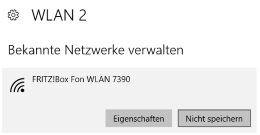
  3. Klicke nun auf „Bekannte Netzwerke verwalten“ und wähle die WLAN-Verbindung aus, für die Du das WLAN-Passwort neu eingeben und ändern möchtest.
  4. Jetzt erscheinen zwei Buttons, zum einen „Eigenschaften“ und „Nicht speichern“. Klicke auf „Nicht speichern“, um das gespeicherte WLAN-Kennwort zu löschen.

Jetzt kannst Du die WLAN-Verbindung unter Windows 10 wie gewohnt einrichten und das WLAN-Passwort neu eingeben, falls die Passwortabfrage nicht automatisch angezeigt werden sollte. Über diesen Weg kannst Du natürliche auch andere gespeicherte WLAN-Passwörter auf dem PC oder Notebook löschen, die jemals eingerichtet und bei denen mindestens einmal eine WLAN-Verbindung erfolgreich aufgebaut wurde.

Android Sprachausgabe deaktivieren: Anleitung für Samsung Galaxy

Wie kann ich unter Android die Sprachausgabe deaktivieren? Was kann ich tun, wenn mein Handy plötzlich mit mir spricht und mich über eine Stimme über Aktionen wie einen Seitenwechsel informiert? Unter Android gibt es ja so einige Funktionen und viele davon sind auch recht praktisch. Der eine oder andere war dabei vielleicht schon einmal in der Situation, wo man versehentlich eine Funktion aktiviert hat, die man gar nicht aktivieren wollte und dann stellt sich die Frage, wie kann ich das wieder deaktivieren? So wird es manch einem vielleicht auch bei der Sprachausgabe unter Android gehen. Wie Du die Funktion wieder deaktivieren kannst und woran es liegt, wenn dein Android-Smartphone unaufgefordert mit dir spricht, dass haben wir hier in diesem Artikel einmal kurz beschrieben.

Android Sprachausgabe ausschalten

Android: So kannst Du die Sprachausgabe deaktivierenWenn dein Android-Smartphone plötzlich mit dir spricht und eine Stimme zu hören ist, wenn Du etwas in einem Menü antippst oder die Seite auf dem Homescreen wechselst, dann liegt das in den meisten Fällen an der Funktion „Talk Back“ oder neuerdings dem „Voice Assistent“, den es zum Beispiel bei Smartphone wie einem Samsung Galaxy S8, Galaxy S7 und anderen Modellen gibt.

Bei Talk Back bzw. dem Voice Assistent handelt es sich um eine Funktion bei dem der Nutzer ein gesprochenes Feedback über das erhält, was sich gerade auf dem Bildschirm abspielt und was man angetippt hat. Willst Du die Android Sprachausgabe deaktivieren, dann geht das bei einem Samsung Galaxy-Smartphone folgendermaßen.

  1. Öffne die Einstellungen von deinem Smartphone und wähle den Menüpunkt „Eingabehilfe“ sowie „Sehhilfe“ aus.
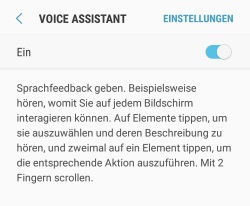
  2. An erstes Stelle sollte nun der Menüpunkt für den „Voice Assistant“ angezeigt werden, die Funktion kannst Du einfach durch deaktivieren des Schalters ausschalten.

Bei älteren Android-Versionen heißt die Funktion wie oben schon erwähnt noch „Talk Back“. Diese lässt sich über die „Einstellungen“, „Eingabehilfe“ und „Dienste“ deaktivieren. Jetzt wo Du die Sprachausgabe unter Android deaktiviert hast, sollte dein Handy auch nicht mehr mit dir sprechen, wenn Du beispielsweise einen Seitenwechsel auf dem Homescreen durchführst oder einzelne Menüpunkte in den Einstellungen antippst.

Läuft mein Monitor mit 144hz: So kannst Du es testen und herausfinden

Läuft mein Monitor eigentlich gerade mit 144hz? Wie kann ich testen und herausfinden, ob mein Bildschirm gerade mit einer Bildwiederholungsrate von 60 Hertz oder 144 Hertz läuft? Je nachdem wie lange man schon einen 144hz Monitor verwendet, stellt sich der eine oder andere Käufer von einem neuen Monitor mit einer derartig hohen Bildwiederholungsrate vielleicht mal die Frage, vor allem wenn man vorher noch nie den Unterschied zwischen 60 und 144 Hertz gesehen und „erlebt“ hat. Stellt sich nur die Frage, wie und wo kann man herausfinden mit wie viel Hertz der Monitor aktuell läuft?

Läuft mein Bildschirm mit 144hz?

Herausfinden, mit wie viel Hertz der Monitor läuftUm herauszufinden, mit wie viel Hertz dein Bildschirm gerade läuft, gibt es verschiedene Methoden. Am einfachsten ist es sicherlich, wenn man die Monitor-Eigenschaften von seinem Bildschirm öffnet und prüft, welche Bildwiederholungsrate dort aktuell eingestellt ist. Teilweise kann man sich die Hertz-Zahl auch direkt über die Monitor-Einstellungen, welche sich über die Hardware-Tasten direkt am Bildschirm öffnen lassen, herausfinden und anzeigen.

  1. Öffne den Desktop und klicke mit der rechten Maustaste auf einen freien Bereich, um über das Kontextmenü die „Anzeigeeinstellungen“ öffnen zu können.
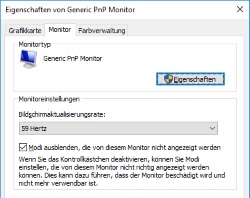
  2. Etwas weiter unten findest Du den Menüpunkt „Adaptereigenschaften anzeigen“ und hier kannst Du über die Registerkarte „Monitor“ die aktuelle Bildschirmaktualisierungsrate sehen.
  3. Hier wird nicht nur die aktuelle Hertz-Zahl/Wiederholrate von deinem Monitor angezeigt, sondern Du kannst diese hier auch ändern und beispielsweise von 60hz auf 144hz umstellen.

Sollte 144hz gar nicht in der Auswahl bei der „Bildschirmaktualisierungsrate“ angezeigt werden, dann sind entweder deine Treiber veraltet oder aber dein Monitor unterstützt kein 144 Hertz. Alternativ kann man auch einfach nach den technischen Daten von dem Monitor suchen und prüfen, ob die Bildschirmwiederholrate von 144 Hz von dem Gerät unterstützt wird.

Android WLAN Passwort wird nicht gespeichert: Was tun?

Wieso vergisst mein Handy oder Tablet mit Android immer das WLAN-Passwort? Was kann ich tun, wenn das WLAN-Passwort nicht gespeichert wird und nach jedem Neustart bzw. jedem neuen Verbindungsversuch neu eingegeben werden muss? Auch wenn die WLAN-Einrichtung unter Android in den meisten Fällen ohne Probleme abläuft, so gibt es hin und wieder mal das Problem und das eingegebene WLAN-Passwort wird nicht gespeichert. Welche Ursache das haben und wie man das Problem oft beheben kann, dass haben wir in diesem Artikel einmal kurz zusammengefasst.

Android WLAN-Passwörter werden nicht gespeichert

WLAN Passwort wird nicht gespeichertWenn unter Android die WLAN-Passwörter nicht gespeichert werden, dann kann das ganz verschiedene Ursachen haben. Zum einen könnte man einfach vergessen haben den haken bei „Passwort speichern“ zu setzen, zum anderen könnte es aber auch an einem Bug liegen, den man mit dem richtigen Trick schnell beheben kann.

  • WLAN-Passwort speichern auswählen: Bei einigen älteren Android-Versionen kann man teilweise das Speichern von dem WLAN-Passwort deaktivieren. Überprüfe, ob so eine Funktion beim Speichern bei dir aktiviert ist. Neuere Android-Versionen speichern das Passwort in der Regel automatisch.
  • WLAN entfernen und neu einrichten: Sollte das WLAN zwar gespeichert sein aber aufgrund eines falschen Passworts keine Verbindung aufbauen, dann lösche die WLAN-Verbindung einmal und richte diese anschließend neu ein. Die gespeicherte WLAN-Verbindung kannst Du über „Einstellungen“ – „Verbindungen“ – „WLAN“- „Erweitert“ – „Netzwerke verwalten“ löschen.
  • Netzwerkeinstellungen zurücksetzen: Über die „Einstellungen“ – „Allgemeine Verwaltung“ – „Zurücksetzen“ kannst Du die Netzwerkeinstellungen von deinem Android-Handy zurücksetzen.
  • Aktuelle Android-Version installiert? Stelle sicher, dass Du die aktuellste Android-Version auf deinem Smartphone installiert hast. Unter Umständen ist das ein bekannter Fehler, der bereits in einer neuen Android-Version behoben wurde.

Wenn gar nichts hilft und die WLAN-Passwörter unter Android nicht gespeichert werden, dann könntest Du versuchen das Problem über einen Reset auf die Werkseinstellungen zu beheben. Beachte dabei, durch das Zurücksetzen auf die Werkseinstellungen werden sämtliche Daten von deinem Smarphone gelöscht.