Android Zugriff auf Kontakte und Kalender sperren und erlauben

Wo kann ich unter Android einer bestimmten App den Zugriff auf die Kontakte oder meine Kalender verbieten? Wie lässt sich der Kontakte- sowie Kalender-Zugriff sperren oder nachträglich erlauben? Je nachdem um welche Android-App es sich handelt, erfragt diese vor der Installation um bestimmte Berechtigungen. Das kann bei einer Kalender-App beispielsweise der Zugriff auf die gespeicherten Kalender sein. Wenn man viele Apps installiert hat, dann wird sich so manch einer vielleicht fragen, welche App darf eigentlich auf was zugreifen und kann ich den Zugriff auch nachträglich sperren?

Android Berechtigung für Zugriff auf Kontakte und Kalender einstellen

App Zugriff auf Kontakte einstellenMit halbwegs aktueller Android-Version kannst Du den Zugriff auf die Kontakte und den Kalender relativ einfach sperren aber auch manuell erlauben. Wie das funktioniert, dass haben wir in dieser Anleitung einmal kurz beschrieben. Wichtig dabei ist allerdings, wenn Du den Zugriff auf die Kontakte oder den Kalender verbietest und die App darauf angewiesen ist, dann ist die Funktionalität der App natürlich stark eingeschränkt.

  1. Entsperre dein Android-Handy und öffne die Einstellungen.
  2. In den Android-Einstellungen findest Du den Menüpunkt „Apps“ oder „Anwendungsmanager“.
  3. Suche in der Liste der installierten Apps nach der App, der Du den Zugriff auf die Kontakte oder den Kalender verbieten oder erlauben möchtest.
  4. Unter „Berechtigungen“ kannst Du nun einfach den Schalter bei „Kontakte“ aktivieren (Zugriff erlauben) oder deaktivieren (Zugriff verbieten).

Sollte die App einen Zugriff auf die Daten brauchen, dann meldet sich diese meist beim App-Start und erbittet erneut um die entsprechende Berechtigung. Alternativ kann man die App-Berechtigungen wie oben beschrieben auch jederzeit manuell ändern.
Windows 10 Treiber nicht verfügbar: Was tun?

Was tun, wenn ich unter Windows 10 die Fehlermeldung „Treiber nicht verfügbar“ angezeigt bekomme? Wieso ist der Treiber nicht verfügbar bzw. warum wird dieser nicht gefunden und wie kann ich den Treiber installieren? Egal ob Drucker, Scanner oder andere Peripheriegeräte, in den meisten Fällen erkennt Windows 10 die Geräte vollkommen automatisch und hat nicht selten auch schon den passenden Treiber parat, sodass die Hardware sofort installiert und kurze Zeit später auch genutzt werden kann. Doch nicht immer funktioniert ein Gerät sofort, wenn man dieses an seinen PC oder Notebook anschließt.

Windows 10: Treiber nicht verfügbar

Häufig wird das angeschlossene Gerät zwar erkannt, aber kein Treiber gefunden. Dies endet dann meist mit der Fehlermeldung „Treiber nicht verfügbar“. Was Du in der Situation tun kannst und wie sich der fehlende Treiber nachinstallieren lässt, dass haben wir in der folgenden Anleitung ausführlich beschrieben.

Treiber vom Hersteller herunterladen und installieren

In den meisten Fällen ist die Lösung für das oben genannte Problem recht einfach, man besucht die Webseite von dem Herstellers des Gerätes, navigiert in den Support-Bereich und sucht sich dort die entsprechenden Treiber für das angeschlossene Gerät aus. Neben dem Modell solltest Du auch darauf achten, dass Du die richtige Windows-Version auswählst, also Windows 10 oder Windows 7 sowie 32- oder 64-Bit. In den meisten Fällen sind die Treiber in einem Setup verpackt, der einfach wie jedes andere Programm installiert werden kann.

Treiber manuell installieren bzw. aktualisieren

Windows 10 Treiber nicht verfügbarZum Teil werden die Treiber von den Herstellern auch als ZIP-Paket ohne ein ausführbares Setup ausgeliefert. In dem Fall muss man die Treiber für das jeweilige Gerät dann noch manuell installieren bzw. aktualisieren, was aber auch ganz einfach funktioniert, wie in der folgenden Anleitung beschrieben.
  1. Klicke mit der rechten Maustaste unten links auf das Windows-Logo.
  2. Öffne den „Geräte-Manager“ und suche das Gerät, für den der Treiber nicht verfügbar ist, meist unter „Andere Geräte“ als „Unbekanntes Gerät“.
  3. Klicke mit der rechten Maustaste auf das unbekannte Gerät und wähle im Kontextmenü „Treibersoftware aktualisieren“ aus.
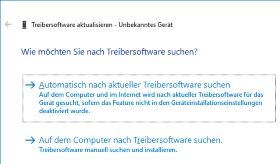
  4. Hier kannst Du nun „Auf dem Computer nach Treibersoftware suchen“ und dann den Ordner von dem Download des Herstellers angeben.
  5. Windows 10 sucht nun in dem Ordner nach einem passenden Treiber und sollte dieser gefunden werden, wird das Gerät mit dem Treiber auch direkt installiert.

Kennst Du weitere Ursachen und Lösungen, wenn man unter Windows 10 die Meldung „Treiber nicht verfügbar“ oder „Treiber nicht gefunden“ angezeigt bekommt?

Stimmenverzerrer App beim Telefonieren in Echtzeit?

Gibt es eigentlich für Android oder iPhone eine Stimmenverzerrer-App, die in Echtzeit beim Telefonieren genutzt werden kann? Mit welcher Stimmenverzerrer-App kann ich jemanden Anrufen und dabei meine Stimme ändern? Jeder kennt ihn und viele haben ihn wahrscheinlich auch schon einmal genutzt, einen Stimmenverzerrer. Sowohl unter Android im Google Play Store als auch unter iOS im App Store gibt es einige Apps mit denen man seine Stimme verzerren kann, beispielsweise in eine Roboter-Stimme. Viele der Apps funktionieren recht einfach, funktionieren aber meist nicht in Echtzeit beim Telefonieren, sondern lassen die Stimme nur in normalen Sprachaufnahmen verändern.

Da stellt sich die Frage, gibt es keine Stimmenverzerrer-Apps, die beim Telefonieren in Echtzeit funktionieren oder finde ich diese einfach nur nicht? Da wir vermutlich nicht alleine mit der Frage sind, hier eine kurze Zusammenfassung unserer Recherche.

Stimmenverzerrer-App, die in Echtzeit beim Telefonieren funktioniert

Kurz gesagt, es gibt einige Stimmenverzerrer Apps mit denen man auch beim Telefonieren bei einem Anruf seine Stimme ändern kann. Allerdings haben die Apps einen „kleinen Haken“, denn die Apps lassen sich nicht bei einem Telefonat über die normale Telefon-App unter Android oder iOS nutzen, vielmehr ruft man über die Stimmenverzerrer-App bei der Telefonnummer an. Dabei fallen natürlich Kosten an und diese sind je nach App nicht gerade günstig. Für einen kleinen Streich sind die Apps ganz praktisch, wenn man sich bewusst ist, im Hintergrund läuft ein Timer, der einiges an Geld kostet, je nachdem wie lange das Telefonat geht. Eine App ist unter anderem „Stimmenverzerrer Allogag“ oder „Funcall„. Von der Funktion her recht einfach zu bedienen und es gibt viele verschiedene Stimmen zur Auswahl. Wie oben schon erwähnt, die Telefonate sind nicht kostenlos und man sollte vorher unbedingt schauen, wie viel man für eine Minute/mehrere Minuten bezahlen muss, bevor man einen seiner Kontakte mit der Stimmenverzerrer-App prankt.

Kennst Du Stimmenverzerrer-Apps für Android und iOS, die beim Telefonieren funktionieren und die kostenlos sind? Wir konnten hier bis heute leider keine kostenlose Alternative zu den oben genannten Apps finden. Wenn Du mehr dazu weißt, dann teile dein Wissen zu dem Thema gerne hier in den Kommentaren.

144hz Monitor einstellen und aktivieren: Anleitung für Windows 10

Wie kann ich meinen 144hz Monitor einstellen? Wie kann ich die Bildwiederholfrequenzen von den meist standardmäßig eingestellten 60hz auf 144hz umstellen und aktivieren? Wenn es um das Thema Gaming geht, dann greifen viele Spieler heutzutage zu einem Monitor mit einer Bildwiederholfrequenzen von 144hz statt der normal üblichen 60hz. Der Vorteil ist nicht nur ein weniger wahrnehmbares Flackern, welches die Augen schont, sondern auch ein flüssigeres Bild sowie eine Reduzierung von Tearing und einen geringeren Inputlag. Hat man sich einen Monitor mit 144 Hertz zugelegt und an seinen PC oder Laptop angeschlossen, dann stellt sich meist die Frage, muss ich jetzt noch irgendetwas besonderes einstellen und wie kann ich meinen 144hz Monitor aktivieren, sodass das volle Potential ausgeschöpft wird?

144hz Monitor einstellen unter Windows 10

144hz Monitor einstellenJe nach Treiber und Betriebssystem wird der 144hz-Monitor manchmal schon direkt nach dem Start von Windows 10 richtig erkannt und die Bildwiederholfrequenz wird automatisch korrekt eingestellt. Doch das ist scheinbar nicht immer so und der Monitor läuft mit 60hz weiter, was natürlich nicht der Sinn der Sache ist. Um den Monitor richtig einzustellen muss man eigentlich nicht viel machen. Alle notwendigen Schritte haben wir in dieser Anleitung einmal kurz zusammengefasst.

Schritt 1: Öffne die Anzeigeeinstellungen

Hast Du den 144hz Monitor an deinen PC angeschlossen, dann starte den PC und navigiere auf den Desktop. Klicke jetzt mit der rechten Maustaste auf einen freien Bereich auf dem Bildschirm und wähle im Kontextmenü die „Anzeigeeinstellungen“ aus.

Schritt 2: 144hz einstellen und aktivieren

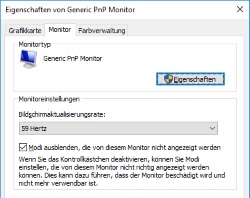
In den Anzeigeeinstellungen findest Du unter dem standardmäßig ausgewählten Menüpunkt „Bildschirm“ etwas weiter unten den Menüpunkt „Adaptereigenschaften anzeigen“. Jetzt öffnet sich ein kleines Fenster mit den Eigenschaften von deinem Monitor. Unter der Registerkarte „Monitor“ kannst Du bei den „Monitoreinstellungen“ die „Bildschirmaktualisierungsrate“ einstellen, die wahrscheinlich noch auf 59 oder 60 Hertz steht. Um 144hz zu aktivieren wählst Du in dem Dropdown einfach 144 Hertz aus und übernimmst die Einstellung mit „Übernehmen“ und „OK“.

Android WLAN ausgegraut und lässt sich nicht aktivieren: Was tun?

Wieso ist der WLAN-Schalter unter Android ausgegraut? Was kann ich tun, wenn sich das WLAN unter Android nicht mehr aktivieren lässt? Diese Frage könnte so manch einen Android-Nutzer vielleicht früher oder später einmal beschäftigen, wenn man versucht sich mit einem WLAN-Router zu verbinden und eine WLAN-Verbindung aufzubauen. Was die Ursache für das Problem sein könnte und was Du tun kannst, wenn sich das WLAN nicht mehr aktivieren lässt, dass haben wir in diesem Artikel kurz beschrieben.

Android WLAN lässt sich nicht aktivieren: Schalter ausgegraut

Android WLAN lässt sich nicht einschaltenWie man es von technischen Problemen wie diesem gewohnt ist, es kann verschiedene Ursachen haben, warum der WLAN-Schalter bei einem Android-Smartphone wie zum Beispiel einem Samsung Galaxy S8, Galaxy S7 oder anderen Modell ausgegraut ist. Die nachfolgenden Lösungsansätze könnten dir vielleicht bei der Problemlösung weiterhelfen.

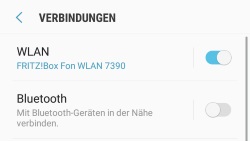
  • Flugmodus aktiviert? Je nach Android-Version wird der WLAN-Schalter manchmal ausgegraut angezeigt, wenn der Flugmodus aktiviert ist. In dem Fall musst Du erst den Flugmodus deaktivieren und danach kannst Du erst den WLAN-Schalter aktivieren.
  • Handy neustarten: Ganz nach dem Motto ein Reboot tut immer gut solltest Du einmal dein Smartphone oder Tablet mit Android neustarten und es dann noch einmal ausprobieren.
  • WLAN-Hotspot aktiviert: Wenn der WLAN-Hotspot aktiviert ist, dann wird der WLAN-Schalter zum Teil auch ausgegraut angezeigt und lässt sich nicht einschalten. Prüfe, ob der WLAN-Hotspot aktiv ist.

Sollte gar nichts helfen und das Problem weiterhin bestehen, dann könnte ggfs. auch ein Reset der Netzwerkeinstellungen weiterhelfen. Wenn auch das nichts bringt, dann solltest Du über ein Zurücksetzen auf die Werkseinstellungen nachdenken. Wichtig dabei ist, beim Zurücksetzen auf den Werkszustand werden alle Daten von deinem Smartphone gelöscht. Erstelle deshalb vorher eine Sicherung aller wichtiger Daten, bevor Du den Reset startest.

Hattest Du auch schon einmal mit dem Problem zu kämpfen, dass sich unter Android das WLAN nicht mehr aktivieren lies und kennst Du noch weitere Ursachen und Lösungsansätze, wenn der WLAN-Schalter ausgegraut ist?