Android geheimes Spiel öffnen: Verstecktes Game starten

Wie kann man unter Android das geheime Spiel öffnen? Wo finde ich das versteckte Game in der aktuellen Android-Version? Der eine oder andere hat vielleicht schon einmal davon gelesen oder es eventuell auch schon in einem Video gesehen, dass es unter Android ein Easter Egg gibt über das man ein Spiel starten kann. Das versteckte Spiel ist dabei eine Art Flappy Bird-Klon. Da stellt sich so manch ein Nutzer von einem Smartphone oder Tablet mit Android möglicherweise die Frage, wie kann ich das geheime Android-Spiel öffnen und wie lässt sich das Game freischalten?

Android verstecktes Spiel öffnen und starten

Willst du das geheime Spiel unter Android freischalten und starten, dann musst Du nicht viel machen außer in den Einstellungen mehrmals auf die Android-Version tippen. Vorweg sei gesagt, das versteckte Spiel steht ausschließlich in den Android-Versionen 5.0 und 6.0 zur Verfügung. In der neuen Android-Version 7.0, die beispielsweise schon länger für Smartphones wie einem Samsung Galaxy S8 oder Galaxy S7 zur Verfügung steht, gibt es das geheime Spiel nicht mehr. Drückt man unter Android 7.0 mehrmals auf die Android-Version, dann bekommt man nur das Android Nougat-Logo angezeigt, es startet sich aber nicht mehr der kleine Flappy Bird-Klon.

Folgendermaßen kannst Du das geheime Android-Spiel freischalten und starten.

  1. Entsperre dein Android-Smartphone und öffne die Einstellungen.
  2. Wähle in den Einstellungen den Menüpunkt „Geräteinformationen“ und „Info über das Telefon“ aus.
  3. Jetzt musst Du einfach mehrmals hintereinander auf den Punkt „Android-Version“ in den Einstellungen tippen und es sollte sich das versteckte Spiel öffnen.

Das Spiel kannst Du ganz einfach durch Drücken der Home-Taste beenden und natürlich auch jederzeit wie oben beschrieben nochmal starten. Gibt es noch weitere versteckte Spiele und andere lustige Easter Eggs unter den alten oder aktuellen Android-Versionen wie 7.0 oder 8.0? Sollten wir noch weitere versteckte Mini-Spiele entdecken, werden wir diese hier natürlich ergänzen.
Windows 10 Benutzer wechseln im Anmeldebildschirm beim Start

Wie kann ich in Windows 10 den Benutzer wechseln? Wie kann man den Benutzer im Anmeldebildschirm wechseln und manuell einen Benutzernamen und Passwort eingeben? Je nachdem wie man Windows 10 eingerichtet hat, bekommt man zum Start von Windows 10 meist nicht eine Liste aller verfügbaren Benutzer und auch keine manuelle Eingabe von Benutzername und Passwort angezeigt, sondern vielmehr sieht man den Benutzernamen schon vorausgefüllt oder genauer gesagt vorausgewählt und kann unten sein Passwort eingeben.

Windows 10 Benutzer wechseln über Anmeldebildschirm

Da stellt sich dann meist die Frage, wie kann ich unter Windows 10 den Benutzer auf dem Anmeldebildschirm wechseln und die klassische Anmeldung wiederherstellen, wo man neben dem Passwort auch den Benutzernamen manuell eingeben kann? Willst Du die klassische Anmeldung wiederherstellen, um so den Benutzer manuell eingeben und über den Anmeldebildschirm wechseln können, dann musst Du nur eine kleine Einstellung verändern bzw. einen Registry-Eintrag anpassen.

  1. Öffne den Ausführen-Dialog über die Tastenkombination Windows-Taste + R-Taste.
  2. Gib den Befehl „secpol.msc“ ein und es öffnet sich ein Fenster mit dem Titel „Lokale Sicherheitsrichtlinie“.
  3. Unter „Lokale Richtlinien“ und „Sicherheitsoptionen“ findest Du den Eintrag „Interaktive Anmeldung: Zuletzt angemeldeten Benutzer nicht anzeigen“. Klicke den Eintrag doppelt an und aktiviere die Option.
  4. Ist das geschehen, musst Du einmal den PC/Laptop neustarten und es sollte ein direktes Ummelden und Benutzer wechseln auf dem Anmeldebildschirm möglich sein.

Unter Windows 10 Home kann die Anmeldung mit der manuellen Eingabe von Benutzer und Passwort über den Registry-Key „DontDisplayLastUserName“ mit Wert „1“ für die klassische Anmeldung aktivieren. Über den Wert „0“ kann man den herkömmlichen Anmeldebildschirm wiederherstellen. Der Eintrag muss unter dem folgenden Pfad erstellt werden „HKEY_LOCAL_MACHINE\SOFTWARE\Microsoft\Windows\CurrentVersion\Policies\System„.

Statt der manuellen Einstellung über die lokalen Sicherheitsrichtlinien kann man natürlich auch unter Windows 10 Pro den oben genannten Registry-Eintrag per Hand setzen und es sollte wieder die klassische Anmeldemaske für die manuelle Eingabe von Benutzer und Passwort beim Hochfahren angezeigt werden.

Wann wurde mein PC heruntergefahren/hochgefahren?

Wie kann ich herausfinden, wann mein PC das letzte Mal heruntergefahren oder hochgefahren wurde? Kann ich sehen, an welchem Datum und zu welcher Uhrzeit der PC zum letzten Mal gestartet und ausgeschaltet wurde? So man ein PC- oder Laptop-Besitzer mit Windows 10 als Betriebssystem wird sich diese die oben genannte Frage vielleicht früher oder später einmal stellen, doch gibt es überhaupt eine Möglichkeit mit der man das Datum und die Uhrzeit von dem letzten PC-Start und dem letzten Herunterfahren ermitteln und anzeigen lassen kann?

Wann wurde mein PC gestartet?

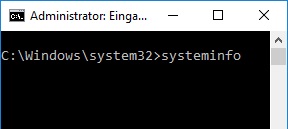
Wann wurde mein PC gestartet?Kurz gesagt, ja die gibt es und es gibt sogar verschiedene Methoden mit denen man das herausfinden kann. Willst Du nur wissen, wann Du deinen PC oder dein Laptop zuletzt gestartet und hochgefahren hast bzw. wie lange der PC schon läuft, dann kannst Du dafür einen einfachen cmd-Befehl in der Eingabeaufforderung verwenden. Der notwendige Befehl lautet „systeminfo“ und kann ganz einfach über die Eingabeaufforderung abgeschickt werden.
  1. Öffne den Ausführen-Dialog über die Tastenkombination STRG-Taste + R-Taste.
  2. Hier kannst Du nun die Eingabeaufforderung über den Befehl „cmd“ und Enter-Taste starten.
  3. In der Eingabeaufforderung musst Du nun den Befehl „systeminfo“ eingeben und ziemlich in der Mitte findest Du den Eintrag „Systemstartzeit“.

Wann wurde mein PC hochgefahren und heruntergefahren?

Alternativ kannst Du die Startzeit von dem PC aber auch die Zeit vom letzten Herunterfahren und ausschalten auch über die Ereignisanzeige herausfinden. In der Ereignisanzeige gibt es unter „Windows-Protokolle“ und „System“ verschiedene Einträge, die mit Ereignis-ID 6009 zeigen an, wann der PC zuletzt gestartet wurde und die Einträge mit der Ereignis-ID 6006 zeigen an, wann der PC heruntergefahren wurde.

  1. Öffne dazu als erstes den Ausführen-Dialog über die Tastenkombination STRG-Taste + R-Taste.
  2. Über den Befehl „eventvwr“ kannst Du die Ereignisanzeige in Windows 10 starten und links auf „Windows-Protokoll“ und „System“ klicken.
  3. Suche hier nun nach den oben genannten Ereignis-IDs und schon kannst Du herausfinden, wann dein PC hochgefahren und heruntergefahren wurde.

Android Benachrichtigungs-LED einstellen: LED-Farbe ändern

Wie kann ich unter Android die Benachrichtigungs-LED einstellen? Wo kann ich bei einem Android-Smartphone wie einem Samsung Galaxy S8 oder Galaxy S7 die Farbe der Benachrichtigungs-LED ändern und für einzelne Apps bzw. deren Benachrichtigungen einzelne Farben definieren und einstellen? Eine ganze Reihe von Android-Smartphones kommen mit einer Benachrichtigungsled am oberen Bildschirmrand daher und diese kann recht praktisch sein, wer einmal ein Smartphone mit einer Status-LED für längere Zeit genutzt hat, der will das Feature bei einem neuen Smartphone auf jeden Fall nicht mehr missen.

Android Benachrichtigungs-LED einstellen

Die Benachrichtigungs-LED bei einem Smartphone ist deshalb recht praktisch, weil man bei einer Benachrichtigung direkt an dem Blinken der Status-LED sehen kann, ob und je nach Einstellung auch welche Benachrichtigung gerade eingetroffen ist, ohne den Bildschirm einschalten zu müssen. Besonders praktisch ist die LED natürlich dann, wenn man für einzelne Apps verschiedene Farben festlegen kann, also zum Beispiel die Farbe grün für WhatsApp-Benachrichtigungen und die Farbe blau für Facebook-Benachrichtigungen.

Farbe der Benachrichtigungs-LED ändern

In der aktuellen Android-Version gibt es noch keine Möglichkeit mit der man die Farbe der Benachrichtigungs-LED direkt einstellen und ändern kann. Zum Teil kann man die Einstellung direkt in der jeweiligen App vornehmen, wie beispielsweise in WhatsApp, dies ist aber leider auch noch nicht bei allen Apps möglich. Doch keine Sorge, denn es gibt andere Möglichkeiten mit der man die LED einstellen und die Farben für einzelne Apps und deren Benachrichtigung ändern kann.

Eine dieser Apps aus dem Google Play Store nennt sich Light Flow und diese bietet zahlreiche Einstellungsmöglichkeiten. So kannst Du für einzelne Apps eine bestimmte Farbe festlegen in der die Benachrichtigungs-LED leuchten soll, wenn eine Benachrichtigung eingetroffen ist. In der Lite-Version ist die Light Flow-App vollkommen kostenlos. Alternativ dazu gibt es auch noch LED Blinker und den Light Manager mit denen wir beide ebenfalls gute Erfahrungen gemacht haben wenn es darum geht die Android Benachrichtigungs-LED einzustellen und die LED-Farbe individuell anzupassen.

Windows 10 Kalenderwoche anzeigen: Taskleiste und Kalender-App?

Wie kann man sich in der Kalender-App in Windows 10 die Kalenderwochen anzeigen lassen? Kann man sich die Kalenderwoche auch in dem Kalender in der Taskleiste einblenden lassen und wenn ja, wo und wie lässt sich das unter Windows 10 einstellen? Diese Frage wird so manch einen Windows-Nutzer vielleicht früher oder später beschäftigen und deshalb haben wir hier einmal kurz zusammengefasst, was geht und was nicht geht bezogen auf die Anzeige der Kalenderwochen unter Windows 10.

Windows 10 Kalender-App: So kannst Du die Kalenderwochen einblenden

Windows 10 Kalenderwochen anzeigenIn Windows 10 sind eine Reihe von Apps vorinstalliert und dazu gehört auch die Kalender-App. Die Kalender-App kann man nicht nur lokal auf dem Rechner nutzen, sondern auch mit einem seiner Kalender in der Cloud synchronisieren und die Termine so auch auf anderen Geräten verfügbar machen.

In der Kalender-App sind die Kalenderwochen standardmäßig ausgeblendet, können aber jederzeit eingeblendet werden. Voraussetzung dafür ist die aktuelle Version der App, da das Feature erst mit einem Update nachgereicht wurde.

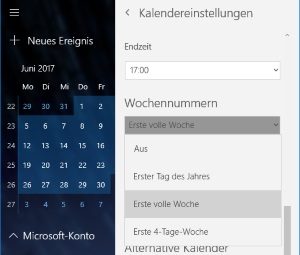
  1. Öffne die Kalender-App und klicke unten links auf das Zahnrad-Symbol, um darüber die Einstellungen zu öffnen.
  2. Wähle auf der rechten Seite innerhalb der Einstellungen die „Kalendereinstellungen“ aus und bei „Wochennummern“ kannst Du die Kalenderwoche anzeigen lassen.

Kalenderwoche in der Taskleiste anzeigen lassen?

Neben der Kalender-App gibt es auch noch einen „Kalender“ oder eher gesagt eine Datumsanzeige in der Taskleiste. Diese öffnet sich sobald man auf die Uhr unten rechts am Bildschirmrand klickt. Hier hat sich so manch ein Windows 10-Nutzer vielleicht schon einmal gefragt, kann man auch in der Datumsanzeige in der Taskleiste die Kalenderwochen anzeigen? Dies wäre eigentlich ganz praktisch, da man die Datumsanzeige nicht selten für die Absprache von Terminen verwendet und schneller geöffnet hat als die Kalender-App, je nachdem wie oft und ob man die App überhaupt verwendet.

Kurz gesagt, leider kann man in Windows 10 in dem Kalender in der Taskleiste keine Kalenderwochen anzeigen lassen. Bislang konnten wir auch noch keinen Tweak oder Drittanbieter-Tool finden, welches die Kalenderwochen in der Taskleiste anzeigen lassen kann. Kennst Du hier eine Möglichkeit? Wenn ja, dann poste diese gerne hier in den Kommentarbereich.