Die Installation konnte nicht abgeschlossen werden: Starten sie die Installation erneut

Wieso bekomme ich beim Versuch Windows 10 zu installieren die Fehlermeldung „Die Installation konnte nicht abgeschlossen werden. Starten sie die Installation erneut“ angezeigt? Was kann ich tun, wenn sich Windows 10 nicht installieren lässt und ich stattdessen den oben genannten Fehler angezeigt bekomme? So oder vielleicht so ähnlich könnte die Frage von dem einen oder anderen angehenden Windows 10-Nutzer aussehen, der kurz vor dem Setup von der oben genannten Fehlermeldung begrüßt wird. Da wir vor kurzem vor dem gleichen Problem standen und vermutlich nicht alleine damit sind, hier zwei mögliche Ursachen, an denen es bei uns gelegen hat.

ISO-Datei ist defekt oder unnvollständig

Bekommst Du beim Installieren von Windows 10 den Fehler „Die Installation konnte nicht abgeschlossen werden starten sie die Installation erneut“ angezeigt, dann könnte die Ursache daran liegen, dass die ISO defekt ist. In unserem Fall haben wir eine „fertige“ Windows 10 ISO mit aktuellen Update verwendet, die beim Download wohl fehlerhaft heruntergeladen wurde, obwohl wir keine Fehlermeldungen angezeigt bekommen haben. Nach einem erneuten Download der ISO funktioniert es mit der neuen problemlos.

Installationsmedien ist defekt, wenn die Installation nicht abgeschlossen werden konnte

Eine weitere Ursache warum die Installation von Windows 10 nicht abgeschlossen werden konnte, das Installationsmedium ist defekt. Je nachdem wie Du Windows 10 installierst, kann es beim Brennen der Installations-CD oder aber auch bei der Installation von einem bootfähigen USB-Stick, kann es auch beim Installationmedium zu Problemen kommen. Die Lösung ist recht einfach, wenn mit der ISO alles in Ordnung ist, einfach nochmal ein neues Installationsmedium erstellen.

Bekommst Du bei der Installation von Windows 10 auch die Fehlermeldung „Die Installation konnte nicht abgeschlossen werden starten sie die Installation erneut“ angezeigt und kennst Du weitere Ursachen und Lösungsansätze, die hier bei der Fehlerbehebung weiterhelfen könnten?
Facebook wen habe ich abonniert: Abonnements sehen

Wen habe ich eigentlich gerade bei Facebook abonniert? Wo kann ich bei Facebook meine aktuellen Abonnements sehen? So oder so ähnlich könnte vielleicht die Frage von so manch einem Facebook-Nutzer aussehen, der vor einiger Zeit mal einigen Personen gefolgt ist und diese abonniert hat. Hat man länger nicht mehr nachgesehen dann stellt sich früher oder später die Frage, wen habe ich bei Facebook gerade abonniert und wie kann ich die Abos wieder löschen und deabonnieren?

Facebook Abonnements sehen: Herausfinden wen man abonniert hat

Willst Du sehen, wen Du gerade bei Facebook abonniert hast, dann geht das recht einfach. Kleiner Hinweis noch vorab, mit der nachfolgenden Anleitung kannst Du sehen wen Du gerade abonniert hast aber nicht, wer dich bei Facebook abonniert hat. Die Anleitung bezieht sich auf die Desktop- bzw. Browser-Version von Facebook, auf dem Handy in der Facebook-App unter Android und iOS gibt es aber eine ähnliche Anzeige.

  1. Öffne deinen Browser, navigiere auf die Webseite von Facebook und logge dich mit deinen Zugangsdaten an, sofern noch nicht geschehen.
  2. Öffne anschließend dein Profil, tippe unter dem Titelbild in der Menüleiste auf „Freunde“.
  3. Hier kannst Du nun unter „Freunde“ auf „Mehr“ klicken und in dem Menü sollte dann der Menüpunkt „Abonniert“ angezeigt werden.
  4. Klicke auf „Abonniert“ und Du bekommst alle Personen und Seiten an, denen Du gerade folgst.

Facebook Abonnements löschen

Jetzt wo wir wissen, wie man bei Facebook sehen kann wen man abonniert hat, stellt sich die Frage, wie kann ich meine aktuellen Abonnements löschen, sodass ich keine neuen Nachrichten und Post mehr von der Seite in meinem Newsfeed angezeigt bekomme? Ganz einfach, du kannst bei Facebook deabonnieren indem Du einfach deine Abonnements öffnest und dann auf „Abonniert“ klickst. Nach einem Klick sollte sich der Button wieder in „Abonnieren“ ändern.

Facebook Abonnements verbergen und ausblenden

Wie kann ich bei Facebook meine Abonnements verbergen und vor meinen Freunden verstecken? Wer kann meine Facebook-Abonnements sehen und wie lassen sich diese ausblenden? Bei Facebook hast Du dich Möglichkeit die öffentlichen Aktualisierungen und Posts von Facebook-Nutzern zu abonnieren. Die Neuigkeiten und neuen Posts von den Abonnements werden bei dir dann in deinem Facebook Feed angezeigt.

Facebook wer kann meine Abonnements sehen?

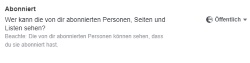
Hier stellt sich dann nicht selten die Frage, wer kann bei Facebook eigentlich meine Abonnements sehen? Können andere Nutzer oder meine Freunde sehen, wen ich bei Facebook abonniert habe und wen nicht? Die Antwort darauf, es kommt darauf an und hängt davon ab, wie Du deine Privatsphäre-Einstellungen gesetzt hast. Über die Einstellungen kannst Du festlegen, ob deine Abos öffentlich, für Freunde, nur für dich oder benutzerdefiniert (also bestimmten Personen) angezeigt werden sollen.

Abonnements bei Facebook verbergen

Facebook Abonnements verbergenWillst Du die Anzeige verstecken und deine Abonnements verbergen, dann geht das recht einfach, vorausgesetzt man weiß wo man die Einstellung bei Facebook findet.

  1. Öffne deinen Browser, navigiere auf die Seite von Facebook und logge dich mit deinen Zugangsdaten ein.
  2. Klicke nun auf dein Profil und anschließend unter deinem Titelbild in der Navigationsleiste auf „Freunde“.
  3. Unter „Freunde“ kannst Du nun rechts auf das Stift-Symbol klicken und im Kontextmenü „Privatsphäre bearbeiten“ auswählen.
  4. Unter „Abonniert“ kannst Du nun festlegen, wer deine Abonnements sehen soll und wer nicht. Zur Auswahl stehen hier wie oben erwähnt unter anderem „öffentlich“, „Freunde“ und „Nur ich“.

Um die Anzeige der Facebook-Abos komplett zu verbergen solltest Du in dem Menü natürlich „Nur ich“ auswählen. Du kannst die Einstellung natürlich auch jederzeit wieder rückgängig machen, falls Du deine Abonnements wieder einblenden möchtest.

Fidget Spinner langsam – was tun?

Wieso ist mein Fidget Spinner langsam geworden? Was kann ich tun, wenn man Fidget Spinner langsam ist und wie kann ich diesen beschleunigen und schneller machen? Je nachdem wie oft man den Fidget Spinner nutzt und wie man diesen transportiert bzw. welchen Einflüssen von außen dieser ausgesetzt ist, kann es schon einmal passieren das sich der Fidget Spinner langsamer dreht als vorher. Wie Du deinen Fidget Spinner schneller machen kannst und woran es liegen könnte, dass dein Fidget Spinner plötzlich langsam ist und sich nicht mehr richtig dreht, dass haben wir in diesem Beitrag zusammengefasst.

Fidget Spinner langsam geworden: So kannst Du ihn wieder schneller machen

  • Abdeckkappen überprüfen: Je nach Modell von dem Fidget Spinner solltest Du als erstes die Abdeckkappen von dem Kugellager überprüfen. Manchmal kommt es vor das die Abdeckkappen an dem Kugellager oder generell am Fidget Spinner schleifen und dieser sich dadurch nicht mehr so lange dreht, wie man es eigentlich gewöhnt ist.
  • Kugellager reinigen: Wenn Du deinen Fidget Spinner auch öfters mit auf Reise nimmst und in die Hosentasche oder aber auch in einen Rucksack steckst, dann kann sich mit der Zeit einiges an Schmutz im Kugellager sammeln. Das könnte auch ein Grund sein, warum der Fidget Spinner langsam geworden ist. In der Regel kann man das Kugellager reinigen und dann ist wieder alles beim Alten. Wie man einen Fidget Spinner reinigen kann, dass haben wir im verlinkten Beitrag beschrieben.
  • Kugellager austauschen: Eine weitere Ursache könnte ein defektes Kugellager sein. Je nachdem wie teuer der Fidget Spinner war, kann ein Austausch von dem Kugellager durchaus sinnvoll sein. Die Kugellager für Fidget Spinner bekommt man zum Teil einzeln aber auch in Packs, so hat man immer Ersatz, falls in Zukunft noch einmal etwas kaputt gehen sollte.

Fidget Spinner langsam geworden: Ölen oder nicht?

Vom Fidget Spinner ölen raten wir eher ab, wenn überhaupt nur sehr sehr wenig Öl verwenden. Zwar wird der Fidget Spinner oder eher gesagt das Kugellager durch das Ölen zwar meist leiser, aber das Ölen wirkt sich oft negativ auf die Drehgeschwindigkeit aus und dann dreht sich der Fidget Spinner nicht mehr so lange und schnell wie man es eigentlich gewohnt ist.

Muss man einen Absender angeben: Pflicht bei Brief und Paket?

Muss man bei einem Brief oder einen Paket einen Absender angeben? Was passiert, wenn man bei einem Brief oder bei einem Paket den falschen Absender aber den richtigen Empfänger angibt? So könnte vielleicht mal die Frage von dem einen oder anderen Menschen aussehen, der ein Paket oder aber ein Brief an jemanden senden will und das am liebsten ohne Angabe von einem Absender. Aber auch wenn man versehentlich den falschen Absender angegeben hat und es einem erst auffällt, wenn das Paket bereits bei einem Post- und Paketdienstleister abgegeben wurde.

Absender angeben Pflicht: Ohne Absender versenden?

Bei normalen Briefen ohne einen Zustellnachweis muss man auf dem Briefumschlag nicht verpflichtend einen Absender angeben. Bei Briefen und Paketen mit einem Zustellnachweis sieht dies natürlich anders aus, hier muss der Absender angegeben werden und korrekt sein. Sollte der Absender falsch angegeben werden und der Empfänger verweigert die Annahme des Pakets, dann muss die Post den Brief oder das Paket meist öffnen, um diesen zurückschicken zu können. Sollten sich in dem Brief oder dem Pakte sensible Inhalte befinden, dann sollte man ggfs. überlegen den Absender und die Adresse nochmal vor dem Versand zu überprüfen und auf die Absenderangabe nicht verzichten.

Sollte der Empfänger das Paket mit falschen Absender annehmen, dann passiert meistens nicht, schließlich weiß der Paketdienstleister bis zur Rücksendung nicht, ob die Adresse von dem Absender korrekt oder fehlerhaft ist bzw. gar nicht existiert.

Zusammengefasst, nein bei Briefen ohne Zustellnachweis muss man keinen Absender angeben. Bei Briefen und Paketen mit Zustellnachweis muss ein Absender angegeben werden. Um zu verhindern, dass das Paket bei einer Rücksendung nicht verloren geht und von der Post geöffnet werden muss, sollte man auf die Angabe eines Absenders nicht verzichten.