Android Uhr mit Sekunden: Wie Sekundenanzeige aktivieren?

Wie kann man unter Android eine Uhr mit Sekunden auf dem Homescreen anzeigen? Wie kann ich bei der Android-Uhr die Sekundenanzeige aktivieren und einblenden? Viele Android-Nutzer werden sicherlich einige Male am Tag auf das Handy schauen, um zu sehen wie spät es gerade ist. Je nachdem wofür man die Uhr verwendet hat sich so manch ein Besitzer von einem Android-Smartphone vielleicht schon einmal gefragt, kann man bei der Uhr auch die Sekunden anzeigen und wenn ja, wie lässt sich die Sekundenanzeige einblenden?

Android-Uhr: Wo kann man die Sekunden einblenden?

Bei der standardmäßig vorinstallierten Uhr unter Android lässt sich jedenfalls in der aktuellen Version scheinbar keine Sekundenanzeige aktivieren und das gilt sowohl für die Uhrzeit auf dem Homescreen als auch für die Uhr auf dem Sperrbildschirm. Ausschließlich in der Uhr-App selber kann man sich die Sekunden anzeigen lassen. Doch wie man es von Android kennt, ein Feature was das mobile Betriebssystem aus dem Hause Google nicht von Haus aus mitbringt, dass kann man in den aller meisten Fällen durch die Installation einer App aus dem Google Play Store nachrüsten und das nicht selten sogar vollkommen kostenlos.

Android Uhr mit Sekundenanzeige

Willst Du dir unter Android eine Uhr mit Sekunden auf dem Homescreen anzeigen lassen, dann bietet sich dafür unter anderem die App bzw. das Widget namens „DIGI Clock Widget“ an. Die App bringt verschiedene Uhr-Widgets mit und darunter befinden sich auch einige Uhren mit einer Sekundenanzeige, die man sich dann als Widget auf den Homescreen legen kann. Die Sekundenanzeige steht ab einer Widget-Größe von 4×1 zur Verfügung und kann nach Belieben aktiviert und deaktiviert werden.

Gibt es mittlerweile doch eine Möglichkeit mit der man in der vorinstallierten Android-Uhr die Sekunden im Widget oder auf dem Sperrbildschirm anzeigen lassen kann? Sollte sich hier etwas geändert haben oder wenn Du hier noch weitere App-Empfehlungen hast, dann teile diese gerne hier im Kommentarbereich.
Windows 10 Bildschirm schaltet sich ab: Was tun?

Wieso schaltet sich mein Bildschirm unter Windows 10 automatisch ab? Was kann ich machen, wenn mein Bildschirm sich nach einer gewissen Zeit immer von alleine ausschaltet und was könnte die Ursache für dieses Verhalten sein? Je nachdem wie man sein Windows 10-System konfiguriert hat, könnte es sein, dass sich der Bildschirm nach einer gewissen Inaktivität von selbst ausschaltet. In der Regel ist die Ursache für das Verhalten kein Fehler sondern vielmehr eine reine Einstellungssache. Wie Du verhindern kann, dass sich dein Bildschirm nach einer bestimmten Zeit ausschaltet, dass haben wir in diesem Beitrag einmal kurz beschrieben.

Windows 10 Bildschirm schaltet sich ab

Windows 10 Bildschirm geht von alleine ausSchaltet sich dein Bildschirm unter Windows 10 ab, gilt übrigens nicht nur für einen an den PC angeschlossenen Bildschirm sondern beispielsweise auch für einen Laptop-Bildschirm, dann liegt das meistens an den Einstellungen in den Energieoptionen. Gerade Notebooks werden meist mit Energieoptionen ausgeliefert, bei denen sich der Bildschirm nach einer gewissen Inaktivität von alleine abschaltet. Das wird einfach nur gemacht, um die Akkulaufzeit von dem Notebook zu verlängern und allgemein den Stromverbrauch zu reduzieren.

  1. Um die Energieoptionen zu ändern und ein automatisches Abschalten von dem Bildschirm zu verhindern, musst Du folgendermaßen vorgehen.
  2. Klicke mit der rechten Maustaste unten links auf das Windows-Logo beim Startmenü und wähle in dem Menü die „Energieoptionen“ aus.
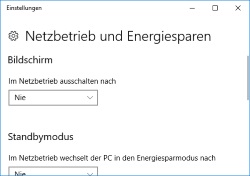
  3. Hier kannst Du direkt unter der Überschrift „Netzbetrieb und Energiesparen“ einstellen, wann und ob sich der Bildschirm nach einer gewissen Zeit ausschalten soll.
  4. Soll der Bildschirme die ganze Zeit eingeschaltet bleiben und sich nicht automatisch ausschalten, dann ändere die Einstellung von „X Minuten/Stunden“ auf „Nie“.

Über „Zusätzliche Energieeinstellungen“ kannst Du auch das automatische ausschalten von dem Monitor für andere Energiesparmodus einstellen. Sind dir weitere Ursachen bekannt, wenn sich der Monitor unter Windows 10 von alleine abschaltet?

Android Splitscreen beenden: Multi-Window schließen

Wie kann man unter Android den Splitscreen beenden? Wie kann ich bei einem Android-Smartphone wie einem Samsung Galaxy S8 oder Galaxy S7 das Multi-Window schließen, wenn ich zwei Apps gleichzeitig geöffnet habe? Viele Android-Smartphones wie beispielsweise die Geräte aus der Samsung Galaxy-Reihe unterstützen die Splitscreen-Funktion unter Android. Über das Multi-Window kann man schnell und einfach zwei Apps gleichzeitig öffnen und laufen lassen. So kann man sich beispielsweise bei der geteilten Bildschirmansicht oben eine App mit einem Video laufen lassen, während man unten über den Browser im Internet surft.

Android Splitscreen und Multi-Window beenden

Android: So kannst Du den Splitscreen und Multi Window beim Samsung Galaxy beendenWie man das Multi-Window und den Splitscreen bei einem Android-Smartphone aktivieren kann, dass haben wir schon einmal unter dem verlinkten Artikel beschrieben. Stellt sich nur die Frage, jetzt wo ich den Splitscreen aktiviert und zwei Apps nebeneinander angezeigt bekomme, wie kann ich das Multi-Window wieder schließen und nur eine App auf dem Bildschirm anzeigen lassen?

Es gibt verschiedene Methoden mit denen Du unter Android den Splitscreen beenden kannst, die wir im Folgenden einmal kurz zusammengefasst haben.

  • Trennlinie nach oben oder nach unten schieben: In der geteilten Bildschirmansicht bekommst Du in der Mitte einen blauen Strich bzw. eine Trennlinie angezeigt. Über diese kannst Du die Größe der Fenster einstellen und zum Beispiel den Bereich für die oben angezeigte App verkleinern und den Bereich für die unten angezeigte App vergrößern (oder umgekehrt). Diese Trennlinie kannst Du auch ganz nach unten oder nach oben ziehen und dann wird der Splitscreen beendet. Je nachdem ob Du die Trennlinie nach ganz oben oder nach oben schiebst, öffnet sich die App, die auf der Seite im Multi Window angezeigt wurde.
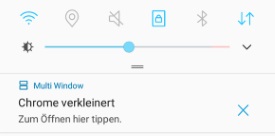
  • Splitscreen über die Benachrichtigungsleiste schließen: Alternativ kannst Du im geteilten Bildschirm auch einmal die Home-Taste drücken, die Benachrichtigungsleiste von oben nach unten ziehen und über die Benachrichtigung von „Multi Window“ den Splitscreen deaktivieren, indem Du auf der rechten Seite auf das X-Symbol drückst (siehe Screenshot).

Android Kontakte nach Datum sortieren

Wie kann ich unter Android meine Kontakte nach Datum sortieren? Lassen sich die Kontakte unter Android auch nach dem Datum sortieren, wann ich diese eingespeichert habe, sodass ich die neuen Kontakte immer oben und die ältesten Kontakte ganz unten oder umgekehrt angezeigt bekomme? Wer viele Einträge in der Kontakte-App auf seinem Android-Smartphone verwaltet, der wird sich je nachdem welche Kontakte-App er verwendet vielleicht früher oder später mal fragen, ob man die Kontakte eigentlich auch nach dem Datum sortieren kann. Im Standard wird meist nur eine Sortierung nach Vorname oder Nachname angeboten. Kann man die Sortierung noch auf andere Felder ausweiten und wenn ja, wie geht das?

Bei einem Android-Smartphone wie zum Beispiel einem Samsung Galaxy S8 oder Galaxy S7 mit der standardmäßig vorinstallierten Kontakte-App lässt sich jedenfalls in der aktuellen Version keine Sortierung nach dem Datum vornehmen. Doch auch wenn das Datum von dem Einspeichern der Kontakte nicht angezeigt wird, so muss irgendwo sehr wohl ein Feld oder eine Liste mit den Datumsangaben gepflegt werden, wann man den Kontakt hinzugefügt und damit auch gespeichert hat.

Android: So kannst Du Kontakte nach dem Datum sortieren

Wer unter Android seine Kontakte nach dem Datum sortieren möchte, der sollte sich die kostenlose App namens „Recently Added Contacts“ einmal anschauen. Die App gibt es vollkommen kostenlos im Google Play Store und macht eigentlich genau das, was einem der Name verspricht, die App sortiert die Kontakte absteigend nach deren Datum. Die zuletzt eingespeicherten Kontakte werden oben angezeigt und die ältesten Kontakte werden unten in der Liste angezeigt. So kann man schnell und einfach eine Sortierung anhand von dem Erstellungsdatum vornehmen. Warum die Sortierung nicht in der vorinstallierten Kontakte-App möglich ist, dass ist uns bislang auch noch ein Rätsel, vermutlich wird das Feature früher oder später auch in der Standard-Kontakte-App verfügbar sein.

Hat sich bei diesem Thema mittlerweile etwas geändert? Wenn dem so sein sollte, dann freuen wir uns über einen kurzen Hinweis in den Kommentaren.

Android sehen wann Kontakt hinzugefügt und gespeichert wurde?

Kann man unter Android sehen, wann ein Kontakt hinzugefügt wurde? Wird unter Android bei der Kontakte-App gespeichert, wann man einen Kontakt hinzugefügt und gespeichert hat und wenn ja, wo und wie kann man das sehen? Viele nutzen das Smartphone heutzutage vorallem auch als Kontakte-Speicher, wo man alle wichtigen Kontakte samt Telefonnummer, E-Mail-Adresse und Anschrift abgespeichert hat. Da man das Smartphone meist immer in der Hosentasche dabei hat, sind auch immer alle wichtigen Kontakte mit an Bord und in Griffweite.

Je nachdem wie viele Kontakte man eingespeichert hat und wie gut man alle Kontakte kennt, ist es gerade bei vielen Kontakten manchmal schwierig den Überblick zu behalten, vor allem wenn sich darunter auch noch Kontakte mit ähnlichen oder gar gleichen Vor- und Nachnamen befinden. Der eine oder andere hat sich dabei eventuell schon einmal gefragt, ob man in der Kontakte-App unter Android bei Smartphones wie beispielsweise einem Samsung Galaxy S8 sehen kann, wann und an welchem Datum man einen bestimmten Kontakt hinzugefügt und eingespeichert hat.

Android: Sehen wann man Kontakt eingespeichert hat?

Kurz gesagt, nein leider gibt es unter der Standard-Kontakte-App unter Android keine Möglichkeit mit der man herausfinden und sich anzeigen lassen kann, wann man einen Kontakt eingespeichert und zu seiner Kontaktliste hinzugefügt hat. Augenscheinlich wird diese Information in der vorinstallierten Kontakte-App nicht direkt gespeichert. Zum Teil findet man Kontakte-Apps von Drittanbietern im Google Play Store, die auch ein Datum führen, wann der Kontakt abgespeichert wurde, das bringt einem aber im Nachhinein meist nichts mehr.

Update: Es gibt eine Möglichkeit mit der man seine Android Kontakte nach Datum sortieren kann. Zwar lässt sich darüber nicht das Datum anzeigen, wann man den Kontakt eingespeichert hat, allerdings kann man durch die Datumsortierung vielleicht einfacher seine gesuchten Kontakte wiederfinden.

Gibt es unter Android doch eine Möglichkeit unter der vorinstallierten Kontakte-App zu sehen, wann ein Kontakt eingespeichert wurde? Sollte sich zwischenzeitlich etwas daran geändert haben, dann hinterlasse uns gerne einen kurzen Hinweis im Kommentarbereich dieser Seite.