Samsung Galaxy Bildschirm drehen: So geht’s

Wie kann ich bei einem Samsung Galaxy den Bildschirm drehen? Wie kann ich bei einem Galaxy S8, Galaxy J5 oder einem Galaxy A5 den Bildschirm manuell drehen? So könnte vielleicht mal die Frage von so manch einem Besitzer eines Android-Smartphones wie einem Samsung Galaxy aussehen. Wie Du den Bildschirm automatisch und manuell drehen sowie was Du tun kannst, wenn sich der Bildschirm nicht mehr dreht, dass haben wir in diesem Beitrag beschrieben.

Samsung Galaxy Bildschirm drehen: Automatisch und manuell

Je nach Konfiguration dreht sich der Bildschirm von einem Android-Smartphone wie einem Samsung Galaxy meist ganz von selber, je nachdem wie man das Gerät hält und ausrichtet. Sollte sich der Bildschirm nicht mehr von alleine drehen, wenn man das Handy dreht, dann liegt dies in den meisten Fällen an einer aktivierten Dreh- bzw. Rotationssperre.

  1. Entsperre dein Samsung Galaxy-Smartphone und ziehe die Statusleiste von oben nach unten runter.
  2. In der Statusleiste solltest Du nun ein Symbol von einem Schloss oder einem Rechteck mit zwei Pfeilen sehen. Wird das Schloss-Symbol angezeigt, dann ist die Rotationssperre aktiviert.
  3. Um den Bildschirm wieder automatisch drehen zu lassen, musst Du einfach einmal auf das Schloss-Symbol tippen und schon ändert sich die Anzeige von „Porträt“ auf „Bildschirm drehen“ und die Rotationssperre ist deaktiviert.

Willst Du den Bildschirm manuell drehen, dann können Drittanbieter-Apps aus dem Google Play Store wie zum Beispiel „Ultimate Rotation Control“ weiterhelfen.

Samsung Galaxy Bildschirm dreht sich nicht

Sollte sich der Bildschirm von deinem Samsung Galaxy nicht automatisch drehen, dann kann das verschiedene Ursachen haben.

  • Als erstes solltest Du natürlich überprüfen, ob die Rotationssperre wie oben beschrieben aktiviert oder deaktiviert ist.
  • Handy neustarten: Bei derartigen Problemen kann manchmal ein einfacher Neustart auch schon die Problemlösung sein. Starte dein Handy neu und probiere es dann noch einmal.
  • Bildschirm drehen erzwingen über Apps: Über Apps wie beispielsweise „Ultimate Rotation Control“ kannst Du das Display drehen erzwingen lassen. So kannst Du den Bildschirm manuell drehen.
  • Wipe Cache Partition durchführen: Bei einem Samsung Galaxy kannst Du den Cache über die „Wipe Cache Partition“-Funktion im Android-Recovery-Menü leeren. Dies soll einigen Betroffenen zum Teil auch wohl weitergeholfen haben.
  • Dreht sich der Bildschirm weiterhin nicht, dann kann ggfs. auch ein Reset auf die Werkseinstellungen weiterhelfen. Dabei werden alle Daten von dem Smartphone gelöscht, deshalb unbedingt vorher eine Sicherung erstellen.
DJ-Programm mit Spotify Anbindung: Windows, Mac, Android und iOS

Gibt es ein gutes DJ-Programm mit Spotify-Anbindung für Windows oder Mac aber auch als App für Android oder iOS (iPhone)? Welches DJ-Programm kann man für den Streaming-Dienst Spotify verwenden, um die Spotify-Lieder auch direkt in seinem DJ-Programm oder DJ-App nutzen zu können? Die Musik-Streamingdienste sind auf dem Vormarsch und erfreuen sich einer großen Beliebtheit. Aufgrund der Vielzahl an Songs bei Streaming-Anbietern wie Spotify hat sich der eine oder andere Hobby-DJ vielleicht schon einmal gefragt, gibt es eigentlich auch eine Möglichkeit die Lieder von Spotify in meinem DJ-Programm nutzen zu können? Kurz gesagt, ja die gibt es, denn einige Programm unterstützen den Streamingdienst mittlerweile und bieten eine entsprechende Anbindung an.

DJ-Software mit Spotify

Ein gutes DJ-Programm mit einer Spotify-Anbindung ist unter anderem „djay“ von algoriddim. Die Software gibt es nicht nur als klassisches Programm für Windows und Mac sondern auch für iOS-Geräte wie ein iPhone und iPad sowie für Android-Geräte. Die App bietet eigentlich als das, was man sich von einer guten Spotify-Integration wünscht. So kann man nicht nur Songs einfach und schnell suchen oder bestehende Playlisten direkt übernehmen, sondern man bekommt auch passende Songempfehlungen angezeigt und vieles mehr. Neben der djay Anwendung brauchst Du für die Spotify-Anbindung natürlich auch einen Premium-Account bei dem Streaming-Anbieter.

Daneben gibt es auch noch weitere DJ-Programme für Spotify wie beispielsweise Virtual DJ 8, welches seit geraumer Zeit neben Spotify auch den Musikstreaming-Dienst namens Deezer unterstützt.

Abschließend sei noch gesagt, wer ein DJ-Programm mit Spotify verwenden will und das rein privat macht, für den sollte es keine Probleme geben. Anders sieht es hingegen bei einer kommerziellen Nutzung aus, da man nur die Rechte für eine private und persönliche aber nicht gewerbliche Nutzung der Lieder gewährt bekommen hat.

Kennst Du noch weitere gute DJ-Programme mit einer Spotify-Anbindung?

Windows 10 Suchleiste oben und unten ausblenden

Kann man die Windows 10 Suchleiste ausblenden? Wo finde ich die Einstellung, damit ich unter Windows 10 die Suchleiste oben oder unten in der Taskleiste entfernen kann? Je nach Einrichtung und Konfiguration bekommt man unter Windows 10 sowohl oben am Bildschirmrand als auch unten in der Taskleiste eine Suchleiste oder genauer gesagt ein Suchfeld angezeigt. In diesem Artikel zeigen wir dir, wie sich die Suchleiste in Windows 10 ausblenden und damit auch deaktivieren lässt.

Windows 10 Suchleiste unten ausblenden

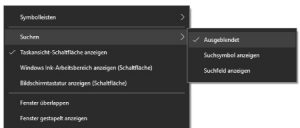
Windows 10 Suchleiste ausblenden (oben und unten)Mit der „Suchleiste unten“ in der Taskleiste kann man sowohl auf dem System als auch über Cortana suchen, sofern denn aktiviert. Willst Du die Suche in der Taskleiste deaktivieren, dann ganz das recht einfach über das Kontextmenü von der Taskleiste.

  1. Starte Windows 10 und klicke mit der rechten Maustaste unten auf die Taskleiste.
  2. Wähle in dem Kontextmenü nun „Suchen“ und „Ausgeblendet“ aus.

Alternativ kannst Du die Suche auch weiterhin in der Taskleiste anzeigen lassen und nur das Suchfeld mit dem Eingabefeld ausblenden, dazu wählst Du statt „Ausgeblendet“ den Punkt „Suchsymbol anzeigen“ aus.

Windows 10 Suchleiste oben entfernen

Sollte in Windows 10 oben eine Suchleiste angezeigt werden, dann ist das in den aller meisten Fällen nicht eine Windows-Suche, sondern ein Programm von einem Drittanbieter, welches diese Suche die ganze Zeit am oberen Bildschirmrand anzeigt. Hier gibt es keine „pauschale“ Vorgehensweise, mit der man die Suchleiste ausblenden kann. Am besten solltest Du über die „Systemsteuerung“ und „Programme und Features“ mal nach Anwendungen ausschalten halten, die etwas mit „Search“, „Web Bar“ oder „Suche“ im Namen haben. Teilweise wird die Suchleiste auch von Adware angezeigt, hier könnte dann das kostenlose Anti-Adware-Tool namens AdwCleaner weiterhelfen, das dafür verantwortliche Programm zu finden und zu deinstallieren.

Einige Updates können nicht installiert werden, weil andere Updates gerade ausgeführt werden

Wieso bekomme ich beim Windows 10 Update die Fehlermeldung „Einige Updates können nicht installiert werden, weil andere Updates gerade ausgeführt werden“ angezeigt? Was tun, wenn der Fehler auch noch einige Stunden später angezeigt wird und augenscheinlich gar kein Windows-Update im Hintergrund ausgeführt wird? Die Updates unter Windows 10 laufen ja bekanntlich im Hintergrund und man bekommt größtenteils auch gar nicht viel davon mit. Meist bekommt man nur von den Windows 10-Updates mit, wenn entweder ein Neustart für die Installation erforderlich ist oder aber auch, wenn die Updates nicht funktionieren.

Einige Updates können nicht installiert werden, weil andere Updates gerade ausgeführt werden

Der eine oder andere Windows 10-Nutzer wird dabei vielleicht mal über die Fehlermeldung „Einige Updates können nicht installiert werden, weil andere Updates gerade ausgeführt werden“ stolpern, die einem in den Einstellungen unter „Windows Update“ angezeigt wird. Teilweise lässt sich das Problem schon dadurch beheben, indem man einfach kurz wartet und dann nochmal auf den „Wiederholen“-Button drückt, doch das ist nicht immer die Problemlösung.

Bekommst Du unter Windows 10 die Fehlermeldung angezeigt, dass einige Updates nicht installiert werden können weil gerade noch andere Updates am Laufen sind, dann solltest Du folgendes ausprobieren.

  • PC neustarten bzw. Windows-Update Dienst neustarten: Ein einfacher PC-Neustart soll bei einigen Betroffenen wohl weitergeholfen haben. Kann man gerade keinen Neustart des PCs durchführen, dann soll alternativ auch ein manueller Neustart von dem Windows-Update-Dienst weitergeholfen haben.
  • Windows-Update anhalten, Update-Dateien löschen und Download neustarten: Hilft ein Neustart nicht weiter, dann könnte der folgende Trick vielleicht helfen. Wir konnten das Problem dadurch beheben, indem wir die bereits heruntergeladenen Update-Dateien gelöscht und den Download dann nochmal angestoßen haben. Als erstes musst Du dafür den Windows-Update-Dienst über die Windows-Dienste beenden. Öffne dann den Ordner C:\Windows\SoftwareDistribution\Download und lösche den kompletten Inhalt. Starte den Windows-Update-Dienst wieder und stoße das Windows-Update nochmal manuell an.

Hat dir eine dieser zwei Lösungen bei der Fehlermeldung „Einige Updates können nicht installiert werden, weil andere Updates gerade ausgeführt werden“ unter Windows 10 weitergeholfen? Kennst Du weitere Ursachen für die oben genannte Meldung?

Android Werbung auf Sperrbildschirm: Wie entfernen?

Wieso bekomme ich neuerdings unter Android Werbung auf dem Sperrbildschirm angezeigt? Wie kann ich die Banner und Werbung auf dem Sperrbildschirm entfernen und blockieren? Je nachdem welche Apps man installiert und wie man den Sperrbildschirm eingerichtet hat, also einfach den Standard-Lockscreen oder eine Sperrbildschirm-App von einem Drittanbieter aus dem Google Play Store, bekommt der eine oder andere vielleicht einen Werbebanner auf dem Lockscreen angezeigt und stellt sich die Frage, welche App ist dafür verantwortlich und wie lässt sich der Banner ausblenden?

Android: Werbung auf dem Sperrbildschim entfernen

Bekommst Du beim Entsperren von deinem Android-Smartphone immer wieder Werbung auf dem Sperrbildschirm angezeigt, dann kann das verschiedene Ursachen haben. Zum einen gibt es einige Apps, welche die Werbung als Benachrichtigung anzeigen lassen und hat man die Anzeige von App-Benachrichtigungen für den Lockscreen aktiviert, wird der Banner auch im gesperrten Zustand angezeigt.

Zum anderen gibt es aber auch Drittanbieter-Apps für den Sperrbildschirm, mit denen man den Lockscreen anpassen kann. Zum Teil gibt es hier Sperrbildschirm-Apps, die Werbung anzeigen. Oft gibt es hier eine Option zum Deaktivieren der Werbebanner, die aber nicht selten an einen In-App-Kauf bzw. den Kauf der „Pro-Version“ von der App gebunden ist.

Da es hier keine pauschale Lösung gibt mit der man die Werbung auf dem Sperrbildschirm entfernen und ausblenden kann, da zig verschiedene Apps dafür verantwortlich sein könnten, solltest Du am besten App wie AppBrain Ad Detector zur Hilfe nehmen. Über die App kannst die für die Sperrbildschirm-Werbung verantwortliche App meistens schnell ausfindig machen und deinstallieren. Den Berichten zufolge soll eine Version von dem ES File Explorer in der Vergangenheit auch wohl mal die Ursache für die Werbebanner auf dem Sperrbildschirm gewesen sein.

Kennst Du noch weitere Apps, die Werbung auf dem Lockscreen unter Android anzeigen?