Android Benachrichtigungston hinzufügen: So geht’s beim Samsung Galaxy

Wie kann ich unter Android einen eigenen Benachrichtigungston hinzufügen? Wie kann ich eine MP3 als Benachrichtigungston hinzufügen und nutzen? Wer ein Android-Smartphone wie ein Samsung Galaxy S8 oder Galaxy S7 sein Eigen nennt und einen eigenen Benachrichtigungston nutzen möchte, dem wird vielleicht auffallen, dass es anders als beim Klingelton keine direkte Möglichkeit gibt einen Benachrichtigungston zur Liste hinzuzufügen und auszuwählen. Da stellt sich die Frage, kann man keine eigenen Notification-Sounds verwenden oder findet man den Menüpunkt dafür nur nicht?

Android eigenen Benachrichtigungston einstellen
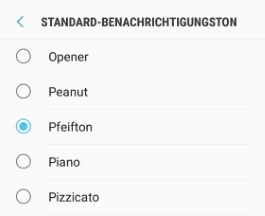
Android eigener Benachrichtigungston einstellenWillst Du unter Android bei einem Smartphone wie einem Samsung Galaxy S8 oder Galaxy S7 (oder anderen Modellen) einen eigenen Benachrichtigungston hinzufügen und einstellen, dann kann man diesen aus uns bislang noch unbekannten Gründen nicht direkt über die Einstellungen hinzufügen, stattdessen muss der Benachrichtigungston im MP3-Format manuell in einen bestimmten Ordner kopiert und kann dann erst als Ton für eine Benachrichtigung ausgewählt werden. Wie das genau funktioniert, dass haben wir in der folgenden Schritt-für-Schritt-Anleitung beschrieben.

  1. Als erstes musst Du einen Android Datei Explorer öffnen, beim Samsung Galaxy ist dieser unter dem Namen „Eigene Dateien“ zu finden, man kann alternativ auch auf Drittanbieter-Apps zurückgreifen, wie beispielsweise den ES File Explorer.
  2. Navigiere nun in den Ordner „Media“ und „Notifications“ auf dem internen Speicher deines Smartphones. Sollte der Ordner „Notifications“ noch nicht existieren, dann kannst Du diesen ganz einfach selber erstellen.
  3. In den Ordner „Notifications“ kopierst Du nun den eigenen Benachrichtigungston als MP3. Wenn Du jetzt die Einstellungen und die Auswahl der Benachrichtigungstöne öffnest, dann solltest der eigene Ton angezeigt werden und auswählbar sein.

In seltenen Fällen kann man den Benachrichtigungston unter Android auch direkt in der App ändern und hier lässt sich dann manchmal auch direkt eine MP3-Datei als eigener Notification-Sound einstellen. Die oben beschriebene Anleitung bezieht sich auf den allgemeinen Benachrichtigungston. Über die oben beschriebene Anleitung kannst Du auch den beliebten Pfeifton als Benachrichtigungston zurückholen und bei einem Samsung Galaxy S8, S7 oder S6 einstellen.
Android Passwörter sichtbar machen und anzeigen lassen

Wie kann ich unter Android die Passwörter sichtbar machen? Kann man unter Android einstellen, dass die Passwörter bei der Eingabe angezeigt werden und die Sterne/Sternchen sichtbar machen? In der Standard-Einstellung unter Android ist es bei einem Smartphone wie zum Beispiel einem Samsung Galaxy S8 oder Galaxy S7 meist so, dass die Passwörter als Sternchen angezeigt werden. Was durchaus praktisch ist und was man auch schon vom PC so kennt, stört den einen oder anderen vielleicht und dann stellt sich die Frage, ob man unter Android die Passwörter nicht auch sichtbar machen kann.

Android Passwörter sichtbar machen: Geht das?

Android Passwörter sichtbar machen beim Samsung GalaxyKurz gesagt, ja Du kannst unter Android die Passwörter sichtbar machen, jedenfalls zum Teil. Das teilweise sichtbar machen und anzeigen der Kennwörter bezieht sich allerdings nur auf die Eingabe von einem Passwort und nicht auf gespeicherte Passwörter. Heißt also einfach gesagt, du kannst mit dieser Einstellung zwar die Passworteingabe kurz sichtbar machen, allerdings lassen sich darüber keine gespeicherten Passwörter auslesen, wie beispielsweise das WLAN Passwort auslesen.

Um die Passwörter sichtbar zu machen musst Du folgende Einstellung ändern.

  1. Entsperre dein Android-Smartphone und öffne die Einstellungen.
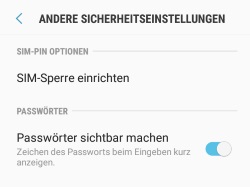
  2. Wähle in den „Einstellungen“ den Menüpunkt „Gerätesicherheit“ aus und ganz unten den Menüpunkt „Andere Sicherheitseinstellungen“.
  3. Hier kannst Du nun unter „Passwörter“ den Schalter bei „Passwörter sichtbar machen“ aktivieren und die Kennwörter damit einblenden.

Wenn Du jetzt ein Passwort eingibst, dann sollte immer das zuletzt eingegebene Zeichen angezeigt werden, bis Du ein nächstes Zeichen in das Kennwort-Feld eingibst. Komplett sichtbar machen lassen sich die Passwörter unter Android nach unserem Kenntnisstand nicht, also das man beispielsweise komplett die Stern/Sternchen in einem Kennwort-Feld deaktivieren kann.

Windows 10 Laufwerk öffnen per Mausklick im Windows Explorer

Wie kann man unter Windows 10 das Laufwerk öffnen lassen? Was kann ich tun, wenn sich das Laufwerk nicht mehr öffnen lässt und woran könnte es liegen, wenn das Laufwerk nicht mehr auf geht? Auch wenn man ein Laufwerk heutzutage kaum noch braucht, da man Treiber und andere Software meist schneller aus dem Internet herunterladen und installieren kann als das man diese von einer CD ausgeführt und installiert hat, so ist man dann manchmal doch auf das CD- oder DVD-Laufwerk angewiesen und es stellt sich die Frage, wie kann ich unter Windows 10 das Laufwerk öffnen.

Windows 10 Laufwerk mit Maus öffnen

Zum einen kann man das Laufwerk natürlich über die Eject-Taste an dem Laufwerk selber öffnen, zum anderen kannst Du unter Windows 10 das Laufwerk aber auch über den Windows Explorer mit der Maus öffnen. Um das Laufwerk über den Windows Explorer öffnen zu lassen, musst Du einfach den Windows Explorer starten, mit der rechten Maustaste auf das Laufwerk klicken und den Menüpunkt „Auswerfen“ auswählen. Anschließend sollte sich das Laufwerk nach einer kurzen Zeit öffnen. Je nach CD- oder DVD-Laufwerk kann man das Laufwerk darüber auch wieder einfahren bzw. einziehen lassen.

Windows 10 Laufwerk öffnet sich nicht?

Wenn sich unter Windows 10 das Laufwerk von deinem PC oder Notebook nicht öffnet, dann kann es dafür verschiedene Ursachen geben. Nachfolgend ein paar Tipps, wenn das Laufwerk nicht mehr auf geht.

  • Laufwerk gerade in Verwendung? Wird gerade auf das Laufwerk zugegriffen? Wenn ja, dann könnte das die Ursache sein, warum sich das Laufwerk nicht öffnet.
  • PC bzw. Laptop neustarten: Manchmal kann ein einfacher PC- oder Laptop-Neustart schon weiterhelfen, wenn sich das CD- oder DVD-Laufwerk nicht öffnet.
  • Laufwerk über Eject-Knopf öffnen: Am Laufwerk selbst sollte sich ein Eject-Knopf befinden, über den Du das Laufwerk öffnen kannst. Sollte es über den Windows Explorer nicht funktionieren, könntest Du dies mal ausprobieren.
  • Laufwerkstreiber deinstallieren: Öffne den Geräte-Manager, klappe den Eintrag für die „Laufwerke“ auf und klicke mit rechten Maustaste auf das Laufwerk und wähle „Gerät deinstallieren“ aus. Starte den PC neu und die Treiber für das Laufwerk sollten wieder installiert werden.

Kennst Du noch weitere Ursachen, wenn sich unter Windows 10 das Laufwerk nicht öffnen lässt?

Hosts-Datei blockiert bei Avira AntiVir: Was tun?

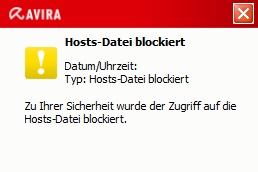
Welche Bedeutung hat die Meldung „Hosts-Datei blockiert“ von Avira AntiVir? Was tun, wenn die Hosts-Datei blockiert wurde und wie kann ich verhindern, dass der Virenscanner den Zugriff und die Bearbeitung der Hosts-Datei unter Windows 10 sperrt? Der eine oder andere wird die oben genannte Meldung vielleicht mal bei der Installation einer Software, wie beispielsweise einem VPN-Client angezeigt bekommen. Was es damit auf sich hat und wie man das „Problem“ beheben kann, dass haben wir hier einmal kurz beschrieben.

Hosts-Datei: Was ist das?

Bei der Hosts-Datei handelt es sich einfach gesagt um eine Textdatei mit einer Zuordnung von Hostname und IP-Adresse. Man könnte auch sagen, die Hosts-Datei ist so etwas wie ein lokaler DNS-Server mit selbst eingetragenen Hostnamen und den dazugehörigen IP-Adressen. Die Hosts-Datei befindet sich unter Windows 10 64-Bit standardmäßig unter dem Pfad „C:\Windows\System32\drivers\etc“.

Hosts-Datei blockiert: Warum sperrt Avira den Zugriff?

Avira "Hosts-Datei blockiert": Was tun?Auch wenn man mit der Hosts-Datei viele praktische Dinge machen kann, so lassen sich wiederum schädliche Dinge darüber machen. So könnte ein Angriffer wie beispielsweise eine Malware versuchen die DNS-Einträge bestimmter Seiten zu ändern und einen so auf eine Phishing-Seite umleiten, obwohl man im Browser die richtige URL (Hostname) eingegeben hat. Um das zu verhindern wird der Zugriff von Avira AntiVir auf die Hosts-Datei gesperrt und blockiert, was auch erstmal gut so ist.

Doch was tun, wenn man die Hosts-Datei unter Windows 10 bearbeiten möchte, es aber nicht funktioniert, weil Avira den Zugriff blockiert? In dem Fall kannst du entweder kurz den Virenscanner deaktivieren oder aber Du deaktivierst kurz die Einstellung für die Überwachung der Hosts-Datei in den Avira-Einstellungen.

  1. Starte Avira Antivirus und öffne die Einstellungen über das Zahnrad-Symbol.
  2. Unter der Kategorie „Allgemeines“ kannst Du unter „Sicherheit“ bei „Systemschutz“ die Sperre der Hosts-Datei entfernen.
  3. Entferne dazu einfach den Haken bei „Windows Hosts Datei vor Änderungen schützen“.

Da das Feature durchaus Sinn macht, sollte man dies bestenfalls nur für die eigene Bearbeitung der Hosts-Datei kurz deaktivieren und später wieder aktivieren.

Avira Symbol nicht mehr in Taskleiste: Kein Icon im Tray

Wieso wird das Avira Symbol nicht mehr in der Taskleiste angezeigt? Warum bekomme ich unter Windows 10 im Tray-Bereich nicht mehr das bekannte Regenschirm-Icon von dem Avira Virenscanner angezeigt? Wer heutzutage auf der Suche nach einem guten und kostenlosen Virenscanner für seinen PC oder Laptop mit Windows 10 ist, der kommt um Avira AntiVir eigentlich nicht herum. Das Programm ist nicht nur vollkommen kostenlos sondern erkennt auch zuverlässig bekannte Viren und sorgt so für mehr Sicherheit auf dem PC.

Avira Icon verschwunden: Symbol wird nicht in Taskleiste angezeigt

Vor kurzem wurde bei uns das Avira-Symbol plötzlich nicht mehr in der Taskleiste angezeigt. Wo sonst das Avira Icon im Tray angezeigt wurde, war jetzt gar nichts mehr zu sehen. Da wir vermutlich nicht die einzigen Windows 10-Nutzer sind, die früher oder später mal vor diesem Problem stehen, hier zwei Lösungsansätze, wenn das Avira Icon nicht mehr im Tray in der Taskleiste angezeigt wird.

Lösung 1: Avira Icon ist ausgeblendet

Wurde das Avira-Icon möglicherweise einfach nur ausgeblendet? Wenn im Tray-Bereich ein Pfeil nach oben angezeigt wird, dann könnte dies gut sein. Um zu überprüfen, ob das Avira Symbol wirklich nicht angezeigt wird oder einfach nur ausgeblendet wurde, musst Du folgendermaßen vorgehen.

  1. Klicke mit der rechten Maustaste auf die Taskleiste und öffne die „Einstellungen“.
  2. Scrolle etwas nach unten zu dem Menüpunkt „Symbole für die Anzeige auf der Taskleiste auswählen“.
  3. Überprüfe jetzt, ob der Schalter bei „Avira“ auf „Ein“ steht.

Lösung 2: Avira Antivirus reparieren

In unserem Fall war das Avira Icon nicht ausgeblendet, wurde aber trotzdem nicht angezeigt. Anfangs dachten wir, vielleicht hilft ja ein Neustart weiter, aber das war bei uns leider nicht der Fall. Wird konnten das „Problem“ schlussendlich anders unter Windows 10 lösen und zwar in dem wir die Avira-Installation „repariert“ haben.

Klicke dazu mit der rechten Maustaste unten links auf das Windows-Logo und öffne die „Systemsteuerung“. Klicke in der „Systemsteuerung“ auf „Programme und Features“ und wähle anschließend „Avira Antivirus“ aus. Oben kannst Du nun auf den „Ändern“-Button klicken, unter „Komponenten installieren“ alles auswählen und wieder auf „Weiter“ klicken. Ist der Vorgang abgeschlossen, einen PC-Neustart durchführen und siehe da, wie durch ein Wunder wird das Avira-Icon wieder in der Taskleiste bzw. im Tray angezeigt.

Hast Du ähnliche Erfahrungen mit dem „Problem“ gemacht? Kennst Du noch weitere Ursachen und Lösungen, wenn das Avira-Symbol nicht mehr in der Taskleiste angezeigt wird?