Android Passwörter auslesen: Gespeicherte Kennwörter anzeigen?

Wie kann ich auf meinem Handy mit Android die Passwörter auslesen? Gibt es eine Möglichkeit ohne Root die gespeicherten Kennwörter anzeigen zu lassen und wenn ja, wie funktioniert das zum Beispiel bei einem Smartphone wie einem Samsung Galaxy S8 oder Galaxy S7? Egal ob es um das gespeicherte WLAN-Passwort, das E-Mail-Passwort oder Kennwörter aus einzelnen Apps geht, der eine oder andere Android-Nutzer hat sich hier sicher schon einmal gefragt, gibt es eine einfache Möglichkeit mit der man die Passwörter auslesen kann?

Android alle gespeicherten Passwörter auslesen?

Kurz gesagt, in der Regel kann man unter Android nicht alle gespeicherten Passwörter per Knopfdruck auslesen, schon gar nicht wenn man keine Root-Rechte auf dem Handy hat. Die gespeicherten Passwörter werden in der Regel verschlüsselt abgespeichert und können nicht so ohne weiteres entschlüsselt und ausgelesen werden. Auch gibt es ohne Root keine App mit der man die Passwörter auslesen könnte und selbst mit Root-Rechten würde man nur die meist verschlüsselten Passwort-Container finden.

Gespeicherte Passwörter einzelner Apps auslesen

Android gespeicherte Passwörter auslesenUnter bestimmten Umständen hat man aber die Möglichkeit die innerhalb von Apps gespeicherten Passwörter auszulesen. Das geht zum Beispiel bei einigen Browser-Apps wie in der Google Chrome-App oder in der Firefox-App. Hier kann man dann aber natürlich auch nur die gespeicherten Passwörter auslesen, die man innerhalb der App eingegeben und nach der Eingabe abgespeichert hat. Bei der Google Chrome-App kannst Du die gespeicherten Passwörter folgendermaßen auslesen und anzeigen lassen.

  1. Entsperre dein Android-Smartphone und öffne die Google Chrome-App.
  2. Tippe oben rechts auf die drei untereinander angeordneten Punkte und wähle im Kontextmenü die „Einstellungen“ aus.
  3. In den „Einstellungen“ findest Du unter „Grundeinstellungen“ den Menüpunkt „Passwörter speichern“ und darunter wiederum ganz unten die gespeicherten Passwörter.
  4. Hier kannst Du nun auf einen Eintrag tippen und um das Passwort sichtbar zu machen bzw. die Sternchen beim Kennwort zu deaktivieren, musst Du einfach auf das Auge-Symbol auf der rechten Seite tippen.
  5. Unter Umständen erscheint jetzt nochmal eine Überprüfung der Identität, wo Du einfach deinen PIN oder Passwort vom Smartphone eingeben musst und schon sollte das Kennwort angezeigt werden.

Anschließend sollte dir das gespeicherte Passwort unter Android im Klartext angezeigt werden.
iPhone unbekannte Quellen zulassen: Geht das unter iOS?

Wie und wo kann man auf dem iPhone die Installation von Apps aus unbekannten Quellen zulassen? Kann man bei einem iPhone mit aktueller iOS-Version auch Apps aus unbekannten Quellen, also außerhalb vom Apple App Store installieren, ähnlich wie das beispielsweise mit den APK-Dateien unter Android möglich ist? Diese Frage wird sich wahrscheinlich so manch ein neuer iOS-Nutzer stellen, vor allem wenn man vorher ein Smartphone mit Android als mobiles Betriebssystem verwendet und auch gerne mal eine App außerhalb vom Google Play Store über eine APK-Datei manuell installiert hat. Doch gibt es unter iOS beim iPhone überhaupt so etwas wie unbekannte Quellen und wenn ja, wo kann man diese zulassen und erlauben?

iPhone und iOS: Unbekannte Quellen

Kurz gesagt, nein auf einem iPhone sowie iPad mit iOS gibt es so etwas wie „unbekannte Quellen“ nicht, jedenfalls nicht ohne einen Jailbreak. Ohne Jailbreak kann man iOS-Apps nur aus dem Appstore herunterladen. Der manuelle Download sowie die spätere manuelle Installation einer iPhone-App über eine IPA-Datei ist ohne Jailbreak nicht möglich, dementsprechend kann man auch keine Installation aus „unbekannten Quellen“ zulassen, anders als das beispielsweise bei Android der Fall ist.

iPhone Apps ohne Appstore installieren

Willst Du iPhone Apps ohne Appstore installieren, dann geht das nur mit Hilfe von einem Jailbreak. Mit einem Jailbreak kannst Du unter anderem auf den Cydia Store zugreifen und darüber einzelne Tweaks aber zum Teil auch ganze Apps ohne Appstore herunterladen und installieren. Über Umwege lassen sich so zum Beispiel auch IPA-Dateien manuell installieren. Hier gibt es aber eine wichtige Sache zu beachten, denn die Apps aus „unbekannten Quellen“ können unter Umständen auch Malware oder andere Schädlinge enthalten, deshalb ist die Installation nicht ganz ohne Risiko, zumal diese einen Jailbreak erfordert, welches nochmal zusätzliche Tore öffnet.

iPhone Live Foto ausschalten und dauerhaft deaktivieren

Wie und wo kann man beim iPhone die Live-Fotos deaktivieren? Wie kann ich das Live-Foto dauerhaft ausschalten, ohne dies bei jedem öffnen der Kamera-App erneut deaktivieren zu müssen? Die Live Photos oder auch Live Fotos sind bereits seit dem iPhone 6S Teil von der Kamera-App unter iOS und das Feature erfreut sich einer großen Beliebtheit. Mit dem Feature aktiviert werden jeweils 1,5 Sekunden vor und hinter der Aufnahme von deinem Bild mit aufgenommen und daraus kann man dann beispielsweise eine GIF erstellen. Auch wenn die Funktion ganz praktisch ist, so braucht man die Live Fotos nicht unbedingt bei jeder Aufnahme, zumal diese auch mehr Speicherplatz einnehmen. Stellt sich nur die Frage, wie kann man die Live-Fotos deaktivieren und kann man das Feature auch dauerhaft ausschalten?

iPhone Live Photo deaktivieren

Willst Du die Live Photos in der Kamera-App auf deinem iPhone ausschalten, dann geht das recht einfach. Dazu musst Du einfach die Kamera-App öffnen und in der oberen Leiste solltest Du ein Symbol von einem Kreis bzw. mit mehreren Kreisen sehen. Hier tippst Du einfach drauf, wenn das Symbol gelb eingefärbt ist, dann ist das Live-Foto aktiviert. Am unteren Bildschirmrand sollte das Deaktivieren des Features auch mit „Live aus“ angezeigt werden.

Live Fotos dauerhaft deaktivieren

In der aktuellen iOS-Version ist es so, schaltet man die Live Fotos aus, dann werden diese beim nächsten Start der Kamera-App wieder aktiviert. Da stellt sich die Frage, kann man die Live Fotos auch dauerhaft ausschalten? Kurz gesagt, ja es geht, dazu musst Du nur einen Schalter in den iOS-Einstellungen umlegen.

  1. Öffne dazu die „Einstellungen“ und „Fotos & Kamera“.
  2. Unter „Einstellungen beibehalten“ kannst Du den Schieberegler bei „Live Photos“ umlegen.

Dadurch werden die Live Photos dauerhaft deaktiviert und müssen nicht bei jedem Start der Kamera-App auf dem iPhone wieder ausgeschaltet werden.

Android Lupe ausschalten und einschalten

Wie kann ich unter Android die Lupe ausschalten oder einschalten? Wo genau kann ich bei einem Android-Smartphone wie zum Beispiel einem Galaxy S8 oder Galaxy S7 die Bildschirmlupe deaktivieren oder aktivieren? Das Android-Betriebssystem bringt ja von Haus aus so einige praktische Funktionen mit und dazu gehört unter anderem auch die Bildschirmlupe. Über die Lupe kann man ähnlich wie es der eine oder andere vielleicht schon vom PC/Laptop mit Windows 10 kennt, einen bestimmten Bereich auf dem Handy-Bildschirm vergrößern.

Android Bildschirmlupe aktivieren und deaktivieren

Android Bildschirmlupe einschalten und ausschaltenSo manch ein Nutzer stellt sich da vielleicht früher oder später mal die Frage, wie und wo kann man die Lupe ausschalten und einschalten? Wenn Du dir die gleiche Frage stellst, dann kannst dir die folgende Anleitung sicher weiterhelfen.

  1. Entsperre dein Android-Smartphone und öffne die Einstellungen.
  2. Wähle in den Einstellungen unter „Eingabehilfe“ die „Sehhilfe“ aus.
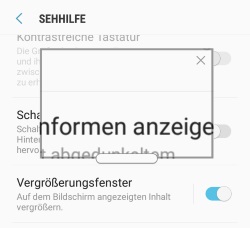
  3. Unter der „Sehhilfe“ kannst Du nun über das sogenannte „Vergrößerungsfenster“ die Bildschirmlupe aktivieren aber auch deaktivieren.

Willst Du die Lupe außerhalb der Einstellungen ausschalten, dann einfach auf das X-Symbol oben rechts an dem Vergrößerungsfenster tippen und die Bildschirmlupe ist deaktiviert. Neben der unter Android integrierten Lupe gibt es auch im Google Play Store noch zahlreiche Bildschirmlupen-Apps. In dem Fall ist die Vorgehensweise beim Ausschalten der Funktion vielleicht etwas anders, sehr wahrscheinlich wird es aber auch hier einen X-Button oder einen Schalter zum Ausschalten der Funktion geben. Zur Not kann man die Drittanbieter-App mit der Lupe auch einfach deaktivieren, wenn die Lupen-Funktion ein Problem macht oder man keine Verwendung mehr dafür hat. Die in Android integrierte Lupe ist den Drittanbieter-Apps in den meisten Fällen sowieso vorzuziehen, da diese nahtloser in das System integriert wurde und sich so auch besser benutzen lässt.

Steam Startparameter festlegen: Anleitung für PUBG, CS:GO, ARK

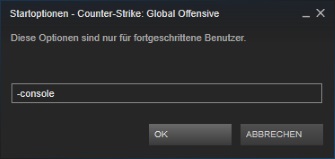
Wie und wo kann man eigentlich in Steam die Startparameter festlegen? Wo kann ich die zahlreichen Startoptionen für Spiele wie beispielsweise Playerunknowns Battleground oder aber auch Counter-Strike Global Offensive und Ark Survival Evolved eintragen und aktivieren? Je nachdem um welches Steam-Spiel es sich handelt, kann man nicht nur Einstellungen direkt im Spiel oder über Konfigurationsdateien im Installationsverzeichnis des Spiels vornehmen, sondern eine ganze Reihe von Spielen bieten auch Startparameter bzw. Startoptionen an. Über diese Startparameter kann man verschiedene Einstellungen vornehmen, bekanntes Beispiel ist unter anderem CS:GO wo man über den Startparameter -console die Konsole im Spiel einblenden kann. Hat man noch nie mit den Startparametern in Steam zutun gehabt, dann stellt sich hier oft die Frage, wo man die Steam-Startparameter festlegen kann. Wenn Du dir die gleiche Frage stellst, dann kann dir die folgende Schritt-für-Schritt-Anleitung sicher weiterhelfen.

Steam Startparameter festlegen

Steam Startparameter festlegenWillst Du in Steam einen oder mehrere Startparameter festlegen und aktivieren, dann geht das recht einfach. Voraussetzung ist natürlich, dass Du die passenden Startoptionen vorliegen hast und auch weißt, welchen Effekt diese haben. Im Netz findet man etliche Liste mit Startparametern für Spiele wie PUBG, CS:GO, Ark und viele andere Spiele mit einer kurzen Beschreibung, was diese genau bewirken.

  1. Starte Steam und öffne deine Bibliothek.
  2. In der Bibliothek mit deinen Spielen angekommen klickst Du nun mit der rechten Maustaste auf das jeweilige Spiel und wählst im Kontextmenü die Eigenschaften aus.
  3. Unter der ersten Registerkarte „Allgemein“ kannst Du nun die „Startoptionen festlegen“.
  4. Es öffnet sich nun ein kleines Fenster in dem Du die Startparameter eintragen kannst. Willst Du mehrere Startoptionen eintragen, dann einfach hintereinander schreiben mit einem Leerzeichen getrennt.
  5. Bist Du fertig, dann speichere die Änderungen über „OK“ ab und starte das Spiel.

Selbstverständlich kannst Du die eingetragenen Steam Startparameter auch jederzeit wieder entfernen, dazu einfach wieder wie oben beschriebene das Eingabefeld öffnen und die eingetragenen Befehle entfernen.