Samsung Galaxy Synchronisation aktivieren und deaktivieren

Wie kann ich bei einem Samsung Galaxy die Synchronisation aktivieren oder deaktivieren? Wo lässt sich bei einem Android-Smartphone wie zum Beispiel einem Samsung Galaxy S8 oder Galaxy S7 die Synchronisation für alle oder einzelne Apps ausschalten und einschalten? Wenn alle Apps unter Android sich plötzlich nicht mehr synchronisieren, dann kann das verschiedene Ursachen haben, in den meisten Fällen liegt es daran, dass man entweder keine Internetverbindung mehr hat oder aber weil die Master-Synchronisierung auf dem Handy deaktiviert ist. Wo Du die Master-Synchronisierung wieder aktivieren und auch für einzelne Apps einstellen kannst, dass haben wir in diesem Artikel in Form einer kurzen Anleitung beschrieben.

Samsung Galaxy: So kannst Du die Synchronisation aktivieren und deaktivieren

Wenn sich alle Apps unter Android nicht mehr synchronisieren, dann solltest Du überprüfen, ob die Master-Synchronisation aktiviert ist. In den meisten Fällen ist das die Ursache, wenn es mit der automatischen Synchronisation zu Problemen kommt. Nachfolgend beschreiben wir die Vorgehensweise anhand von einem Samsung Galaxy S8, es funktioniert natürlich auch in ähnlich Form bei anderen Android-Handys.

Variante 1: Über die Statusleiste

  1. Entsperre dein Handy und ziehe die Statusleiste von oben nach unten.
  2. Wähle im Schnellmenü (mit den Icons für WLAN, Bluetooth, Flugmodus, etc) den Punkt „Synchronisierung“ aus (befindet sich meist auf Seite 2 im Schnellmenü).
  3. Sollte der Button nicht blau leuchten sondern ausgegraut angezeigt werden, dann ist die Master-Synchronisierung deaktiviert und kann durch einfaches antippen wieder aktiviert werden.

Variante 2: Über die Einstellungen

  1. Entsperre dein Smartphone und öffne die Android-Einstellungen.
  2. Wähle in den Einstellungen „Cloud und Konten“ sowie „Konten“ aus.
  3. Tippe oben rechts auf das Symbol mit den drei Punkten und wähle „Autom. Synchronisieren aktivieren“ aus.

Synchronisation für einzelne Apps einstellen und manuell ausführen

Neben der Master-Synchronisierung kannst Du auch die Synchronisierung für einzelne Android-Apps manuell anstoßen und einstellen. Wie das funktioniert, dass haben wir in der folgenden Anleitung beschrieben.

  1. Öffne wieder die Android-Einstellungen und wähle „Cloud und Konten“ und „Konten“ aus.
  2. Hier kannst Du nun eine App auswählen und die Synchronisation manuell anstoßen, beispielsweise bei „Google“ den Google Kalender und Kontakte, Google Drive aber auch Gmail.
Android E-Mails automatisch aktualisieren und synchronisieren

Wie kann man unter Android die E-Mails automatisch aktualisieren und synchronisieren lassen? Was tun, wenn bei meinem Android-Smartphone die E-Mails nicht automatisch aktualisiert werden und wo könnte die Ursache für das Problem liegen? So oder so ähnlich könnte früher oder später eventuell mal die Frage von dem einen oder anderen Nutzer eines Smartphones oder Tablets mit Android aussehen. Auch wenn das Problem durchaus verschiedene Ursachen haben kann, so lässt es sich in den meisten Fällen mit den richtigen Lösungsansätzen schnell beheben.

Android E-Mails automatisch aktualisieren

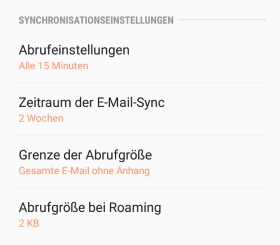
E-Mail-App Abrufintervall einstellen beim Samsung GalaxyJe nachdem welche E-Mail-App du gerade auf deinem Android-Smartphone verwendest, sollten die E-Mails in der Regel standardmäßig automatisch innerhalb von gewissen Abständen und Intervallen aktualisieren und mit dem eingerichteten Postfach synchronisiert werden. Den Abrufintervall stellt man meist direkt bei der Einrichtung mit ein, neben einem festen Abrufintervall alle x Minuten oder Stunden kann man auch auf Push umstellen, heißt die E-Mail wird sofort dann angezeigt, wenn diese im Postfach eingetroffen ist.

Da die Vorgehensweise zum Einstellen von dem Abrufintervall von E-Mail-App zu E-Mail-App unterschiedlich ist, haben wir es nachfolgend mal anhand der vorinstallierten E-Mail-App auf einem Samsung Galaxy S8 beschrieben, es gibt aber natürlich auch bei anderen Android-Smartphones und anderen E-Mails-Apps die gleiche Einstellung. Bei einigen Apps wie zum Beispiel von Google Mail muss man die Synchronisierung einfach nur in den Einstellungen aktivieren, ohne einen Abrufintervall festzulegen.

  1. Öffne die E-Mail-App und tippe im Posteingang oben links auf das Symbol mit den drei horizontalen Strichen.
  2. In dem Menü an der linken Seite kannst Du nun über das Zahnrad-Symbol die Einstellungen öffnen.
  3. In den Einstellungen wählst Du nun dein Konto aus und unter dem Abschnitt „Synchronisationseinstellungen“ kannst Du die „Abrufeinstellungen“ ändern.
  4. Hier kann man neben einer automatischen Synchronisation (Push) auch einen Intervall alle x Minuten und Stunden einstellen.

Android E-Mails aktualisieren nicht?

Wenn die E-Mails unter Android nicht aktualisiert werden, dann kann das verschiedene Ursachen haben. Folgende Tipps könnten dir vielleicht bei der Problemlösung weiterhelfen.

  • Handy neustarten: Manchmal kann man technische Probleme schon durch einen einfachen Neustart von dem Smartphone beheben. Bevor Du also nach einer Ursache für das Problem suchst, einfach mal das Handy neustarten.
  • Abrufintervall überprüfen und einstellen: Wie oben beschrieben wird der Abrufintervall bei der Einrichtung meist auf Push oder auf X Minuten gesetzt. Je nach E-Mail-App ist das aber durchaus unterschiedlich. Überprüfe deshalb, ob der Abrufintervall richtig eingestellt ist.
  • Synchronisierung aktivieren: Nutzt Du als E-Mail-App Google Mail, dann solltest Du unter der Konto-Synchronisierung in den App-Einstellungen überprüfen, ob die Synchronisierung überhaupt aktiv ist. Öffne dazu die Google Mail-App, öffne das Menü auf der linken Seite über die drei horizontalen Striche oben links und wähle die Einstellungen aus. Wähle nun dein E-Mail-Postfach aus und stelle sicher, dass unter „Datenverbrauch“ der Haken bei „Gmail synchronisieren“ gesetzt ist.
  • Internetverbindung überprüfen: Überprüfe, ob es möglicherweise zu Problemen mit deiner Internetverbindung kommt, sodass die E-Mails im Standby gar nicht abgerufen werden können.

Android Kontakte werden nicht synchronisiert: Was tun?

Wenn unter Android die Kontakte nicht mehr synchronisiert werden, dann kann das verschiedene Ursachen haben. In diesem Beitrag haben wir eine Reihe von möglichen Ursachen zusammengefasst, wenn die bereits eingerichtete Synchronisation von den Kontakten nicht mehr funktioniert. Je nachdem wie man seine Kontakte-App eingerichtet hat und ob man seine Kontakte mit einer Cloud, wie beispielsweise mit Google, synchronisieren lässt, kann der eine oder andere vielleicht in die Situation kommen, wo die neuen Kontakte plötzlich nicht mehr synchronisiert werden. Wie immer kann es verschiedene Ursachen für das Problem geben, in den meisten Fällen ist dafür aber eine einfache Einstellung verantwortlich. Welche Einstellung das ist und wie Du darüber das Problem mit der Synchronisierung der Kontakte meistens beheben kannst, dass haben wir in diesem Beitrag einmal kurz beschrieben.

Android Kontakte synchronisieren funktioniert nicht

Wenn eingerichtete Kontakte-Synchronisierung unter Android bis vor kurzem noch funktioniert hat und plötzlich nicht mehr funktioniert, dann liegt das sehr wahrscheinlich daran, dass Du versehentlich die die Kontakte oder aber auch die Master-Synchronisierung deaktiviert hast. Bei deaktivierter Master-Synchronisieren wird die komplette Synchronisierung aller Apps ausgeschaltet und dazu gehört natürlich auch die Kontakte-App.

Kontakte-Synchronisierung deaktiviert?

Nutzt Du die Cloud von Google, um darüber deine Kontakte zu synchronisieren, dann stelle sicher, dass das Feature überhaupt aktiviert ist.

  1. Öffne die Einstellungen und wähle den Menüpunkt „Cloud und Konten“, „Konten“ und „Google“ aus.
  2. Überprüfe, ob der Haken bei „Kontakte synchronisieren“ eingeschaltet ist.

Master-Synchronisierung deaktiviert?

Möglicherweise wurde auch die Master-Synchronisierung deaktiviert. Diese kannst Du bei einem Android-Smartphone wie einem Samsung Galaxy S8 oder vergleichbaren Modell ganz einfach wieder aktivieren.

  1. Entsperre dein Smartphone und ziehe die Benachrichtigungsleiste nach unten.
  2. Wische in der Benachrichtigungsleiste bei den Schnellstart-Symbolen für WLAN und Co einmal von rechts nach links und tippe auf „Synchronisierung“.
  3. Sollte die „Synchronisierung“ ausgegraut und damit ausgeschaltet sein, könnte dies die Ursache sein, warum unter Android die Kontakte nicht mehr synchronisiert werden.

Android Playlist exportieren: Musik-Player, Poweramp und Google Play Musik

Wie kann man unter Android erstellte Playlisten exportieren? Kann ich unter Android auch eine Playlist aus der standardmäßig vorinstallierten Musik-Player-App, aus Drittanbieter-Apps wie Poweramp und aus Google Play Musik exportieren? Wer abseits von Musikstreaming-Diensten wie beispielsweise Spotify auch noch Musik über normale MP3-Dateien hört, der wird sich sicherlich auch die eine oder andere Playlist erstellen. Wechselt man dann das Handy oder will die Playlist in einer anderen Musik-/MP3-Player-App verwenden, dann stellt sich die Frage, wie kann ich unter Android eine Playlist exportieren?

Je nachdem welche Media-Player- bzw. MP3-Player-App Du auf deinem Handy verwendest, ist die Vorgehensweise für den Export einer Playlist meist von App zu App unterschiedlich. Solltest Du die standardmäßig vorinstallierte MP3-Player-App oder aber auch die beliebte App namens Poweramp oder Google Play Music verwenden, dann haben wir hier einen App-Tipp mit der Du die Playlisten ganz einfach exportieren aber auch auf einem neuen Handy wieder importieren kannst.

Android Playlist exportieren: Sammlungen speichern und sichern

Die App nennt sich „Playlist Backup“ und ist von der Bedienung her recht simpel und einfach. Nachdem Du dir die App aus dem Google Play Store heruntergeladen und installiert hast, kannst Du die App starten und auf Knopfdruck die Playlisten aus der Standard-Musik-Player-App, Poweramp und Google Play Music exportieren. Die exportierten Playlisten kannst Du entweder auf dem internen Speicher von deinem Smartphone ablegen oder auch direkt in deine Dropbox hochladen, zum Beispiel als Backup Sicherung der eigenen Android Playlisten. Willst Du den Export auf einem anderen Handy wieder importieren, dann solltest du dies auch über die App machen. Unten rechts findest Du auf dem Startbildschirm einen Import-Button, einfach das Backup der Playlisten auswählen und importieren, eigentlich alles recht selbsterklärend.

Kennst Du noch weitere gute Apps mit denen man unter Android seine Playlisten exportieren und auf ein neues Handy übertragen kann?

Apps ohne WLAN downloaden: Über mobile Daten installieren (Android, iOS)

Kann man Apps auch ohne WLAN downloaden und installieren? Wie kann ich große Apps auch über LTE bzw. generell über mobiles Internet herunterladen? Eine App ohne WLAN herunterladen, müsste doch eigentlich gehen? Tut es auch, nur wenn die App zu groß ist, dann streikt der Download je nachdem welches mobile Betriebssystem und auch welche Version man davon verwendet. In diesem Artikel stellen wir einen kleinen Trick vor, wie Du die Download-Sperre umgehen und auch große Apps ohne WLAN herunterladen und installieren kannst.

Apps ohne WLAN über mobiles Internet downloaden: Geht das?

Sowohl unter iOS auf dem iPhone gibt als auch unter Android gab es in älteren Versionen ein Download-Limit was den App-Download über das mobile Internet angeht. Selbst mit LTE war diese Download-Begrenzung gesetzt, sodass man diese großen Apps nur über WLAN herunterladen kann. In der Situation stellt sich dann meist die Frage, kann man das Limit umgehen und Apps aus dem Play Store sowie aus dem App Store über mobile Internet herunterladen?

  • Android: Willst Du unter Android große Apps aus dem Google Play Store ohne WLAN herunterladen, dann kannst Du mit aktueller Android- und Play Store-Version einfach die App herunterladen und musst vor dem Download nur die Warnung bestätigen, dass die App groß ist und der Download viel Datenvolumen verbraucht.
  • iOS: Unter iOS gibt es je nach Version noch ein Download-Limit was den App-Download aber einer bestimmten Größe ohne WLAN über das mobile Internet angeht. Hier kann man das Problem dadurch umgehen, indem man mit einem anderen Gerät einen WLAN-Hotspot aufmacht, voraussetzung ist natürlich, dass man ein anderes Smartphone oder Gerät dabei hat, mit dem man einen WLAN-Hotspot aufmachen kann. Wir haben diesen Trick in der Vergangenheit immer vom iPad benutzt. Auf dem iPhone einen Hotspot aufmachen, mit dem iPad verbinden und Apps aus dem App Store herunterladen, die Größe spielt dann keine Rolle mehr, natürlich geht auch hier einiges an Datenvolumen drauf.

Vermutlich wird es nur eine Frage der Zeit sein, bis man auch unter iOS ohne WLAN große Apps aus dem App Store herunterladen kann. Hat sich an dem Verhalten mittlerweile schon etwas geändert? Wenn ja, dann freuen wir uns über einen kurzen Hinweis hier im Kommentarbereich.