Android Handy redet mit mir: Wie Stimme deaktivieren?

Hilfe, mein Handy redet mit mir. Woran liegt es, wenn mein Handy plötzlich mit mir redet und eine Stimme zu hören ist? Wie kann man die Stimme unter Android deaktivieren? Wenn das Handy mit einem redet, dann könnte das zum einen an dem Sprachassistenten von Google Now über das Buzzword „Ok Google“ liegen oder aber man hat versehentlich eine Funktion aktiviert, sodass das Handy jetzt immer bei einem Seitenwechsel oder bei anderen Aktionen spricht. Wie Du die Stimme unter Android deaktivieren kannst, dass haben wir in diesem Beitrag einmal kurz beschrieben.

Android spricht und redet mit mir: Was tun?
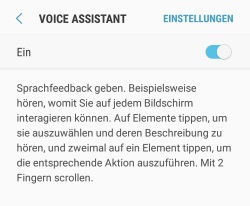
Handy spricht von alleine mit mirWenn dein Android-Handy wie ein Samsung Galaxy S8, Galaxy S7 (oder anderes Modell) mit der redet und spricht, zum Beispiel wenn Du die Seite auf dem Homescreen wechselst, dann liegt das meist an der sogenannten Talk-Back- bzw. neuerdings Voice Assistant-Funktion. Die Talk-Back- bzw. Voice Assistant-Funktion unterstützt unter anderem Menschen mit einem geringen Sehvermögen mit Hilfe von einem gesprochenen Feedback über das, was gerade auf dem Bildschirm passiert, zum Beispiel wenn man die Seite wechselt oder wenn bestimmte Elemente angezeigt und ausgewählt werden.

Spricht dein Handy mit dir und Du möchtest die Stimme ausschalten, dann kannst Talk-Back- bzw. Voice Assistant folgendermaßen deaktivieren.

  1. Öffne die Einstellungen und den Menüpunkt „Eingabehilfe“.
  2. In der „Eingabehilfe“ findest Du unter „Kategorien“ die „Sehhilfe“.
  3. Unter der Sehhilfe kannst Du die Talk-Back bzw. Voice-Assistant-Funktion deaktivieren.

Ist das geschehen, dann sollte dein Android-Handy nicht mehr mit der reden und plötzlich sprechen wenn man zum Beispiel die Seite auf dem Homescreen wechselt. Die Änderung wird direkt übernommen. Ein Neustart von dem Handy ist nicht erforderlich.
Android ausschalten verhindern: Bildschirm-Timeout einstellen

Wie kann ich unter Android das Ausschalten des Bildschirms verhindern? Wo lässt sich bei einem Android-Smartphone wie einem Samsung Galaxy S8 oder Galaxy S7 ein Bildschirm-Timeout einstellen? Je nachdem wie man sein Smartphone konfiguriert hat, geht der Bildschirm meistens nach einer bestimmten Zeit automatisch aus. Das kann durchaus sinnvoll sein, da so Energie gespart und der Akku geschont wird, in bestimmten Fällen kann dies aber auch zu einem Problem führen, zum Beispiel wenn dies in Apps passiert, die das Bildschirm-Timeout nicht automatisch sperren. Auch wenn letzteres eher selten vorkommt, so gibt es durchaus noch einige Apps bei denen das Bildschirm-Timeout beachtet wird und bei denen sich der Bildschirm nach x Sekunden automatisch ausschaltet (je nachdem wie es eingestellt ist).

Android Bildschirm ausschalten verhindern

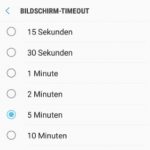
Android Bildschirm ausschalten verhindernDa stellt sich die Frage, wie kann man unter Android das Ausschalten verhindern? Wie lässt sich das Bildschirm-Timeout einstellen und erhöhen, sodass sich der Bildschirm nicht automatisch nach x Sekunden ausschaltet, wenn man den Bildschirm nicht berührt?

  1. Entsperre dein Smartphone und öffne die Einstellungen.
  2. Wähle in den Einstellungen den Menüpunkt „Anzeige“ aus und scrolle ganz nach unten.
  3. Ganz unten findest Du den Menüpunkt „Bildschirm-Timeout“. Hier kannst Du das Timeout ändern, zum Beispiel von 15 Sekunden auf mehrere Minuten.

Die Änderung wird direkt übernommen, ein Neustart von dem Smartphone ist nicht erforderlich. Jetzt weißt Du, wie man unter Android das Bildschirm ausschalten verhindern und das Bildschirm-Timeout erhöhen oder verringern kann, je nachdem wie es aktuell eingestellt ist. Die oben beschriebenen Schritte basieren auf der Menüführung von einem Samsung Galaxy S8 bzw. Galaxy S7, es funktioniert in ähnlicher Form natürlich auch bei anderen Android-Smartphones (ist jetzt keine spezielle Einstellung von Samsung-Smartphone sondern bei allen Smartphones und Tablets mit Android verfügar)

iPhone ausschalten erzwingen: Tastenkombination für Neustart

Wie kann ich beim iPhone ein ausschalten erzwingen? Über welche Tastenkombination kann ich beim iPhone einen Neustart erzwingen, wenn das iPhone nicht mehr reagiert? Das iPhone aus dem Hause Apple läuft im Alltag eigentlich recht stabil und nur selten gibt es Problem wie, dass der Bildschirm einfriert oder das iPhone hängt und auf keine Eingaben mehr reagiert. Doch wie bei jedem technischen Gerät, auch das iPhone ist nicht von Problemen ausgenommen und so gibt es zum Teil einige Berichte, dass sich das iPhone aufhängt und gar nicht mehr reagiert.

iPhone ausschalten und Neustart erzwingen: So geht’s

In der Situation fragt man sich, wie bekomme ich das iPhone jetzt wieder ans Laufen und was kann ich tun, wenn der Touchscreen nicht mehr auf Eingaben reagiert und man das iPhone auch nicht mehr wie gewohnt über die Power-Taste ausschalten kann? Auch wenn es hier verschiedene Lösungsansätze gibt, zum Beispiel das iPhone über das Kabel mit dem PC/Mac verbinden und iTunes starten oder warten bis der Akku leert geht und dann das Smartphone ganz normal wieder aufladen und starten, so hilft es oft weiter wenn man beim iPhone ein Ausschalten erzwingt und einen Neustart durchführt. Stellt sich nur die Frage, wie und wo kann man beim iPhone ein Neustart erzwingen?

Ausschalten vom iPhone erzwingen über Tastenkombination

Willst Du das iPhone hart ausschalten und das Neustarten erzwingen, dann musst Du einfach nur die Home-Taste sowie die Power-Taste für rund 10 Sekunden gedrückt halten, bis das Apple-Logo erscheint. Wenn das iPhone vorher nicht mehr reagiert hat, dann startet das iPhone nach dem Neustart dann meist wieder wie gewohnt und funktioniert wie so wie man es gewohnt ist ohne das es irgendwelche „Folgeschäden“ gibt.

Android ausschalten erzwingen: Neustart beim Samsung Galaxy

Wie kann ich unter Android ein Ausschalten erzwingen? Über welche Tastenkombination kann ich bei einem Android-Smartphone wie bei einem Samsung Galaxy S8 das Gerät hart ausschalten und so einen Neustart erzwingen? Auch wenn die Android-Smartphones von heute in der Regel selten Probleme mit Abstürzen haben, so hängt sich das eine oder andere Handy dann doch früher oder später mal auf und reagiert nicht mehr richtig. Wenn das Handy nicht mehr reagiert, dann reicht es manchmal schon aus dieses einfach für ein paar Minuten zur Seite zu legen und alles ist wieder beim Alten. Doch nicht immer ist das der Fall und das Handy reagiert selbst dann nicht, wenn man es 30 Minuten oder länger zur Seite legt und hofft, dass sich das Problem schon von selbst behebt.

Android: Ausschalten und Neustart erzwingen

In der Situation stellt sich die Frage, was tun und wie bekomme ich das Handy wieder ans Laufen? Teilweise hilft es wohl wenn man das Gerät einfach liegen lässt, bis der Akku leer ist und es sich automatisch ausschaltet. Dann wieder aufladen und das Problem ist behoben. Wem das zu lange dauert, der kann unter Android ein Ausschalten erzwingen.

Willst Du ein Ausschalten bzw. ein Neustart erzwingen, dann geht das ganz einfach über eine Tastenkombination. Bei einem Samsung Galaxy-Smartphone wie einem Galaxy S8, S7 oder S6 musst Du dazu einfach die Power-Taste und die Lautstärke-Leiser-Taste für circa 10 bis 12 Sekunden gleichzeitig drücken. Sollte der Neustart nicht direkt ausgeführt werden, dann halte die beiden Tasten einfach länger gedrückt. Jetzt sollte das Display ausgehen und nach wenigen Sekunden erscheint wie man es gewohnt ist ganz normal das Samsung-Logo und das Smartphone startet in 99,99 Prozent der Fall ganz normal.

Android Tastatur Mikrofon fehlt: Symbol für Spracheingabe weg?

Was tun, wenn unter Android bei der Tastatur das Mikrofon fehlt? Wieso ist das Mikrofon-Symbol für die Spracheingabe plötzlich weg und wie kann ich das Mikrofon wieder einblenden? Der eine oder andere Android-Nutzer mit einem Smartphone wie beispielsweise einem Samsung Galaxy S8 wird vielleicht auch die Spracheingabe nutzen, um damit zum Beispiel WhatsApp-Nachrichten zu diktieren oder andere Texte zu sprechen statt zu schreiben. Dank der guten Spracherkennung funktioniert dies heutzutage auch sehr gut und einfach. So manch ein Nutzer könnte aber vielleicht mal in die Situation kommen, wo das Mikrofon bei der Tastatur plötzlich verschwunden ist und da wir vermutlich nicht die einzigen Android-Nutzer sind, die früher oder später mal vor dem Problem stehen, findest Du hier eine einfache Lösung für das „Problem“.

Android Tastatur Mikrofon-Symbol weg: Wie wiederherstellen?

Android-Tastatur Mikrofon-Symbol wird nicht angezeigtWenn unter Android das Mikrofon-Symbol bei der Tastatur weg ist, dann ist das in der Regel kein Fehler, sondern reine Einstellungssache. Wie genau Du das Mikrofon wiederherstellen und als Symbol auf der Tastatur wieder einblenden kannst, dass haben wir in der folgenden Anleitung beschrieben.

Samsung-Tastatur

  1. Starte eine App mit einem Eingabefeld, um die Tastatur zu öffnen.
  2. Tippe und halte in der untersten Zeile auf das zweite Symbol von links, kann z.B. ein Zahnrad, Klemmbrett oder auch ein Smiley sein.
  3. Jetzt öffnet sich ein kleines Kontextmenü und Du kannst das Mikrofon-Symbol auswählen. Wenn Du jetzt auf das Micro tippst, dann öffnet sich die Spracheingabe.

Google-Tastatur (Gboard)

  1. Öffne die Gboard-App, um darüber die Gboard-Tastatureinstellungen zu öffnen.
  2. Wähle nun die „Einstellungen“ aus und überprüfe, ob der Schalter bei „Taste für Spracheingabe“ aktiviert ist.
  3. Ist der Schalter nicht aktiviert, dann ist dies sehr wahrscheinlich die Ursache, warum das Mikrofon-Symbol fehlt.